Dokumenttinäkymä
Lue dokumentin koko teksti korostetuilla havainnoilla.
Dokumenttinäkymässä voit lukea dokumentin koko tekstin niin, että kaikki poimitut havainnot ja sitaatit on korostettu tekstissä. Käytä sitä tarkkaan lukemiseen ja uusien havaintojen lisäämiseen manuaalisesti.
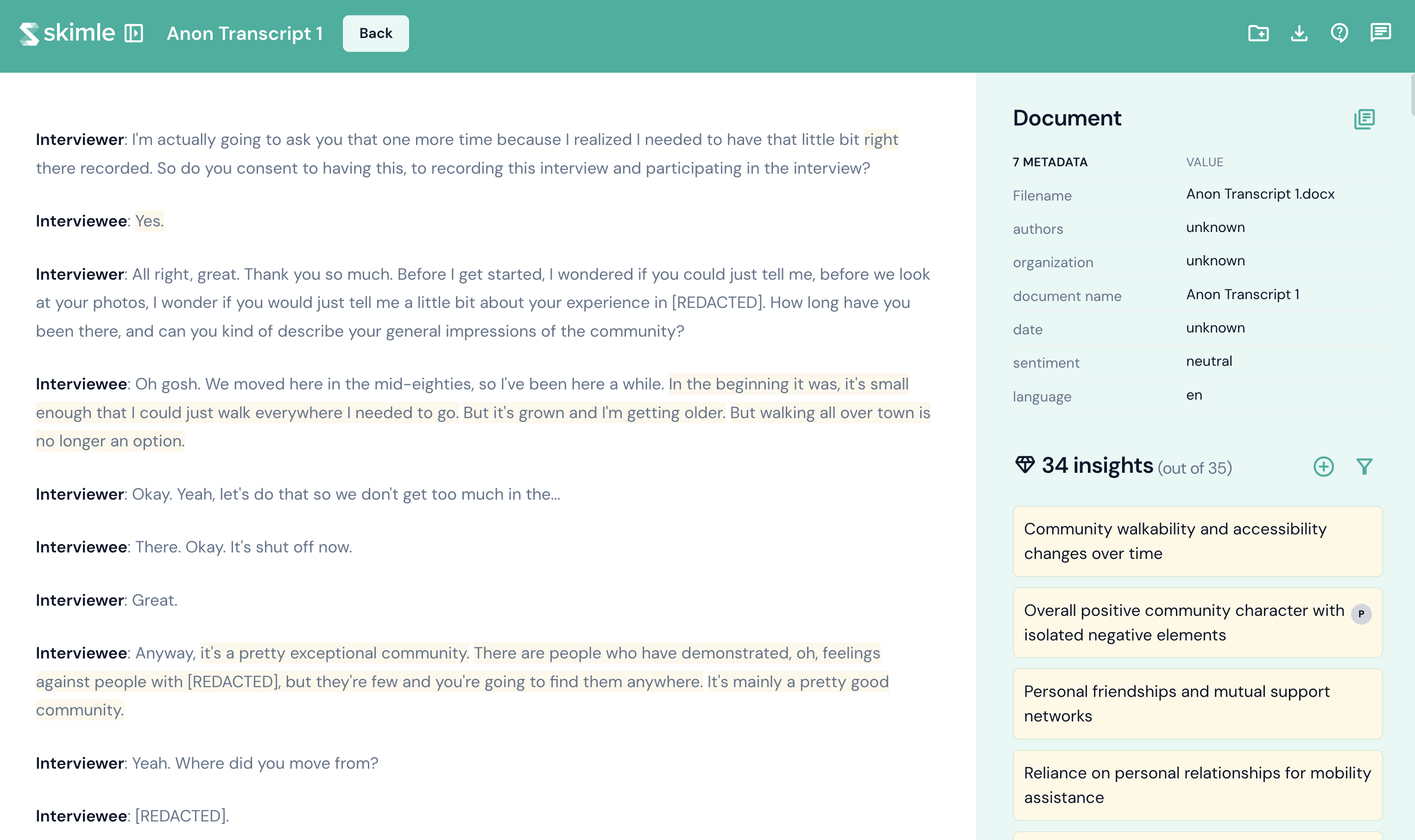
Asettelu
Näkymä on jaettu kahteen paneeliin, joiden kokoa voi muuttaa:
- Vasen paneeli - dokumentin koko teksti korostuksin, jotka näyttävät dokumentin havaintoihin liittyvät sitaatit.
- Oikea paneeli - sivupalkki, joka listaa dokumentin ominaisuudet ja kaikki sen havainnot.
Korostetut sitaatit
Analyysin aikana poimitut sitaatit on korostettu suoraan dokumentin tekstissä. Napsauta korostusta nähdäksesi, mihin havaintoon ja kategoriaan se kuuluu.
Voit myös siirtyä tiettyyn sitaattiin napsauttamalla havaintoa ja sitten napsauttamalla sitaattia ponnahdusikkunassa. Tämä on hyödyllistä, kun seuraat muissa näkymissä löydettyjä havaintoja.
Havaintojen lisääminen manuaalisesti
Luodaksesi uuden havainnon tekstin kohdasta:
- Valitse dokumentista vähintään viisi merkkiä tekstiä.
- Oikea sivupalkki muuttuu koodausnäkymäksi ja ehdottaa nimeä uudelle havainnolle. Voit muokata nimeä, jos haluat.
- Luot uuden havainnon valitsemalla yhden tai useamman kategorian, joihin havainto sijoitetaan. Huomaa, että voit myös luoda kokonaan uuden kategorian napsauttamalla "Luo uusi kategoria" -painiketta.
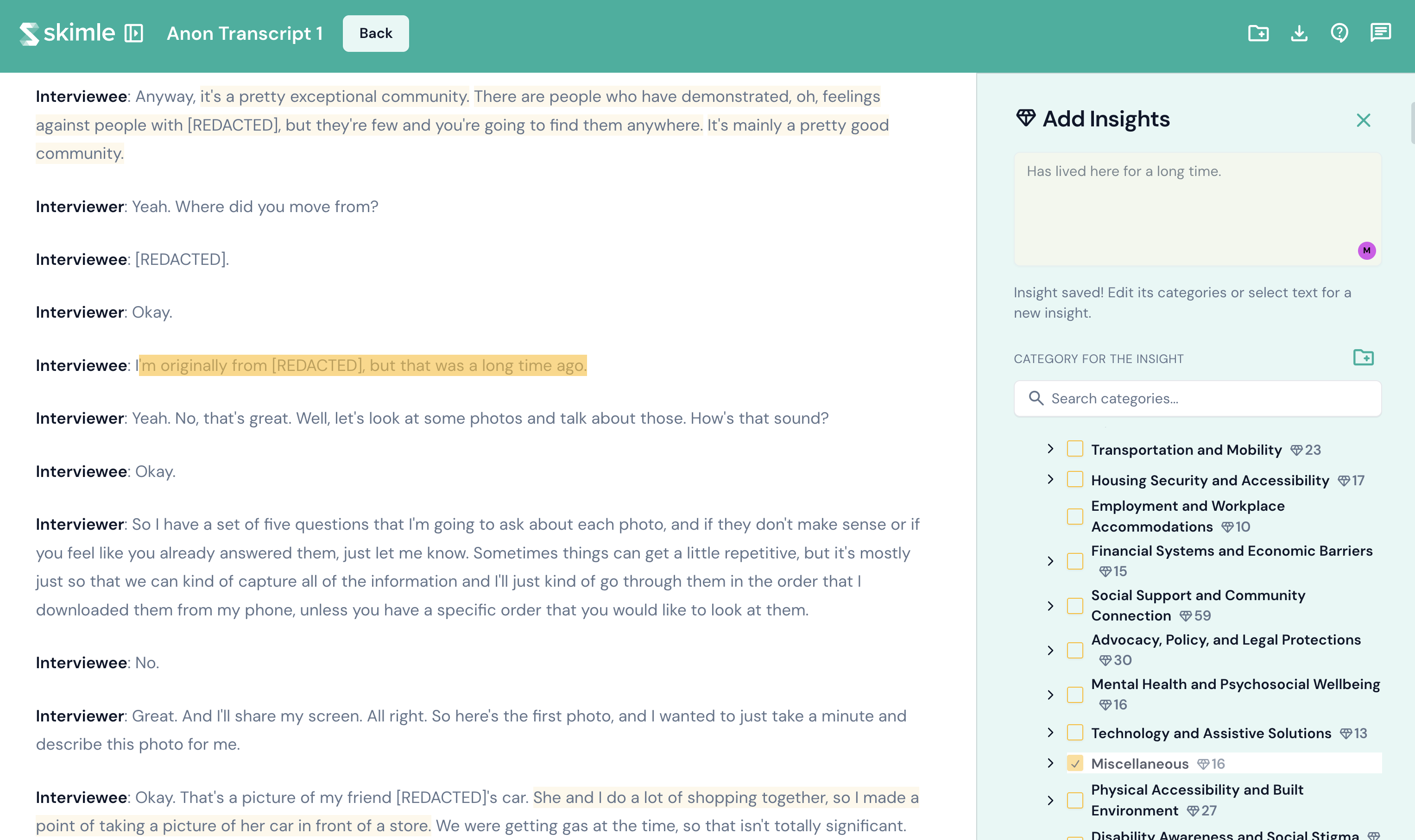 Tässä kuvassa käyttäjä on korostanut tummankeltaisen tekstin, muokannut nimeä oikeassa yläkulmassa olevassa tekstikentässä ja napsauttanut kategoriaa "Muut" lisätäkseen uuden havainnon. Käyttäjä voisi napsauttaa myös muita kategorioita lisätäkseen havainnon muihinkin kategorioihin.
Manuaalikoodaus auttaa tallentamaan huomioita, jotka automaattinen analyysi on saattanut jättää huomaamatta, sekä laajentamaan analyysiä alkuperäisen laajuuden ulkopuolelle. Koodauksen nopeuttamiseksi on usein helpointa lisätä kaikki uudet havainnot ensin laajaan kategoriaan ja vasta myöhemmin kohdistaa ne tarkempiin alakategorioihin.
Dokumentin sivupalkki
Oikeanpuoleinen sivupalkki näyttää:
- Dokumentin tiedot - dokumentin metatiedot ja ominaisuudet.
- Dokumentin havainnot - luettelo kaikista dokumentista poimituista havainnoista, joista kukin näyttää sille osoitetun kategorian.
Napsauta mitä tahansa havaintoa sivupalkissa siirtyäksesi sitä vastaavaan sitaattiin dokumentin tekstissä.