Havaintojen käsittely
Tarkastele, muokkaa, siirrä ja lisää manuaalisesti dokumenteista poimittuja havaintoja.
Havainnot ovat analyysin keskeisiä rakennuspalikoita, ja niihin viitataan yleensä timantin kuvakkeella. Jokainen havainto on dokumenttikohtainen huomio, jonka AI poimii analyysin aikana, ja sen tukena on yksi tai useampi sanatarkka sitaatti lähdetekstistä. Havainnot kuuluvat kategorioihin, jotka muodostavat projektin temaattisen rakenteen.
Jokaisella havainnolla on ainutkertainen viitenumero, joka näkyy timantin kuvakkeen vieressä ja helpottaa sen tunnistamista eri näkymissä.
Havaintojen tarkastelu
Havainnot näkyvät useissa paikoissa Skimlessä:
- Taulukkonäkymä - havainnot näkyvät soluina dokumenttien (rivit) ja kategorioiden (sarakkeet) risteyskohdissa. Napsauta solua nähdäksesi havainnon tekstin ja sitaatit.
- Dokumenttinäkymä - sivupalkissa luetellaan kaikki nykyisestä dokumentista poimitut havainnot. Sitaatit on korostettu dokumentin tekstissä; napsauta korostusta siirtyäksesi vastaavaan havaintoon.
- Kategoriapuu - napsauta kategoriaa kategorianäkymässä, jolloin näet siihen liittyvät havainnot oikealla puolella.
- AI-keskustelu - keskustelussa havaintoja käytetään viittaamaan tietoihin, joita AI käyttää todisteena päätelmilleen.
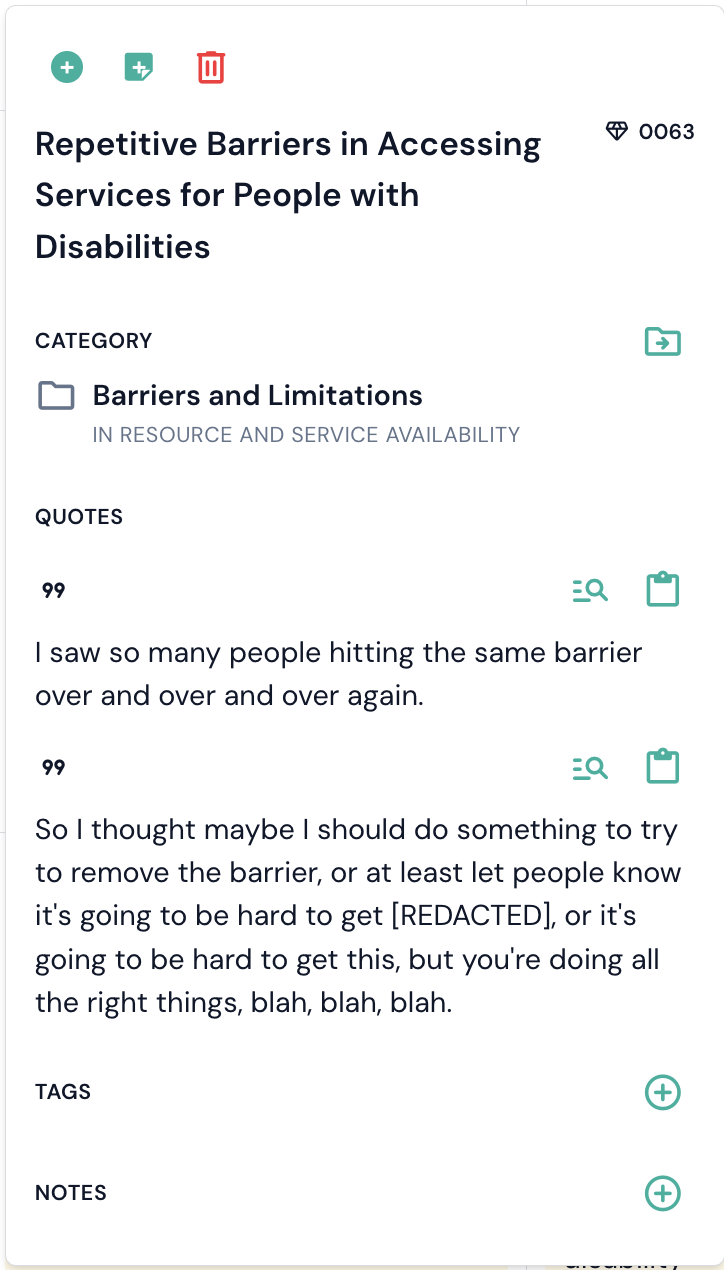
Missä tahansa näistä näkymistä havainnon napsauttaminen avaa havainnon ponnahdusikkunan, jossa näkyy havainnon koko teksti, sen viitenumero, kaikki siihen yhteydessä olevat sitaatit, kategoriat, joihin se kuuluu, sekä siihen liitetyt tunnisteet tai muistiinpanot.
Havaintojen muokkaaminen
Voit muokata havainnon nimeä suoraan toimintopaneelissa napsauttamalla sen tekstiä. Muutokset tallennetaan automaattisesti. Taustalla olevat sitaatit pysyvät muuttumattomina - nimen muokkaaminen vaikuttaa vain siihen, miten havainto kuvataan, ei lainattuun lähdeaineistoon.
Havaintojen siirtäminen toiseen kategoriaan
Jokainen havainto voi kuulua yhteen tai useampaan kategoriaan. Sen sijaintia voi muuttaa kahdella tavalla, ja ne toimivat hieman eri tavoin.
Havainnon omasta paneelista
- Napsauta havaintoa avataksesi ponnahdusikkunan.
- Napsauta Siirrä kategoriaan -kuvaketta kategorian nimen vierestä.
- Valitse kohdekategoria luettelosta.
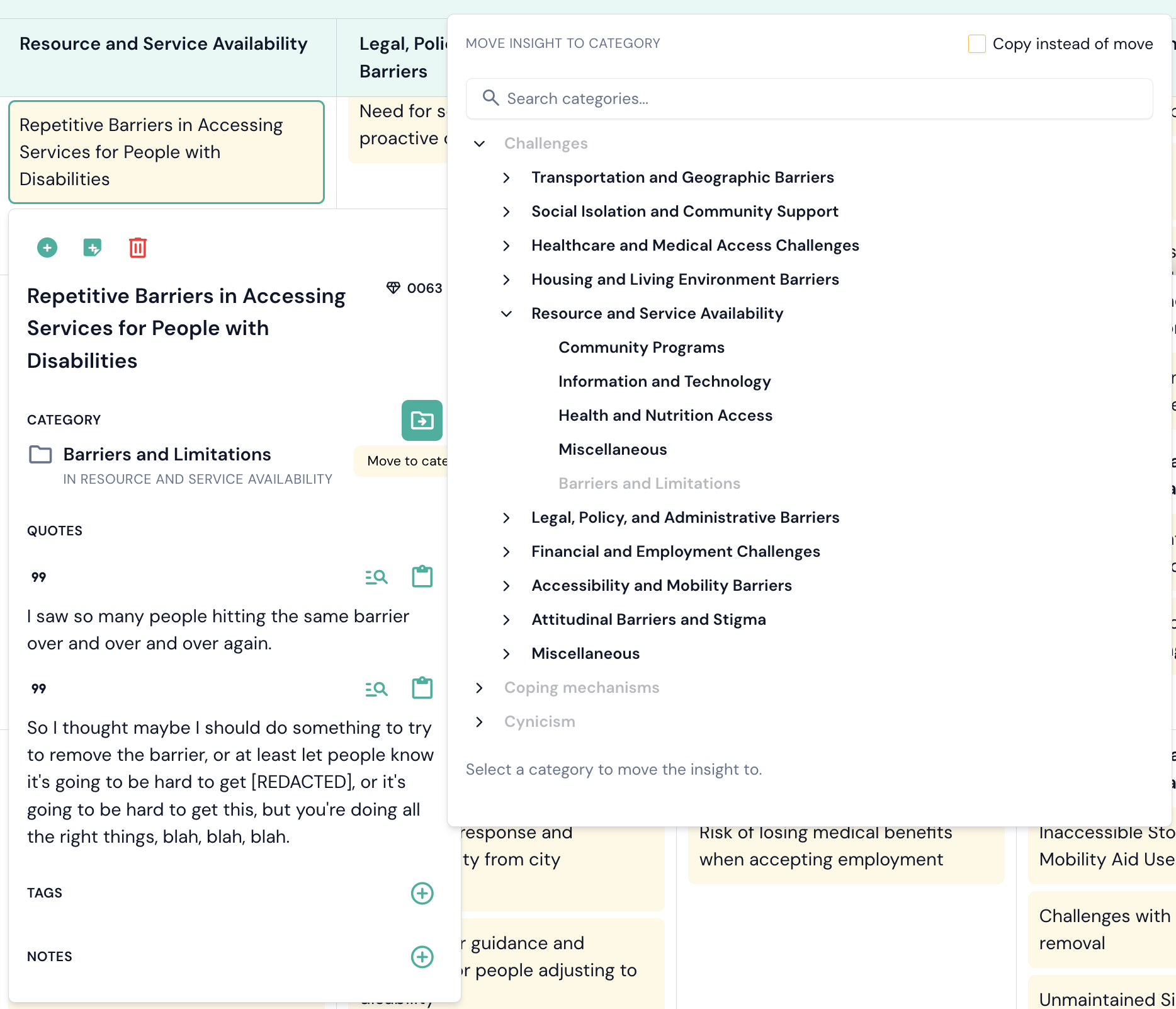
Tämä siirtää havainnon kokonaisuudessaan: jos se kuului useisiin kategorioihin, se poistetaan kaikista niistä ja sijoitetaan kohteeseen.
Vetämällä se kategoriapuuhun
Vedä kategorianäkymässä mikä tahansa Havainnot ja sitaatit -kortin rivi puun kategoriaan vasemmalla.
Avautuvassa valintaikkunassa näkyy havainto, mistä se on tulossa ja minne se on menossa. Voit muuttaa kohdetta siinä, jolloin väärälle riville osunutta vetoa ei tarvitse aloittaa uudelleen. Valitse sitten:
- Siirrä - havainto poistuu kategoriasta, josta se vedettiin, ja siirtyy kohteeseen. Muut kategoriat, joihin se kuuluu, pysyvät ennallaan.
- Kopioi - havainto pysyy paikallaan ja lisätään myös kohteeseen.
Kopioimalla havainto voi kuulua useampaan kategoriaan. Kopioitu havainto lasketaan kuuluvaksi molempiin kategorioihin kaikkialla Skimlessä, myös kaavioissa.
Kategoria, jossa havainto on jo, estää pudottamisen sen sijaan, että se ei tekisi mitään huomaamatta.
Huomaa, että Skimle ei sekoita havaintoja ja alikategorioita saman yläkategorian alle. Jos pudotat havainnon kategoriaan, jolla on alikategorioita, se sijoitetaan kyseisen kategorian Luokittelemattomat-alikategoriaan, ja valintaikkuna kertoo tästä ennen kuin vahvistat toiminnon.
Havaintojen lisääminen manuaalisesti
Voit luoda uusia havaintoja suoraan dokumenttinäkymästä.
Manuaalisesti lisätyille havainnoille annetaan automaattisesti "Manuaalisesti lisätty" tunniste, jotta voit erottaa ne AI:n luomista havainnoista.
Havaintojen poistaminen
Poista havainto avaamalla sen ponnahdusikkuna ja napsauttamalla roskakori-kuvaketta. Havainnon poistaminen poistaa sen ja kaikki sen sitaattiyhteydet projektista. Tätä toimintoa ei voi toistaiseksi kumota.