Ensimmäinen projektisi
Ystävällinen vaiheittainen opastus: luo projekti, lisää tietosi, valitse oikea analyysityyppi ja tutki tuloksiasi Skimlessä.
Tervetuloa! Tämä sivu opastaa sinut ensimmäisen Skimle-projektisi läpi tyhjästä näytöstä koodattuun, tutkittavaan analyysiin. Se vie noin viisitoista minuuttia aikaasi, sekä lyhyen odotuksen, kun Skimle lukee dokumenttejasi.
Vaiheita on neljä:
| Vaihe | Mitä tehdä | Aika |
|---|---|---|
| 1. Luo projekti | Napsauta Uusi projekti ja anna sille nimi | Sekunteja |
| 2. Lisää tietosi | Lataa dokumentteja, tallenteita tai laskentataulukko ja vahvista ne | Muutama minuutti |
| 3. Valitse analyysi | Valitse, miten Skimlen tulisi lukea tietosi | Minuutti käyttöönottoon, muutama minuutti ajoon |
| 4. Tutki tuloksiasi | Selaa kategorioita, sitaatteja, kaavioita ja dokumentteja, ja kysy chatilta | Niin pitkään kuin haluat |
Vaihe 1: Luo projekti
Aloitusnäytöllä napsauta Uusi projekti kohdan Projektisi oikeassa yläkulmassa.
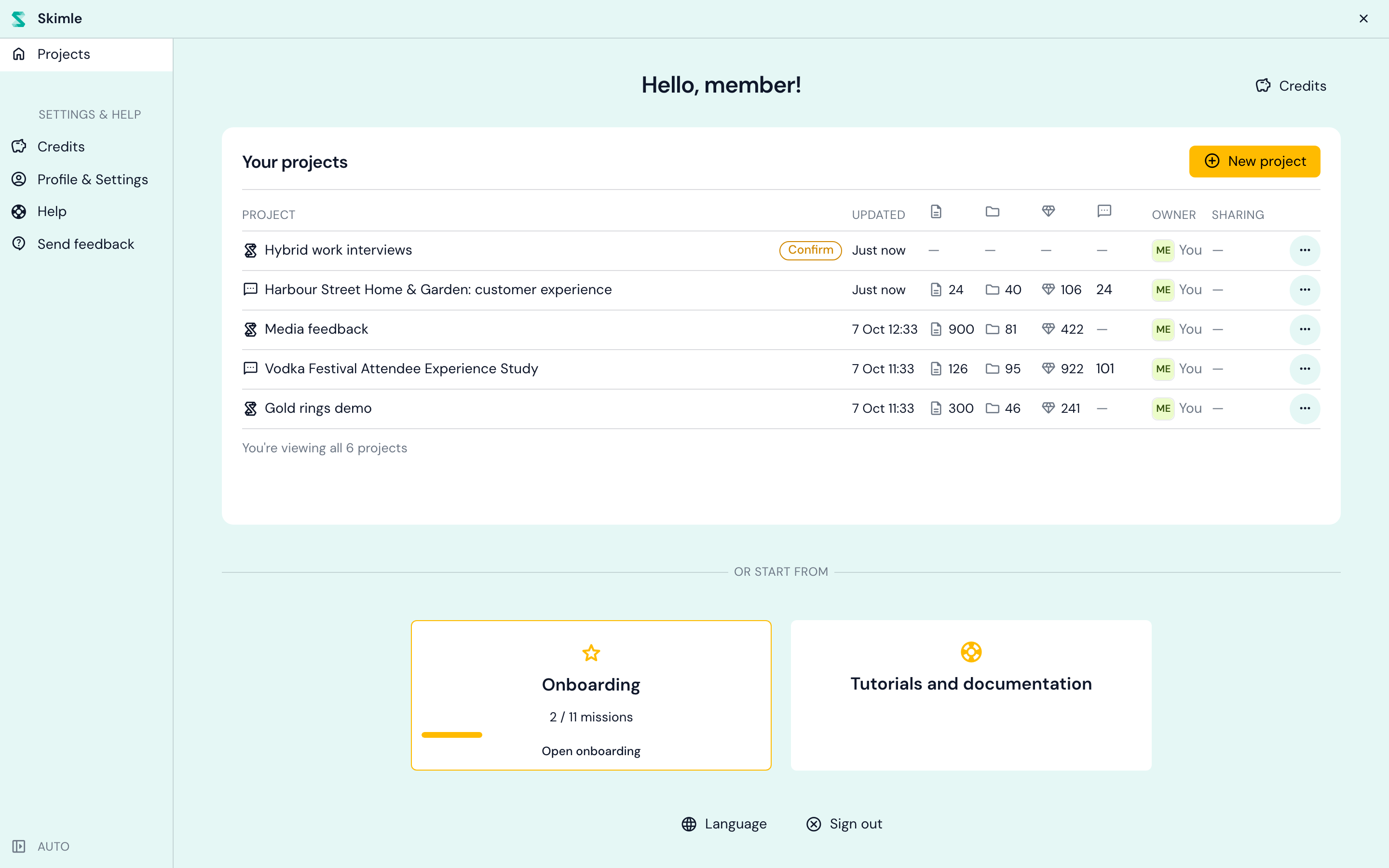
Skimle luo projektin välittömästi ja siirtää sinut sen tietolähteiden sivulle. Se alkaa elämänsä nimellä "Nimetön projekti": napsauta nimeä ylärivissä nimetäksesi se uudelleen joksikin, jonka tunnistat myöhemmin, kuten "Hybridityön haastattelut".
Vaihe 2: Lisää tietosi
Uusi projekti avautuu kohtaan Aloita uusi tietolähde. Tietolähde on yksi aineistoerä, jonka lisäät projektiin ja analysoit yhdessä, ja projektissa voi olla useita tietolähteitä (esimerkiksi haastatteluja ja kyselyviennin).
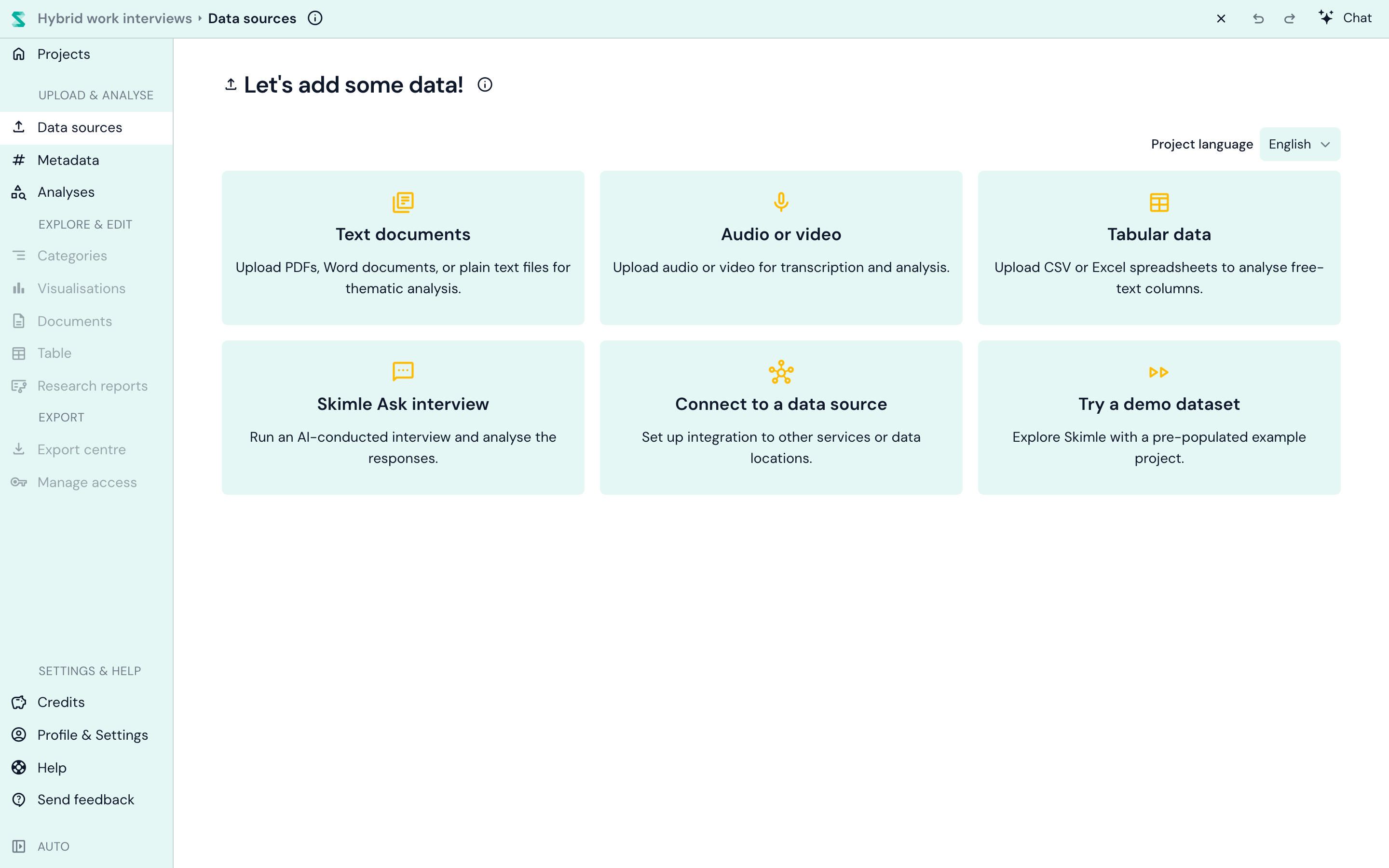
Tarkista ensin projektin kieli oikeassa yläkulmassa. Se määrittää kielen kaikelle, mitä Skimle kirjoittaa puolestasi: kategorioiden nimet, yhteenvedot, raportit. Dokumenttisi voivat olla millä kielellä tahansa, ja voit yhdistellä kieliä projektin sisällä. Projektin kieltä ei voi muuttaa sen jälkeen, kun dokumentteja on lisätty, niin kannattaa vilkaista sitä nyt.
Valitse sitten, millaista tietoa sinulla on:
| Tietolähde | Käyttötarkoitus |
|---|---|
| Tekstidokumentit | Haastattelulitteroinnit, raportit, muistiinpanot, artikkelit. Hyväksyy PDF-, Word-, PowerPoint-, Markdown-, RTF-, pelkkä teksti- ja Excel-tiedostot. |
| Ääni tai video | Haastattelu- ja ryhmäkeskustelutallenteet. Skimle litteroi ne puhujat eroteltuna ja analysoi sitten litteroinnin. |
| Taulukkomuotoinen tieto | CSV- tai Excel-vienti, jossa kukin rivi on yksi vastaus, kuten kyselyn avoimet vastaukset, arvostelut tai tukipyynnöt. Kustakin rivistä muodostuu dokumentti, ja voit valita, mitkä sarakkeet ovat sisältöä ja mitkä muuttuvat metatiedoiksi. Katso tuetut tiedostomuodot ja CSV-tuonti. |
| Skimle Ask -haastattelu | Tekoälyn toteuttama haastattelu, jonka lähetät osallistujille. Heidän vastauksensa saapuvat projektiin dokumentteina. |
| Yhdistä tietolähteeseen | Tiedon tuominen toisesta palvelusta tai tietosijainnista. |
| Kokeile esimerkkiaineistoa | Valmis esimerkkiprojekti, jos haluat katsoa ympärillesi ennen kuin lataat mitään omaa. |
Ensimmäiselle projektille Tekstidokumentit on helpoin aloitus. Vedä tiedostot latausalueelle (tai napsauta sitä selataksesi), ja lisää niitä niin monta kuin haluat yhdellä kertaa.
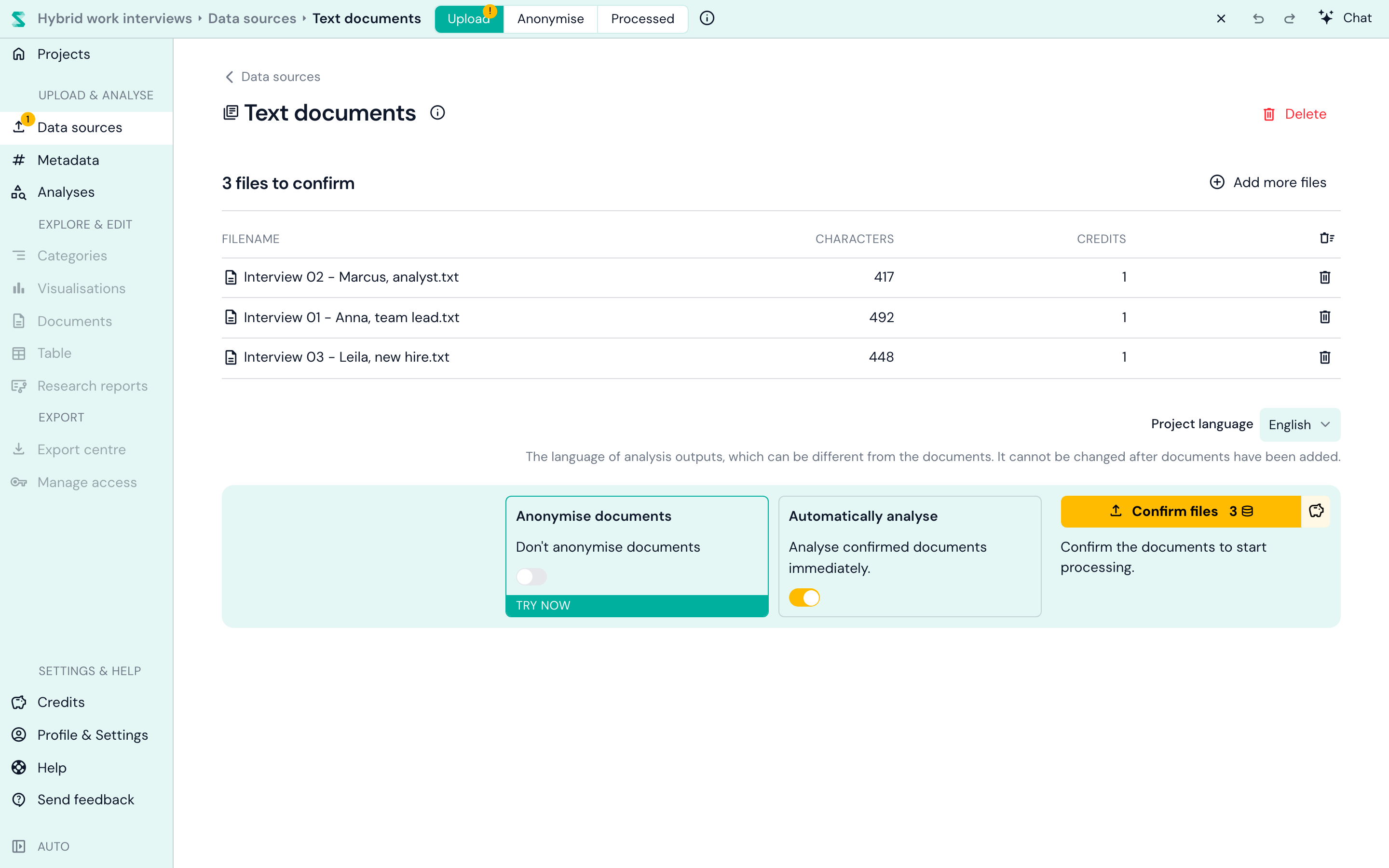
Tiedostosi odottavat nyt listassa vahvistettavina, ja niiden pituus ja kunkin maksamat krediitit näkyvät. Ennen vahvistamista kaksi asetusta kannattaa tietää:
- Anonymisoi dokumentit poistaa nimet ja muut tunnistettavat tiedot ennen analyysiä. Se on oletuksena pois päältä; katso dokumenttien anonymisointi vaihtoehdoista.
- Analysoi automaattisesti käynnistää projektin analyysit uusille dokumenteille heti, kun ne on käsitelty. Se on oletuksena päällä ja koskee projektin kaikkia tietolähteitä. Sillä on vaikutus vasta, kun projektissa on vähintään yksi analyysi, niin aivan uudessa projektissa mikään ei käynnisty vielä: valitset ensimmäisen analyysisi seuraavassa vaiheessa. Kytke se pois päältä, jos haluat valita käsin, mitkä dokumentit sisällytetään analyysiin.
Kun olet valmis, napsauta Vahvista tiedostot. Tässä vaiheessa krediitit kuluvat (katso hinnoittelu). Useimmissa projekteissa tämä on viimeinen kerta, kun tarvitset krediittejä näille dokumenteille: kun dokumentti on projektissasi, voit analysoida sitä niin monta kertaa ja niin monella tavalla kuin haluat ilman lisäkustannuksia.
Ei tietoa käsillä? Kokeile esimerkkiaineistoa, tai selaa listaamme ilmaisista aineistoista laadulliseen tutkimukseen, haastatteluarkistoista eduskunnan puheisiin.
Vaihe 3: Valitse analyysi
Avaa Analyysit vasemmasta valikosta. Uudessa projektissa näet kohdan Lisää projektin ensimmäinen analyysi ja viisi vaihtoehtoa.
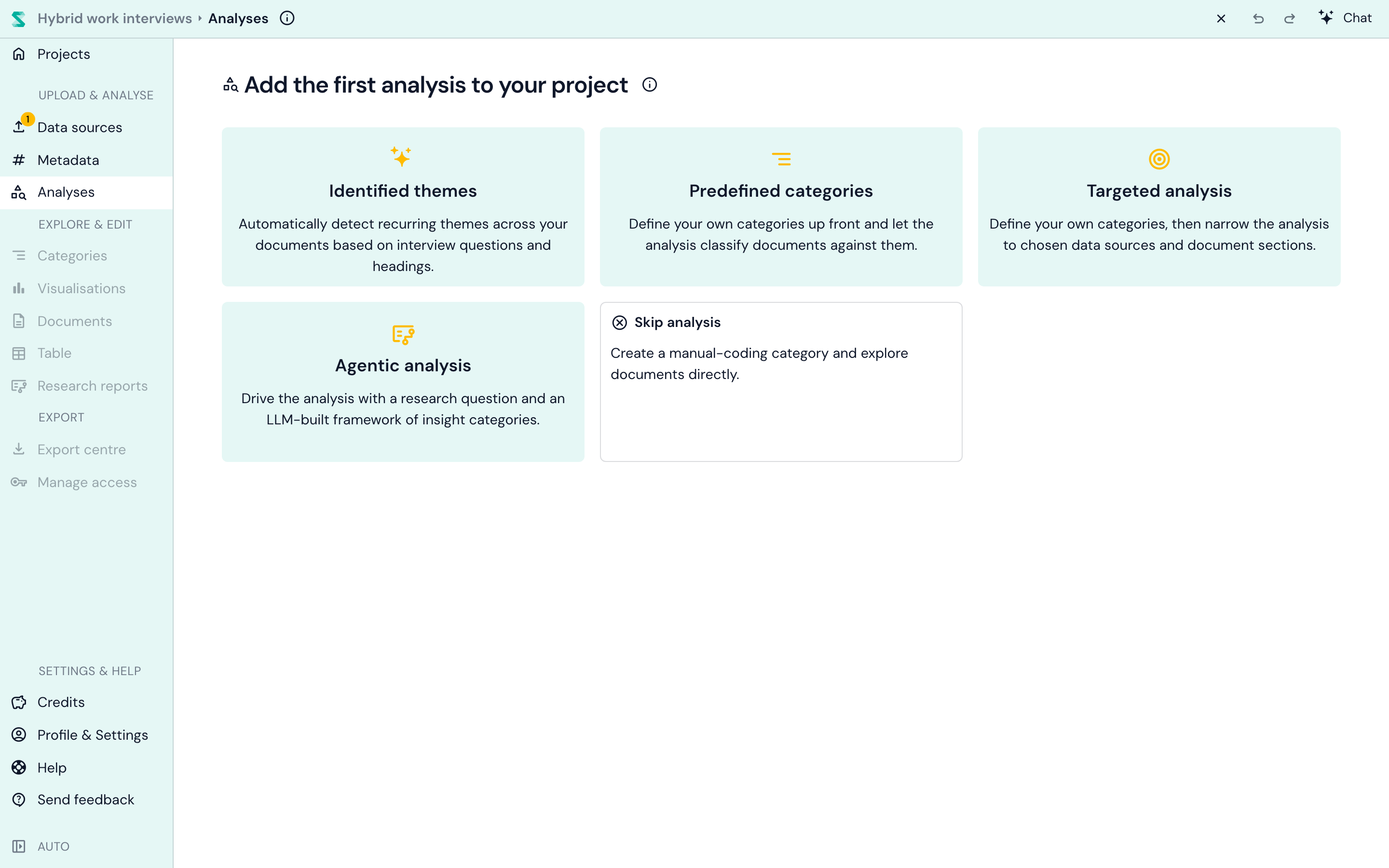
Kukin niistä vastaa erilaiseen kysymykseen tiedoistasi. Tässä lyhyt versio:
| Analyysi | Valitse tämä, kun haluat... | Sinä annat | Saat |
|---|---|---|---|
| Tunnistetut teemat | nähdä, mitä tiedossa on, ilman mitään käyttöönottoa | Ei mitään | Teemoja, jotka perustuvat dokumenttiesi kysymyksiin ja otsikkoihin, sekä alateemoja ja sitaatteja |
| Ennalta määritellyt kategoriat | koodata tiedot valitsemiasi kategorioita vastaan | Kategorioiden nimet (omat tai Skimlen ehdotukset) | Kategoriasi täytettynä havainnoilla, ja alakategorioita, jotka syntyvät tiedosta |
| Kohdennettu analyysi | kohdistaa kunkin kategorian tiettyihin kysymyksiin, osioihin tai sarakkeisiin | Kategoriat, sekä dokumentin osat, jotka luetaan | Samaa kuin ennalta määritellyissä kategorioissa, mutta luettuna vain osoittamastasi kohdasta |
| Agenttipohjainen analyysi | vastata tutkimuskysymykseen | Tutkimuskysymys | Kehikko, koodattua näyttöä, analyyttisiä teemoja ja kirjallinen raportti |
| Ohita analyysi | koodata käsin | Ei mitään | Tyhjä kategoria manuaalikoodauksen aloittamiseksi |
Etkö ole varma? Aloita tunnistetuista teemoista. Se ei vaadi mitään käyttöönottoa ja antaa hyvän yleiskuvan mistä tahansa haastattelutyyppisestä aineistosta. Voit lisätä mitä tahansa muista myöhemmin samoihin dokumentteihin ilman lisäkustannuksia.
Tunnistetut teemat: anna tiedon puhua
Tämä on Skimlen "nollakehote"-vaihtoehto. Skimle löytää dokumenttiesi yhteiset kysymykset ja otsikot, muuttaa ne suppeaksi joukoksi teemoja, poimii havainnot jokaiselle teemalle kaikista dokumenteista ja ryhmittelee ne alateemoihin. Se toimii parhaiten, kun dokumenttisi noudattavat samanlaista rakennetta, kuten saman haastatteluoppaan haastattelut tekevät.
Projektissa voi olla yksi tunnistettujen teemojen analyysi, minkä takia sen kortti katoaa, kun olet lisännyt sen. Lue lisää automaattisesta temaattisesta analyysistä, tai katso, miten se sopii osaksi kokonaista menetelmää kohdissa kuinka tehdä temaattinen analyysi tekoälyllä ja kuinka löytää teemoja haastatteluista.
Ennalta määritellyt kategoriat: päätä, mitä syntyy
Tässä nimeät haluamasi kategoriat, ja Skimle koodaa kaikki dokumentit niitä vastaan. Napsauta Lisää kategoria, tai valitse Skimlen tiedoistasi tekemistä ehdotuksista. Kukin kategoria voi sisältää ohjeet siitä, mitä sen tulisi kattaa, ja alakategorioita syntyy sen mukaan, mitä Skimle löytää.
Tämä toimii molempiin suuntiin: tuo olemassa oleva koodauskehikko, ja analyysi on deduktiivinen; aloita yhdestä laajasta kategoriasta ja anna alakategorioiden syntyä, ja analyysi on induktiivinen. Oppaamme induktiiviseen, deduktiiviseen ja abduktiiviseen koodaukseen auttaa sinua päättämään, ja ennalta määritellyt kategoriat kattaa kaikki asetukset.
Kohdennettu analyysi: kohdista kukin kategoria oikeaan paikkaan
Kohdennettu analyysi toimii kuten ennalta määritellyt kategoriat, yhdellä lisäyksellä: valitset, mistä kukin kategoria lukee. Tällä on merkitystä, kun vain osa dokumentista on olennainen. Jos haastatteluissasi on kysymys parannusehdotuksista, kategorian "Parannusehdotukset" tulisi lukea vastaukset tähän kysymykseen, ei joka ohimennen mainittua valitusta litteroinnissa.
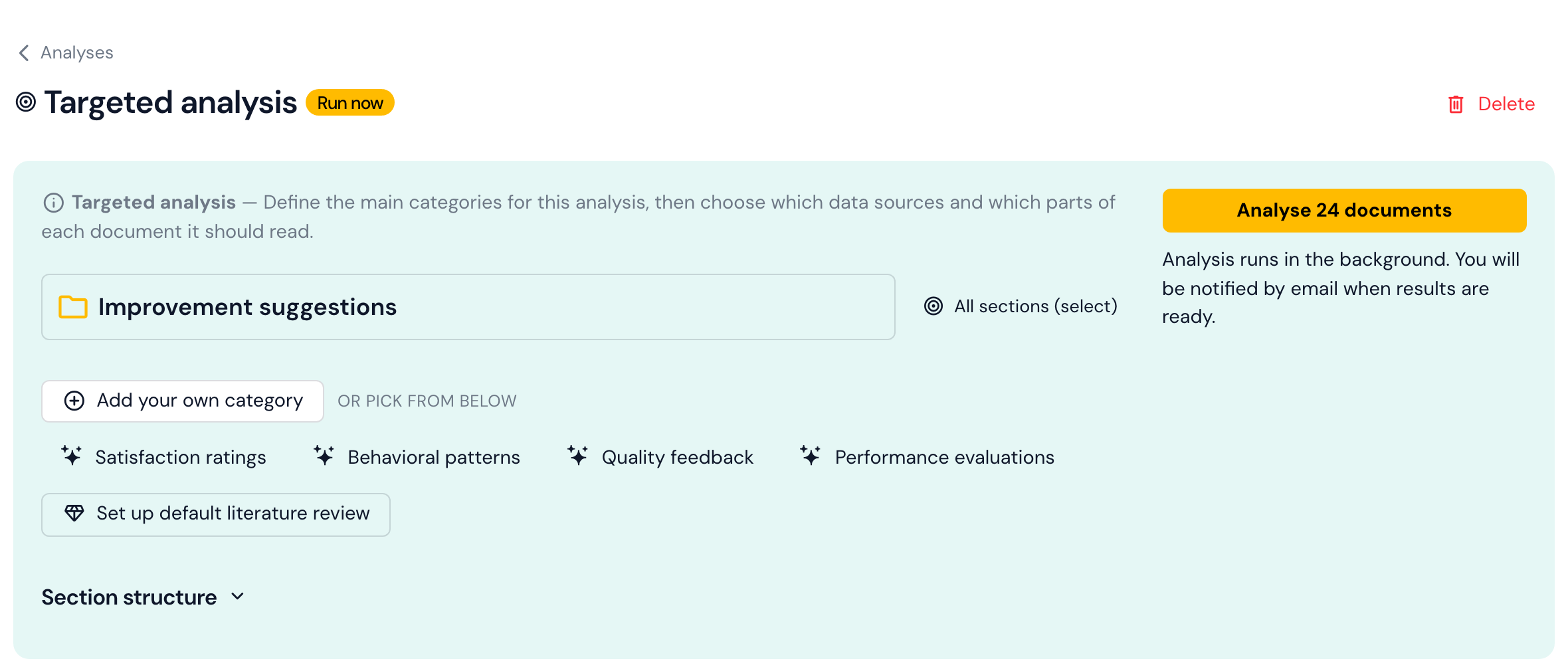
Skimle selvittää dokumenttiesi osiot puolestasi: haastattelukysymykset, dokumenttien otsikot tai laskentataulukon sarakkeet. Kunkin kategorian vierestä Luettavat osiot -asetus avaa valitsimen, jossa luetellaan dokumenttiesi yhteiset osiot ja kuinka monessa dokumentissa kukin niistä esiintyy.
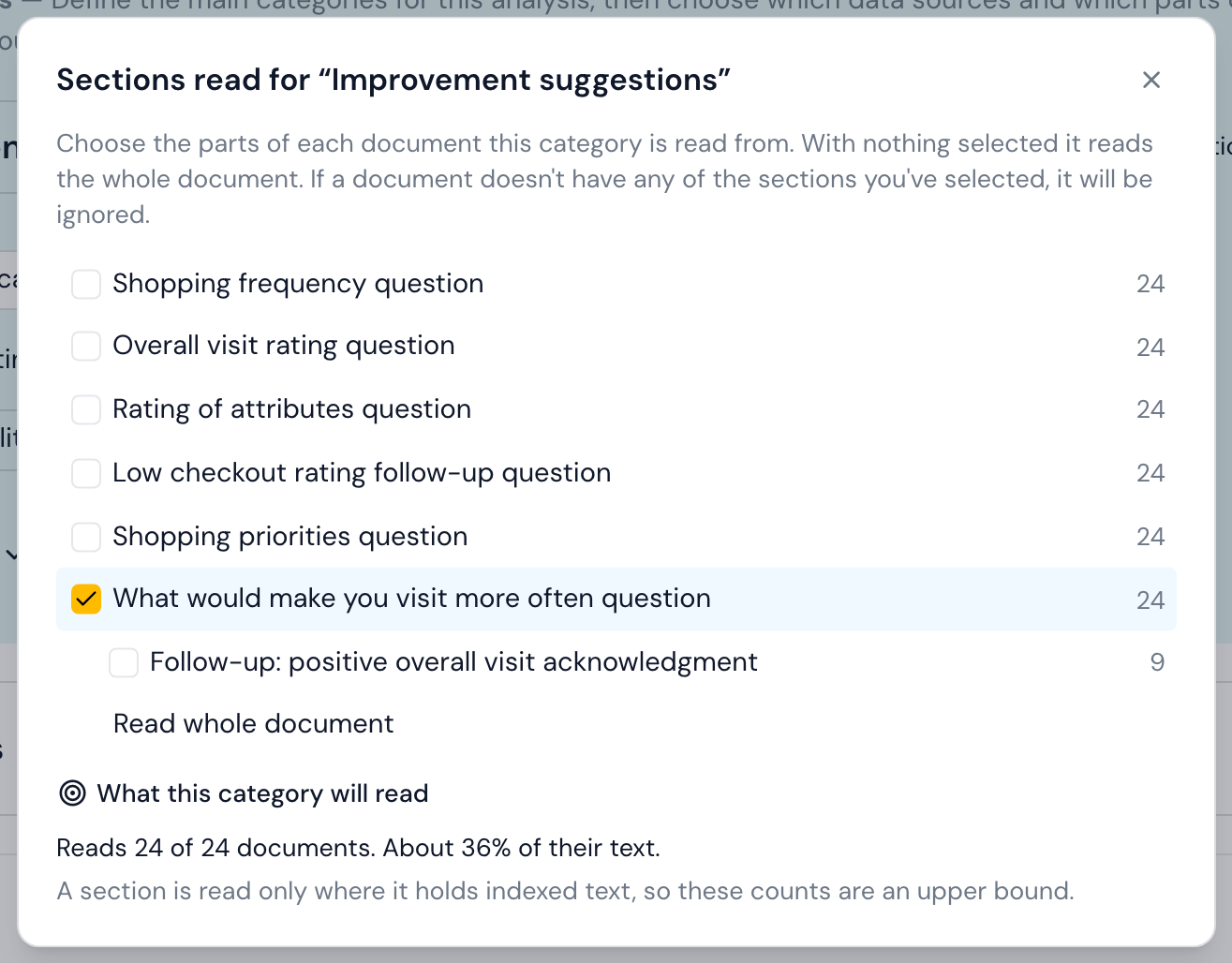
Valitse ruudulla osiot, jotka kategorian tulisi lukea, tai jätä kaikki valitsematta, jolloin luetaan kokonaisia dokumenttejä. Alaosan esikatselu kertoo tarkalleen, mitä kategoria kattaa: tässä kaikki 24 haastattelua, mutta vain noin kolmannes niiden tekstistä. Dokumentti, jossa ei ole yhtäkään valituista osioista, jätetään pois tästä kategoriasta.
Muutama muu asia, jonka kohdennettu analyysi osaa tehdä:
- Rajaa, mitä dokumentteja se lukee, esimerkiksi vain haastattelut eikä kyselyä. Muokkaa rajausta kohdassa Valinnaiset asetukset suodattaa tietolähteen, metatiedon tai yksittäisten dokumenttien poissulkemisen perusteella. Kaikissa analyysityypeissä on tämä asetus.
- Luo kirjallisuuskatsaus yhdellä napsautuksella. Luo oletuskirjallisuuskatsaus -painike lisää kuusi valmista kategoriaa (tutkimusaukko ja motivaatio, käsitteiden määrittelyt, keskeiset tulokset, alkuperäiset kontribuutiot, menetelmälliset valinnat ja empiirinen asetelma), jotka kukin kohdistuvat tieteellisten artikkelien vastaaviin osiin, kuten johdantoon, menetelmiin tai pohdintaan. Se tunnistaa näitä osia riippumatta siitä, millä kielellä artikkelit on kirjoitettu. Katso oppaamme laadullisesta näytön synteesistä menetelmän taustasta.
- Rakenna osiorakenne uudelleen, jos olet lisännyt paljon dokumenttejä ensimmäisen latauksen jälkeen, jotta Skimle harkitsee osiot uudelleen kaiken tuomasi aineiston osalta.
Agenttipohjainen analyysi: lähde tutkimuskysymyksestä
Agenttipohjainen analyysi on Skimlen perusteellisin tila. Kirjoitat tutkimuskysymyksen, kuten "miksi osa asiakkaista lopettaa käynnit yhden ostoksen jälkeen?", ja lyhyt käyttöönottokeskustelu selkeyttää sitä kanssasi ja ehdottaa kehikon kategorioista ja laajemmista kysymyksistä, jota voit muokata. Skimle koodaa sitten näytön dokumenteistasi, etsii vastatodisteita ja kirjoittaa analyyttiset teemat ja raportin, jotka vastaavat kysymykseesi.
Valitse tämä, kun "miksi" on yhtä tärkeä kuin "mitä". Lue agenttipohjaisesta analyysistä yksityiskohdat, ja kuinka käyttää agenttipohjaista analyysiä Skimlessä läpikäyty esimerkki.
Ohita analyysi: koodaa käsin
Haluatko mieluummin lukea ja koodata kaiken itse, vai selata dokumentteja ensin? Ohita analyysi luo tyhjän kategorian manuaalikoodausta varten. Voit edelleen lisätä tekoälyanalyysin milloin tahansa myöhemmin. Monet tutkijat yhdistävät molemmat; katso Skimlen tekoälyanalyysin yhdistäminen manuaalikoodaukseen.
Analyysin ajaminen
Kun olet valinnut ja asettanut analyysin, käynnistä se Analysoi-painikkeella. Jos Analysoi automaattisesti oli päällä, kun vahvistit dokumenttisi, Skimle alkaa analysoida niitä itsenäisesti heti, kun analyysi on olemassa.
Analyysi toimii taustalla ja kestää yleensä muutaman minuutin riippuen siitä, kuinka paljon tekstiä sinulla on. Saat sähköpostin linkkeineen, kun se on valmis (tarkista roskapostikansio, jos se ei saavu), ja voit sulkea välilehden sillä välin. Kun useita analyysejä ajetaan samaan aikaan, omasi saattaa odottaa jonossa hetken, mutta kun se on valmis, tulosten selaaminen on välittömästi mahdollista.
Vaihe 4: Tutki tuloksiasi
Kun analyysi on valmis, vasemman valikon Tutki ja muokkaa -osio herää eloon. Kategoriat-näkymä on parhain paikka aloittaa.
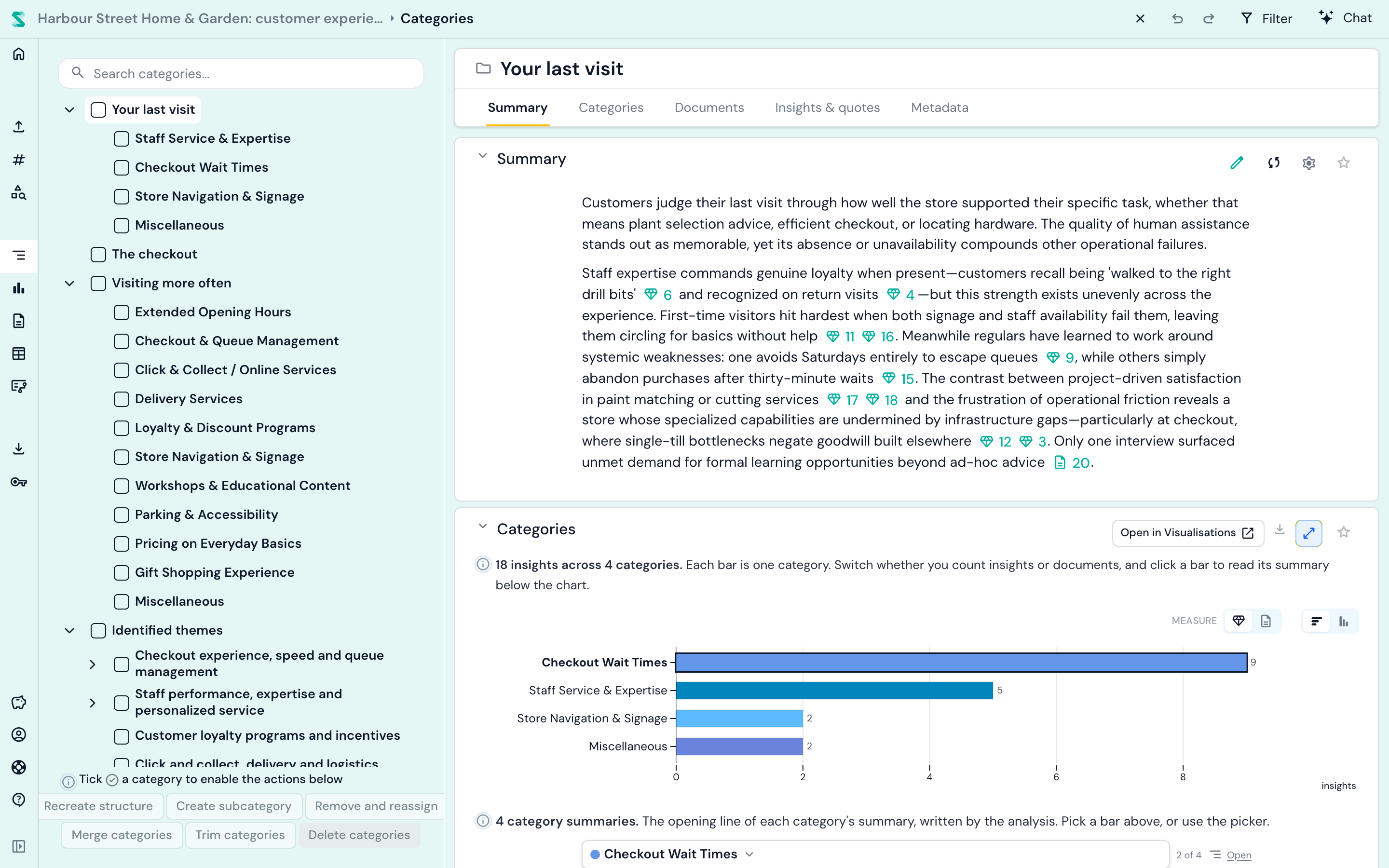
Vasemmalla on kategoriapuusi; napsauta mitä tahansa kategoriaa lukeaksesi sen tekoälyn kirjoittaman yhteenvedon, nähdäksesi, miten sen havainnot jakautuvat, ja avataksesi kaikki havainnot sanatarkkoine sitaatteineen. Kukin sitaatti linkittyy takaisin tarkkaan kohtaan lähdedokumentissa, niin voit aina tarkistaa asiayhteyden. Olet vastuussa rakenteesta: nimeä uudelleen, yhdistä, jaa ja siirrä kategorioita mielesi mukaan (muokkaaminen kategoriat-näkymässä).
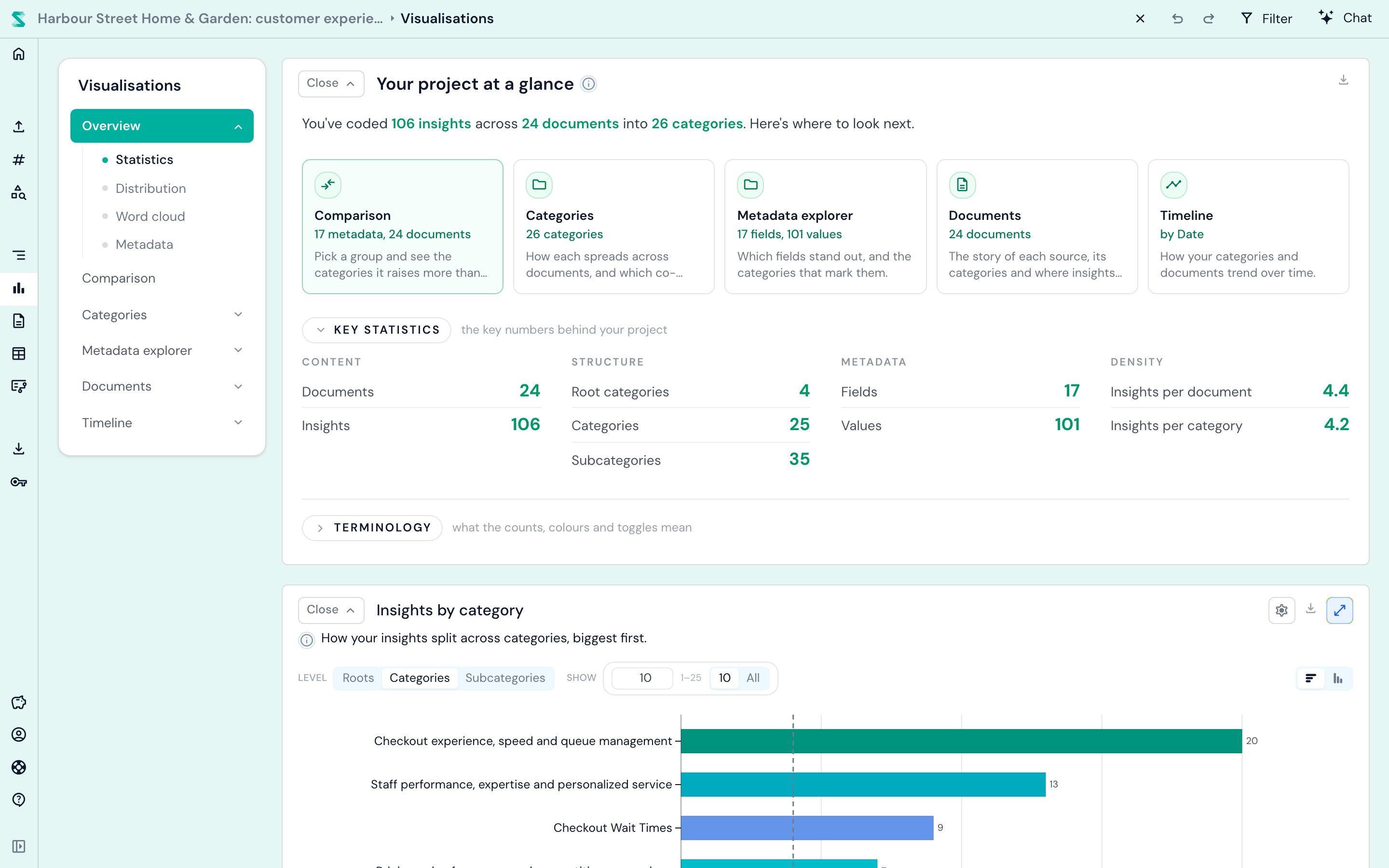
Visualisoinnit näyttää koko projektin yhdellä silmäyksellä: mitkä kategoriat ovat suurimpia, miten ne eroavat ryhmien välillä ja miten ne muuttuvat ajan myötä.
Tästä hyviä seuraavia askelia:
- Lue dokumenttejä dokumenttinäkymässä, jossa kaikki koodatut sitaatit on korostettu, tai näe kaikki kerralla taulukkonäkymässä.
- Vertaa ryhmiä lisäämällä metatietoa, kuten roolin, toimipaikan tai asiakassegmentin, ja käyttämällä metatietoanalyysiä. Läpikäyty esimerkkimme teemojen löytämisestä metatietomuuttujien avulla näyttää, kuinka.
- Kysy kysymyksiä chatissa: "Mikä turhauttaa asiakkaita eniten? Anna minulle kolme sitaattia." Katso kuinka käyttää Skimlen chatia kymmentä asiaa, joita se osaa tehdä.
- Merkitse asioita tunnisteilla ja muistiinpanoilla, jotka ulottuvat kategorioiden yli.
- Jaa ja vie tuloksesi Wordiin, Exceliin, PowerPointiin tai REFI-QDA:han NVivolle, ATLAS.ti:lle ja MAXQDA:lle, vientikeskuksesta.
Mihin seuraavaksi
- Tuo lisää aineistoa: ääni ja video, laskentataulukot tai Skimle Ask -haastattelu.
- Työskentele kollegoiden kanssa: jakaminen ja yhteistyö.
- Ymmärrä, mitä konepellin alla tapahtuu: miten analyysi toimii.
Kysymyksiä tai jäitkö jumiin? Käytä Lähetä palautetta vasemmassa valikossa, ja oikea ihminen vastaa sinulle.