Kategorianäkymä
Lue kategoria: mitä se kertoo, mitkä ovat sen tueksi esitetyt todisteet ja mistä todisteet ovat peräisin.
Kategorianäkymässä luet yhtä kategoriaa kerrallaan. Se vastaa kategoriaa koskeviin kysymyksiin siinä järjestyksessä, jossa niitä yleensä kysyt: mitä se kertoo, mitkä ovat todisteet, mistä dokumenteista todisteet ovat peräisin ja ketkä ovat siinä yliedustettuina.
Se on paras lähtökohta sen ymmärtämiseksi, mitä analyysistasi tuli esiin.
Asettelu
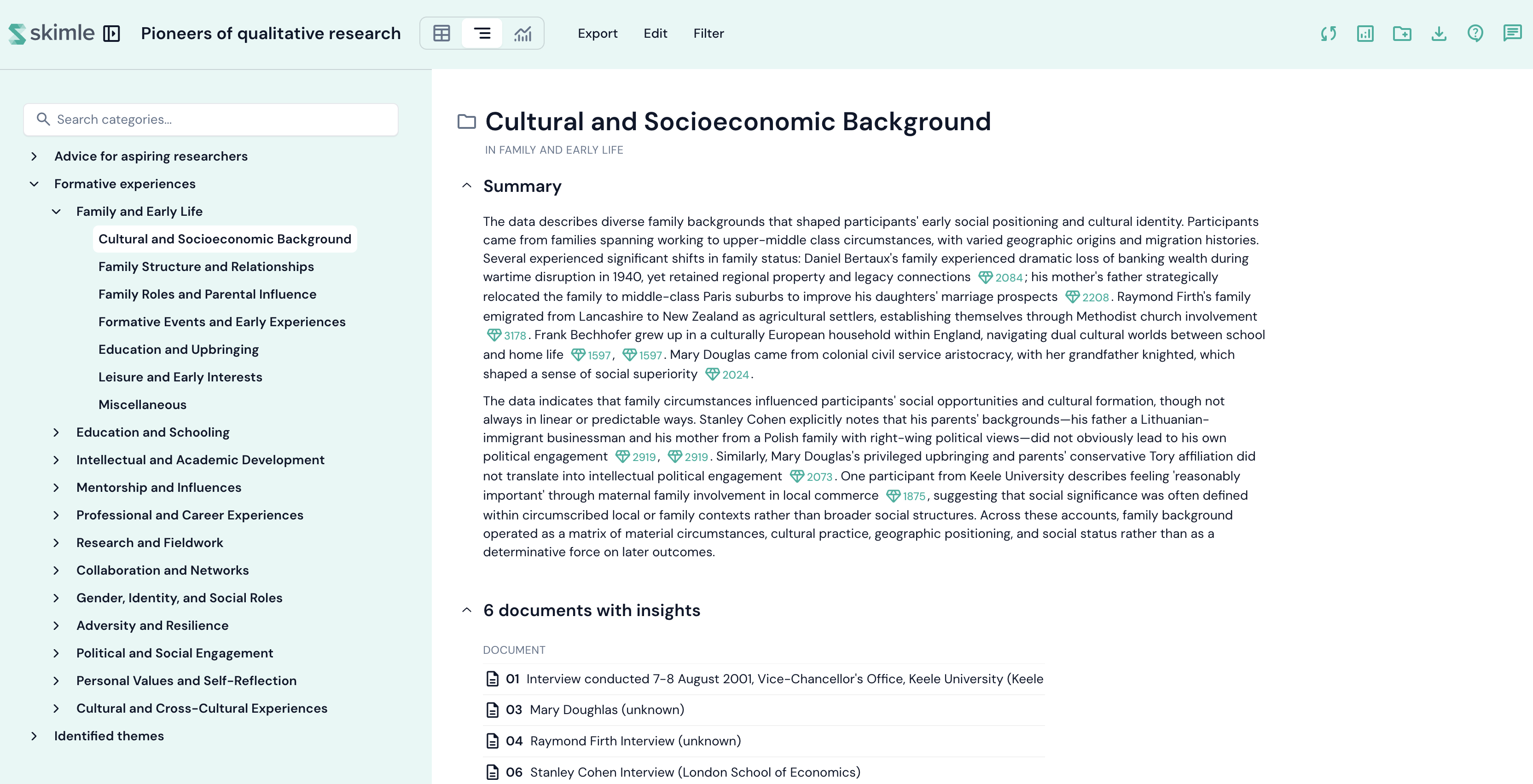
Näkymässä on kaksi paneelia.
- Vasemmalla - kategorioidesi ja alakategorioidesi puurakenne. Napsauta kategoriaa avataksesi sen. Napsauta nimen vasemmalla puolella olevaa pientä nuolta avataksesi ja sulkeaksesi sen haaran.
- Oikealla - kaikki, mitä Skimle tietää valitsemastasi kategoriasta, esitettynä korttijoukkona yhdellä vierittyvällä sivulla.
Korttien yläpuolella oleva palkki nimeää kunkin kortin. Napsauta nimeä siirtyäksesi kyseiseen korttiin, ja se korostaa korttia, jota luet parhaillaan vierittäessäsi.
Jokainen kortti voidaan sulkea napsauttamalla sen otsikkoa, ja Skimle muistaa, mitkä kortit jätit auki. Korteissa on myös oikeassa yläkulmassa:
- tähti, joka kiinnittää kortin sivun ylälaitaan, jotta asia, josta olet kiinnostunut, on se, mihin päädyt;
- Lataa-kuvake, joka vie vain tämän kortin (kaavion kuvana, sen datan taulukkolaskentatiedostona);
- Suurenna-kuvake suuremmissa korteissa, joka antaa kortille koko sivun.
Yhteenveto
Kategorian kirjallinen yhteenveto, jonka analyysi on tuottanut.
Tekstin hakasulkeissa olevat Lähteet ovat aktiivisia: napsauta yhtä avataksesi havainnon, sitaatin tai dokumentin, jonka se mainitsee, jotta voit tarkistaa väitteen sen alkuperäisestä materiaalista.
Käytä kortin Generoi uudelleen -painiketta, jos olet muokannut kategoriaa ja haluat yhteenvedon kirjoitettavan uudelleen.
Havainnot ja sitaatit
Todisteet kahtena näkymänä samasta joukosta. Kumpaa tahansa käytät, suodattimet, järjestys ja ryhmittely pysyvät samoina, niin että ne kaksi eivät voi koskaan kertoa sinulle eri asioita.
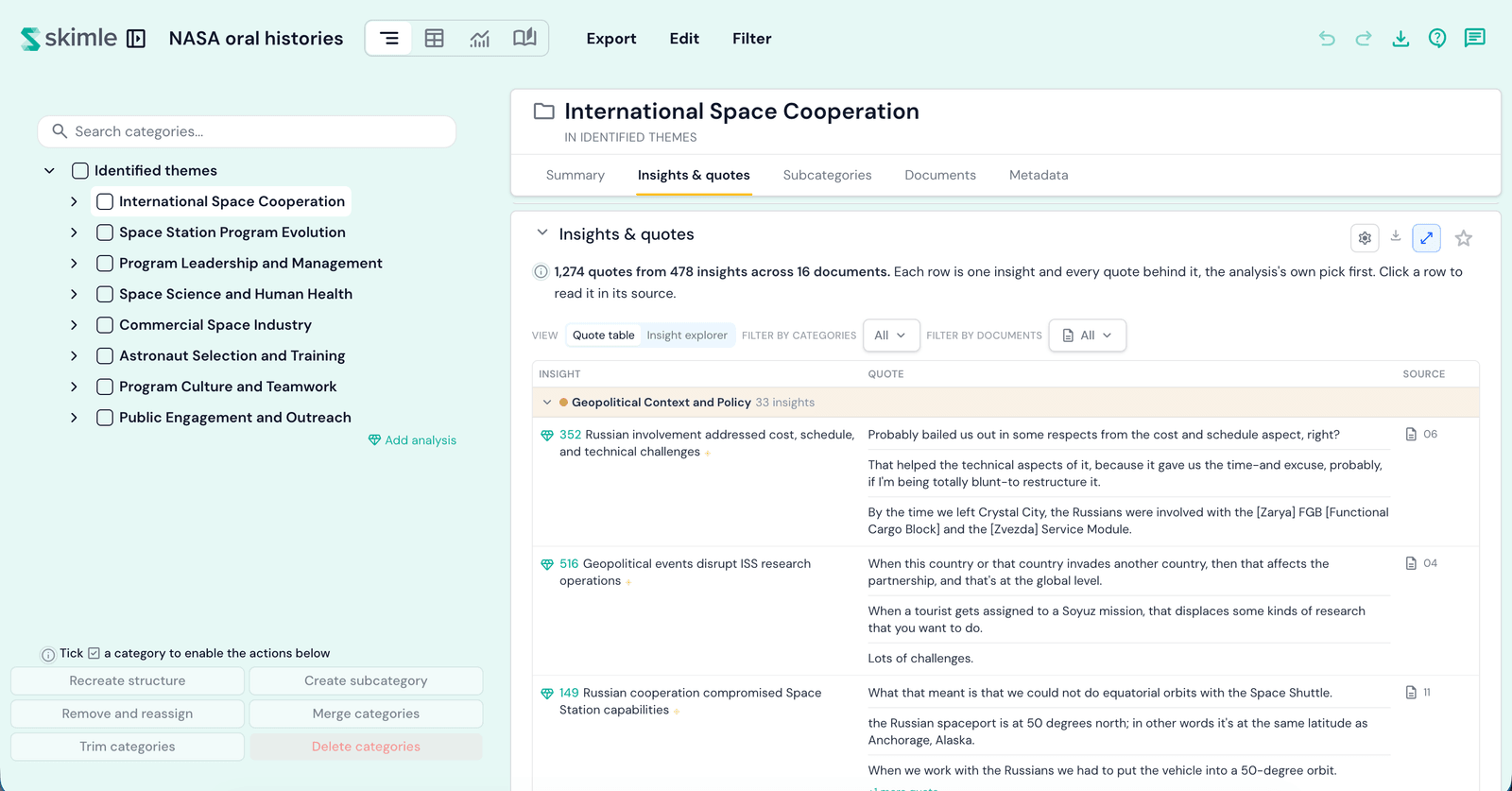
Sitaattitaulukko listaa yhden rivin havaintoa kohti, sisältäen kaikki sen takana olevat sitaatit ja dokumentin, josta kukin on peräisin. Analyysin oma valinta tulee ensin.
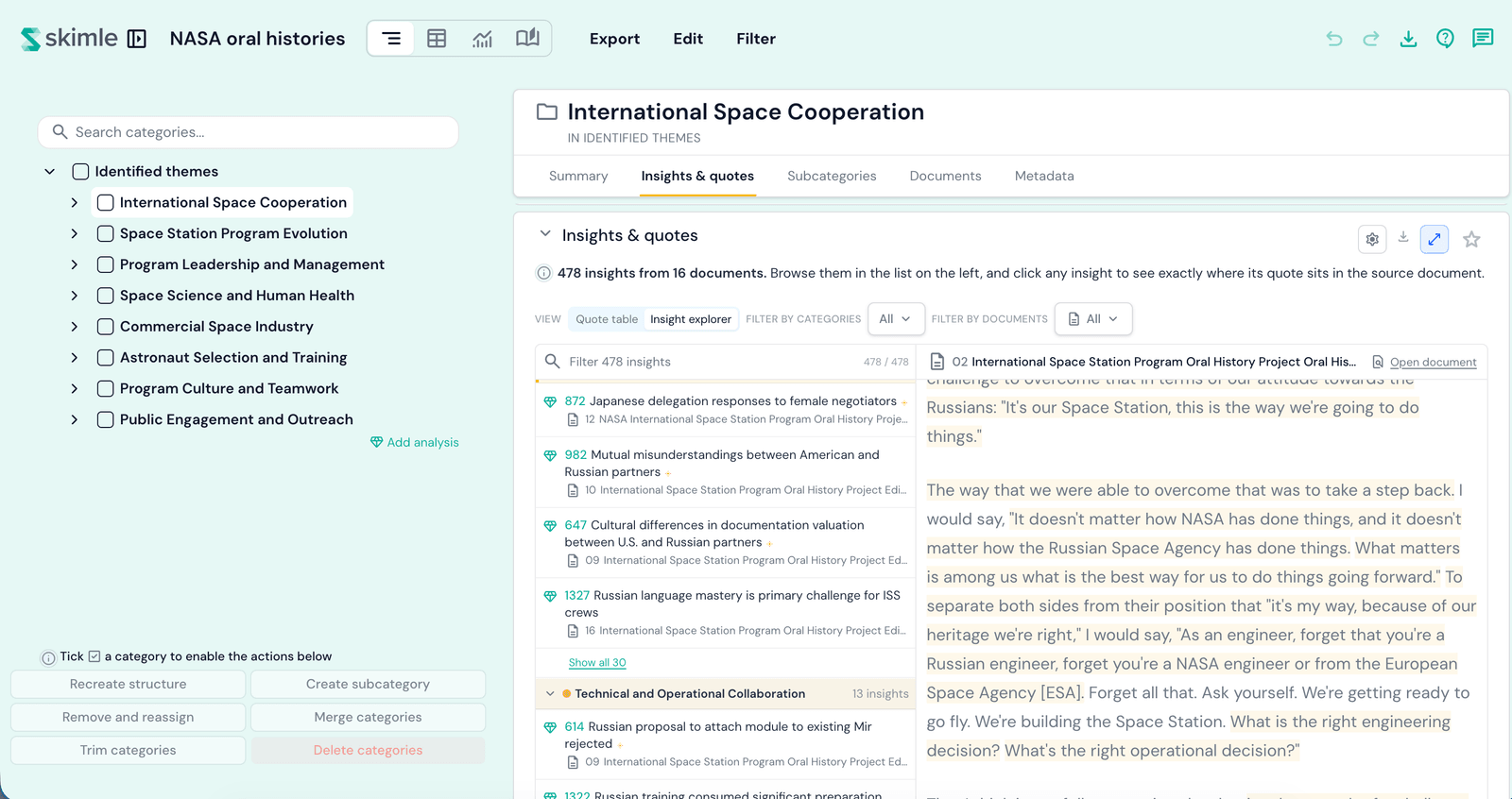
Havaintoselain asettaa havainnot luetteloon vasemmalle ja lähdedokumentin oikealle. Napsauta havaintoa, ja dokumentti vierittyy tarkalleen kohtaan, jossa sitaatti sanottiin, korostettuna siinä kohdassa, jossa se sijaitsee.
Molemmat näkymät ryhmittelevät havainnot alakategorioittain, ja jokaisessa osiossa on lukumäärä. Taita osio pois näkyvistä, ja se pysyy taitettuna, kun vaihdat näkymää.
Mitä voit tehdä tässä:
- Napsauta riviä tai sitaattia avataksesi Havaintoselaimen kyseiselle havainnolle, sen sitaatti korostettuna lähteessä.
- Napsauta itse havaintoa avataksesi sen kortin, jossa voit nimetä sen uudelleen, lisätä siihen tunnisteen, kirjoittaa siihen muistiinpanon tai poistaa sen.
- Napsauta lähdettä avataksesi dokumentin kortin, jossa on linkki koko dokumenttiin.
- Suodata kategorioilla ja Suodata dokumenteilla taulukon yläpuolella kaventaaksesi molempia näkymiä kerralla.
- Käytä rataskuvaketta lajitteluun, siihen, montako riviä näytetään alakategoriaa kohti, ja suodattamiseen metatietojen perusteella.
- Vedä mikä tahansa havainto puussa olevan kategorian päälle arkistoidaksesi sen siihen. Katso havaintojen käsittely.
Alakategoriat
Miten tämän kategorian todisteet jakautuvat sen alakategorioiden kesken: yksi palkki alakategoriaa kohti ja palkki niille havainnoille, jotka on koodattu suoraan itse kategoriaan.
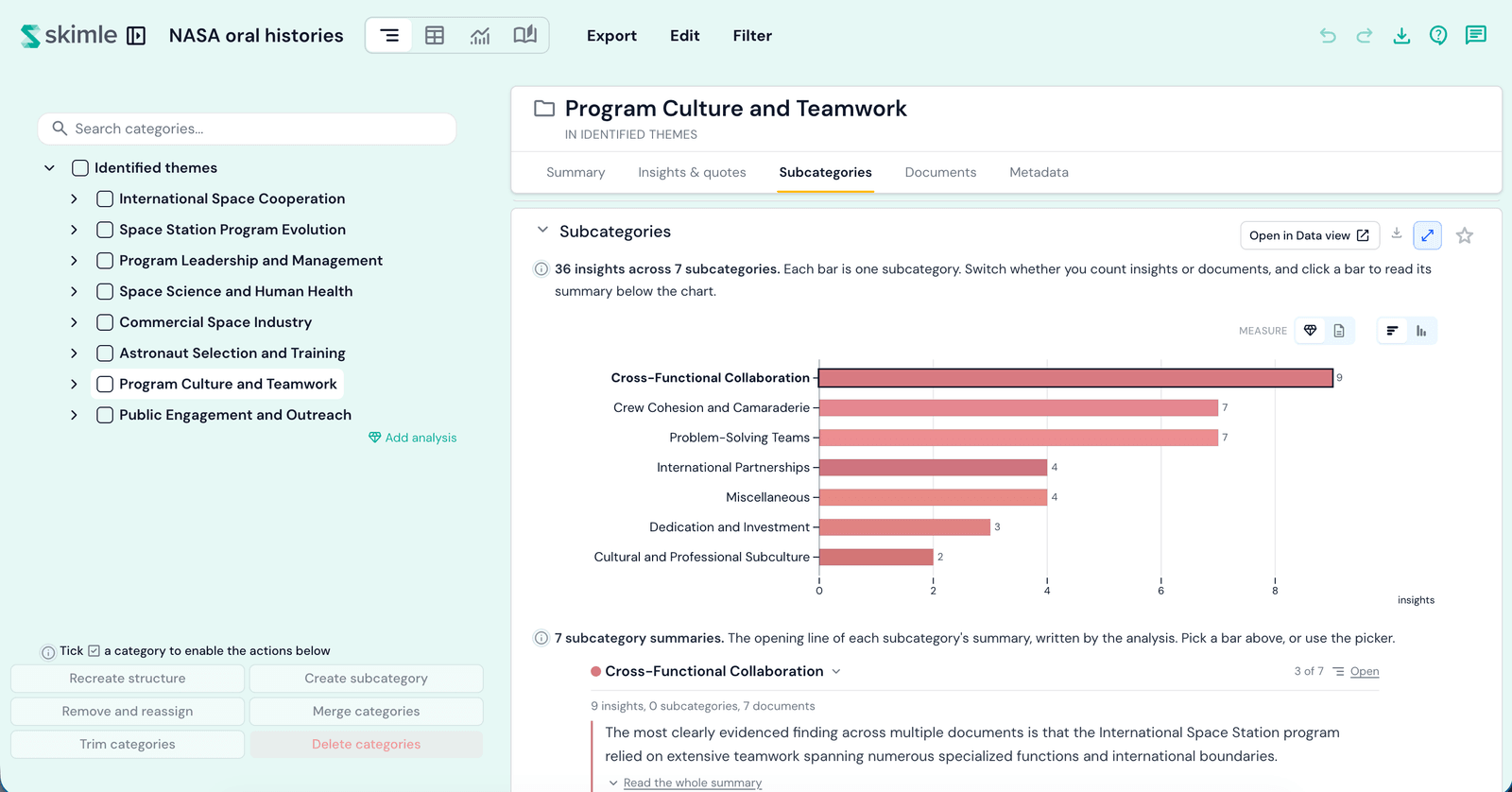
Vaihda havaintojen ja dokumenttien laskemisen välillä, muuta suuntaa ja napsauta mitä tahansa palkkia lukeaksesi kyseisen alakategorian yhteenvedon kaavion alapuolella. Avaa Visualisoinneissa siirtää saman erittelyn Visualisointeihin, jossa voit verrata sitä kaikkeen muuhun projektissa.
Dokumentit
Mitkä dokumentit tämän kategorian rakentamiseen käytettiin ja kuinka paljon kukin niistä vaikutti.
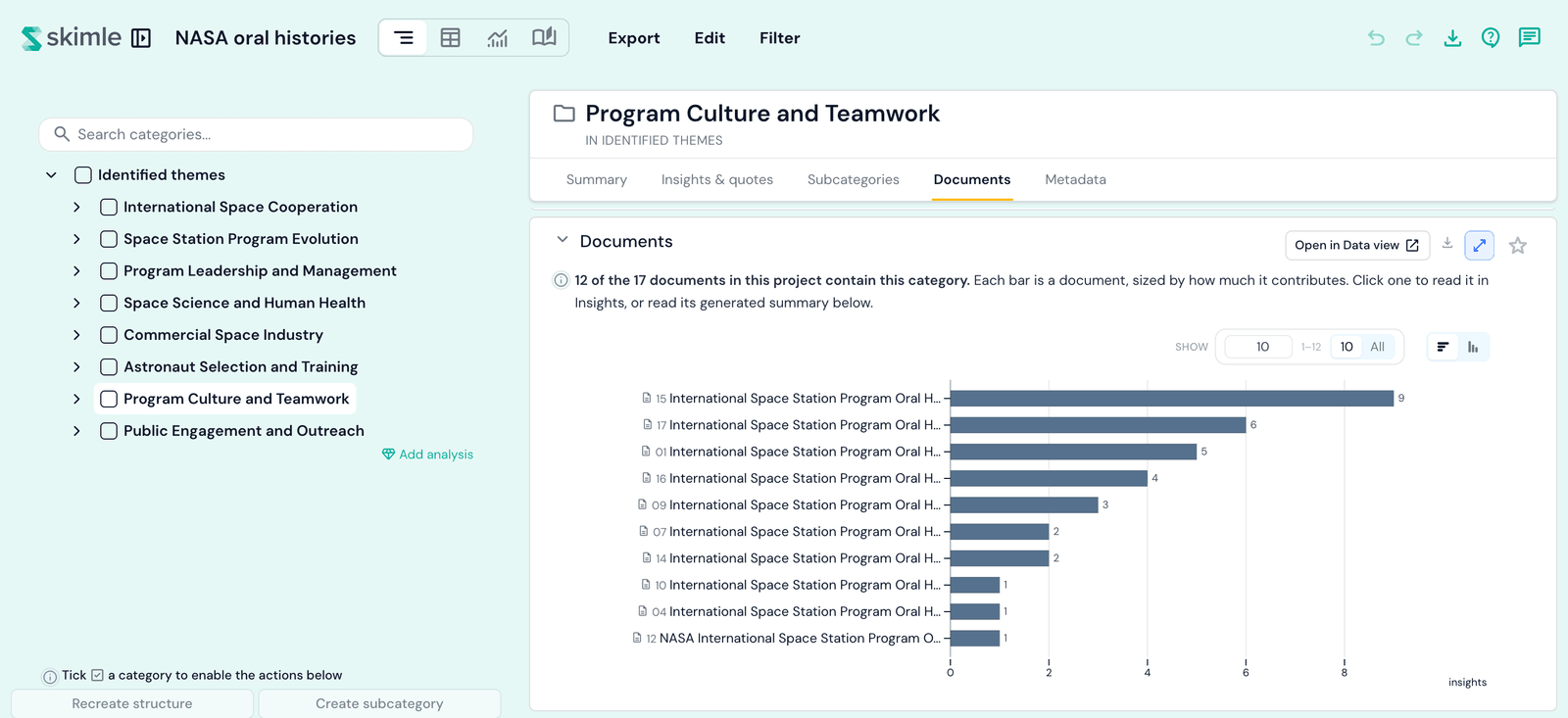
Napsauta palkkia kaventaaksesi Havainnot ja sitaatit -kortin koskemaan vain tätä dokumenttia.
Kaavion vierellä Skimle näyttää dokumenttikohtaisen yhteenvedon: miltä tämä kategoria näyttää kyseisessä yhdessä dokumentissa, yhdessä sitaatin kanssa, jonka analyysi arvioi sen parhaiten edustavaksi siinä.
Dokumenttikohtaiset yhteenvedot kirjoitetaan alakategorioille, joissa havainnot todella sijaitsevat, ei kategorialle, joka vain ryhmittelee muita kategorioita. Niinpä et näe niitä Ylätason kategoria -tasolla - avaa yksi sen alakategorioista, ja ne ovat siellä.
Metatiedot
Miten tämän kategorian takana olevat dokumentit eroavat projektin muista dokumenteista kentittäin.
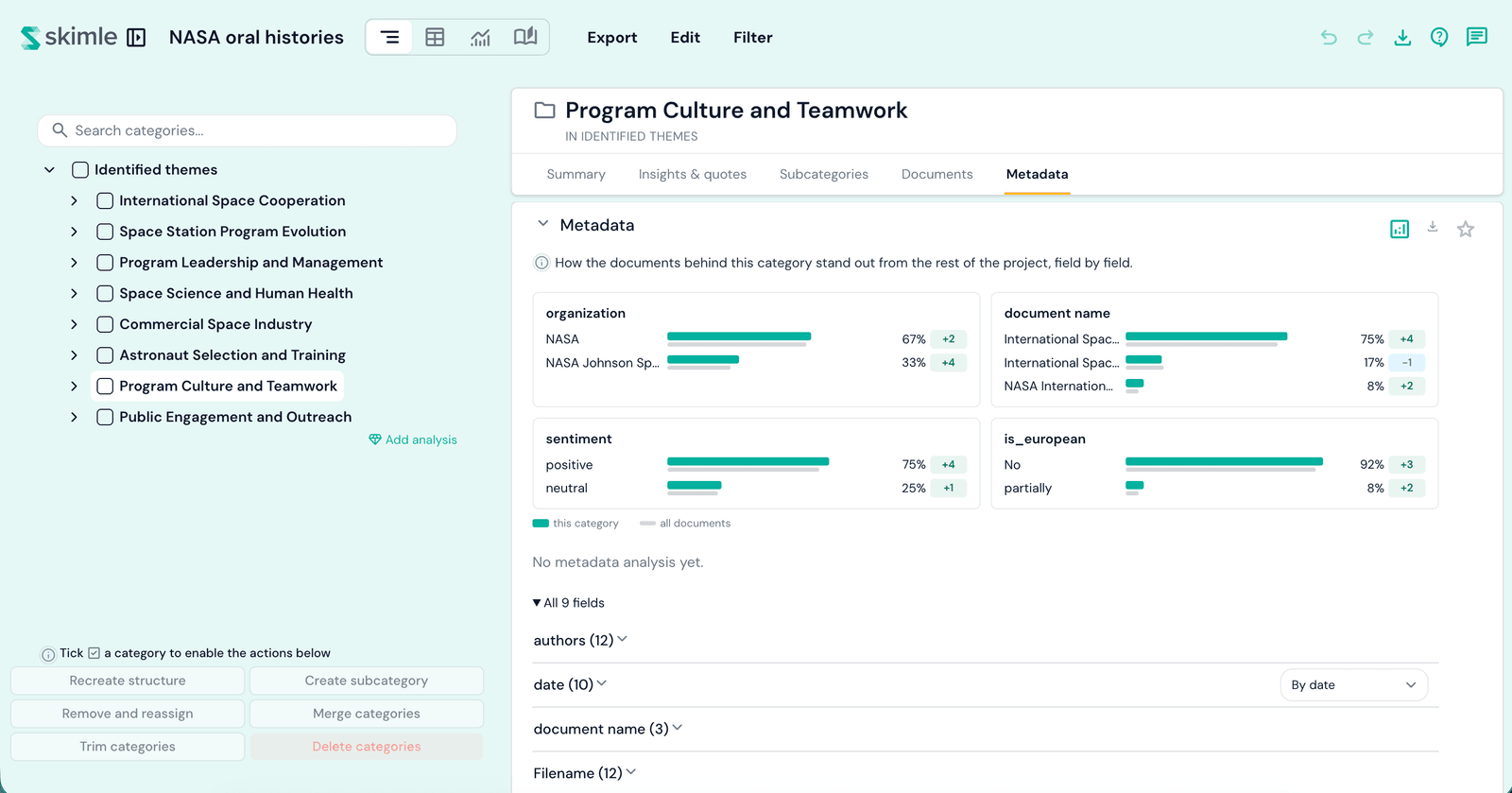
Jokainen kenttä näyttää tämän kategorian dokumenttien arvot verrattuna kaikkien dokumenttien arvoihin, jotta näet, ketkä ovat tässä yliedustettuina. Arvon vierellä oleva +4 tarkoittaa, että tämä kategoria painottuu siihen huomattavasti enemmän kuin projekti kokonaisuutena.
Suorita kortista täysi metatietoanalyysi saadaksesi kirjalliset havainnot pelkkien jakaumien sijaan. Katso metatietoanalyysi.
Agenttipohjainen analyysi
Kun kategoria on osa Agenttipohjainen analyysi -analyysiä, näkyviin tulee lisäkortti, joka listaa väitteet, joihin analyysi päätyi sen suhteen.
Jokaiseen väitteeseen liittyy tieto siitä, miten hyvin Todisteet tukevat sitä, ja siitä, onko kyseessä asia, jonka perusteella voit toimia, Rajoite, jonka mukaan suunnitella, vai Konteksti. Avaa yksi lukeaksesi koko argumentin, sen aineistotaulukon ja Todisteet, jotka puhuvat sitä vastaan.
Väitteitä, jotka analyysi on tarkastanut ja hylännyt, ei listata.
Huomio suodatuksesta
Sovelluksen yläreunassa oleva Suodatin-säädin kaventaa koko projektia. Havainnot ja sitaatit -kortin sisällä olevat suodattimet kaventavat vain sitä, mitä kyseinen kortti näyttää. Kaikki, mikä piilotetaan, nimetään Aina, jottei mikään katoa huomaamatta.