Kategorioiden luonti, muokkaus ja järjestäminen
Miten luodaan, muokataan ja järjestetään havaintokategorioita, mukaan lukien kategorioiden yhdistäminen, poistaminen ja karsiminen Muokkaa-näkymän avulla.
Skimle luo kategoriat automaattisesti analyysin aikana, mutta sinulla on Täysi hallinta niiden uudelleenjärjestämiseen jälkikäteen. Voit nimeä kategorioita uudelleen, siirtää niitä hierarkiassa ja käyttää Kategoriamuokkaaja-näkymän tehokkaita työkaluja samankaltaisten kategorioiden yhdistämiseen, tarpeettomien poistamiseen tai kategoriapuun karsimiseen vain olennaisimpiin.
Kategorioiden perustoiminnot
Voit tehdä yleisiä kategoriatoimintoja suoraan napsauttamalla kategoriaa, jolloin avautuu ponnahtava toimintopaneeli:
- Nimeä uudelleen kategoria napsauttamalla sen nimeä puurakenteessa ja muokkaamalla sitä suoraan, tai toimintopaneelin kautta.
- Poista kategoria toimintopaneelin kautta. Huomaa, että kategorian poistaminen poistaa linkit sen havaintojen ja kategorian välillä, mutta ei poista havaintoja itseään. Jos havainnot eivät kuitenkaan kuulu mihinkään toiseen kategoriaan, ne tulevat näkymättömiin useimmissa näkymissä.
Muokkaa-näkymä
Edistyneempää kategorioiden hallintaa varten avaa Muokkaa-näkymä ylävalikosta (Muokkaa -> Yhdistä kategoriat). Tässä näkymässä näytetään interaktiivinen kaavio, jossa jokainen solmu edustaa kategoriaa ja solmujen väliset viivat osoittavat semanttista yhtäläisyyttä. Kaavio auttaa tunnistamaan visuaalisesti kategoriat, jotka ovat päällekkäisiä tai voitaisiin yhdistää.
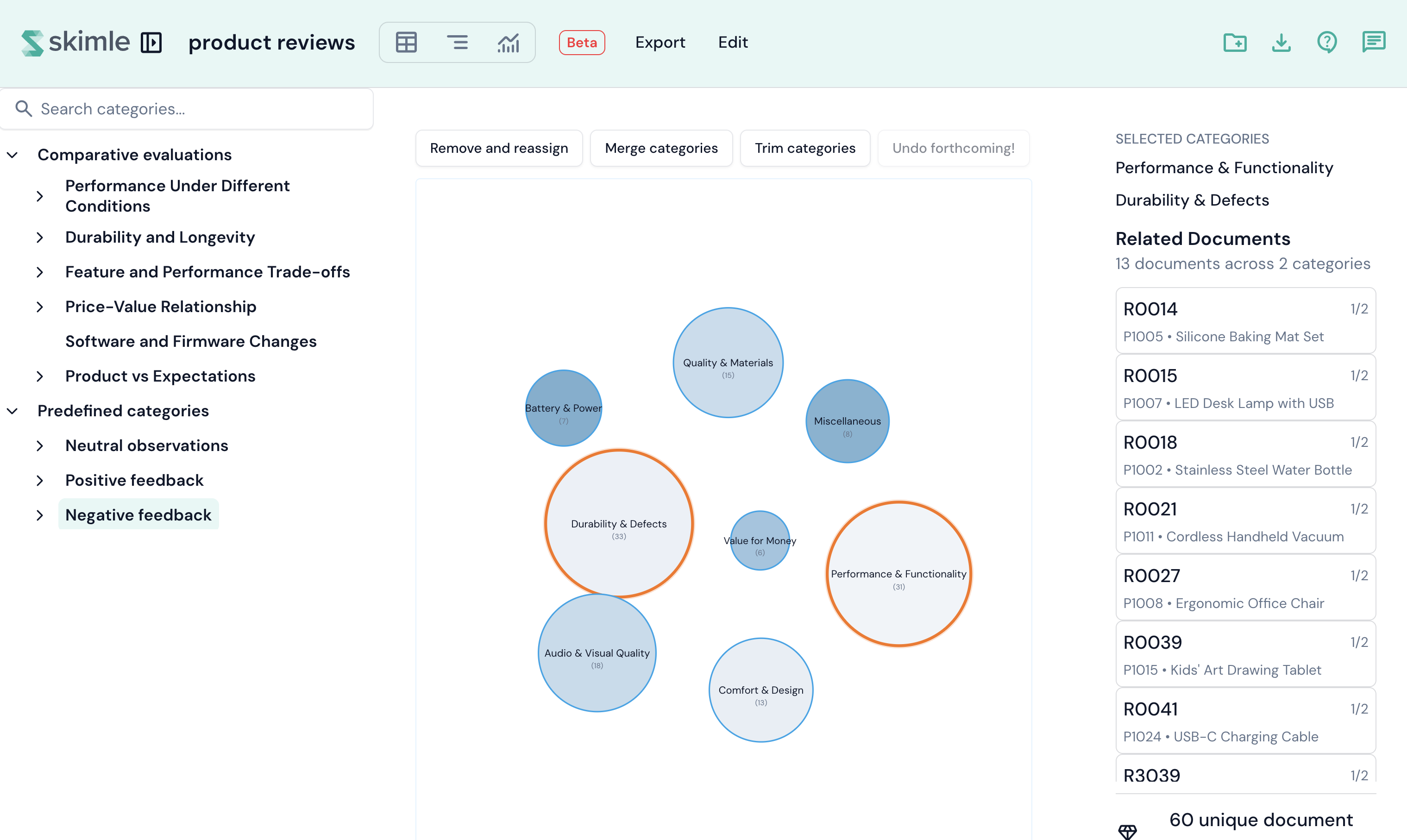
Muokkaa-näkymä on jaettu kolmeen paneeliin:
- Vasen paneeli - kategoriapuun valitsin. Napsauta kategoriaa tarkentaaksesi sen alakategorioihin kaaviossa.
- Keskipaneeli - interaktiivinen yhtäläisyyskaavio, jonka yläosassa on työkalurivi.
- Oikea paneeli - dokumenttiluettelo, joka näyttää, Mitkä dokumentit ovat yhteydessä valittuihin kategorioihin.
Solmun koko kuvastaa kategorian havaintojen määrää. Solmun väri osoittaa kategorian koherenssipisteet (kuinka semanttisesti yhtenäisiä sen havainnot ovat). Voit napsauttaa kaavion solmuja valitaksesi niitä - valinnat säilyvät napsautusten välillä, mikä mahdollistaa usean kohteen valitsemisen. Napsauta kategoriaympyröiden ulkopuolella poistaaksesi kaikkien kategorioiden valinnan.
Työkalurivin toiminnot
Työkalurivi tarjoaa kolme kategorioiden muokkaustyökalua:
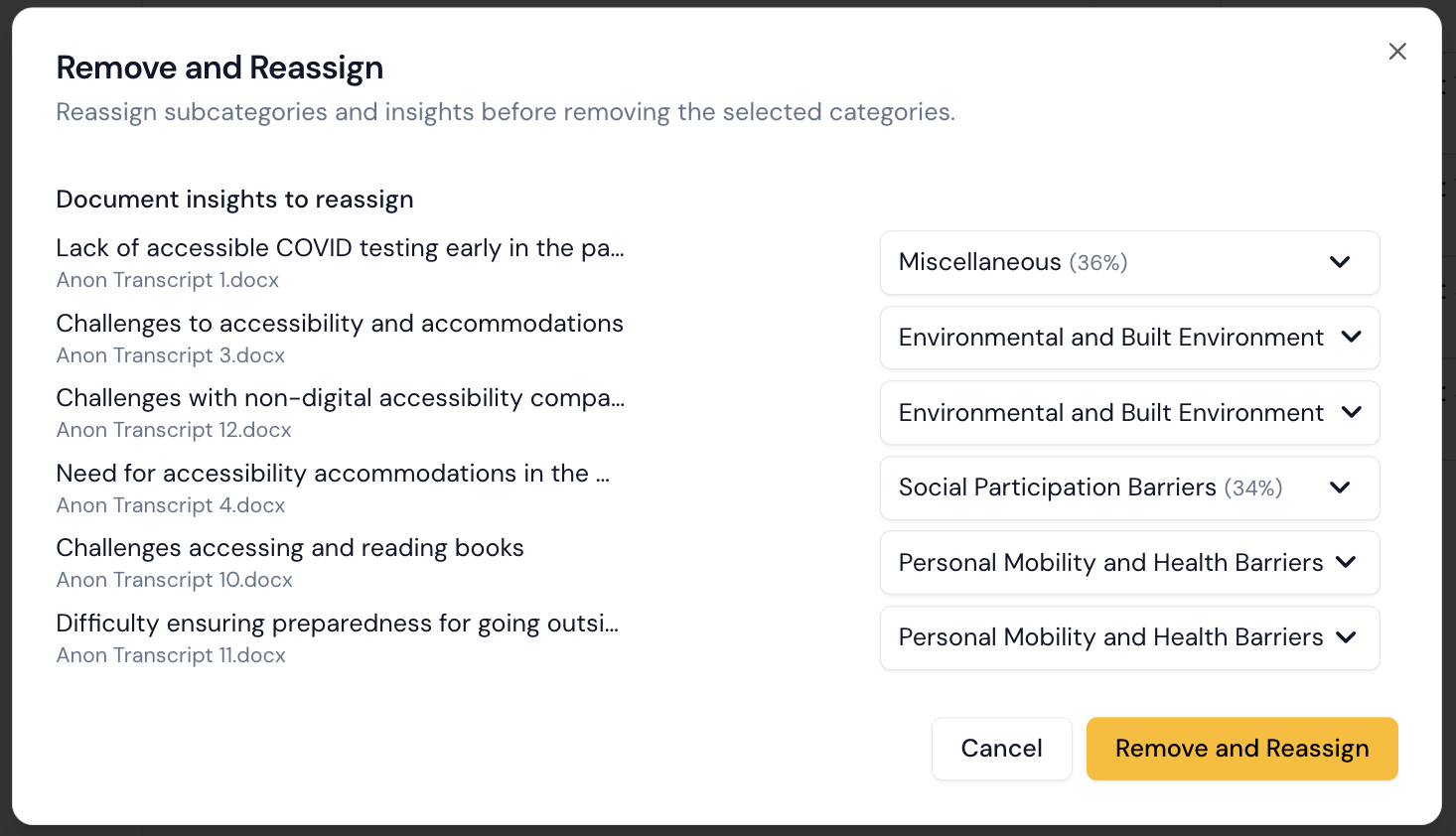
- Poista ja uudelleensijoita - poista valitut kategoriat ja sijoita niiden sisältö uudelleen läheisimmin liittyviin kategorioihin. Kun valitset tämän toiminnon, avautuu valintaikkuna, jossa on luettelo kategorioista ja pudotusvalikko, josta voit valita uuden ylemmän kategorian jokaiselle havainnolle.
- Yhdistä kategoriat - yhdistä kaksi tai useampi valittu kategoria yhdeksi.
- Karsi kategorioita - avaa valintaikkunan, jonka avulla voit nopeasti tunnistaa ja poistaa "tarpeettomimmat" kategoriat. Poistettujen kategorioiden havainnot sijoitetaan automaattisesti uudelleen lähimpään jäljellä olevaan kategoriaan.
Huomaa, että kumoamistoimintoa ei ole vielä toteutettu.
Yhdistä kategoriat
- Siirry Muokkaa-näkymässä kategoriapuun tasolle, joka sisältää yhdistettävät kategoriat. Käytä vasemman paneelin puuvalitsinta siirtyäksesi syvemmälle ylempään kategoriaan.
- Napsauta kaavion kategoriasolmuja valitaksesi niitä. Voit valita kaksi tai useamman kategorian. Valitut solmut korostetaan.
- Napsauta työkalurivin Yhdistä kategoriat -painiketta. Yhdistämisen valintaikkuna avautuu.
Yhdistämisen valintaikkuna
Valintaikkuna näyttää:
- Yhdistettävät kategoriat - luettelo kategorioista, jotka yhdistetään. Voit napsauttaa mitä tahansa kategorian nimeä avataksesi sen toimintopaneelin ja tarkastellaksesi sitä ennen jatkamista.
- Ehdotettu yhdistämiskohde - jos valitsit vain yhden kategorian, Skimle ehdottaa automaattisesti semanttisesti samankaltaisinta kategoriaa yhdistämiskumppaniksi ja näyttää yhtäläisyysprosentin. Tämä säästää sinut parhaan ehdokkaan etsimiseltä itse.
- Yhdistetyn kategorian nimi - anna nimi uudelle yhdistetylle kategorialle. Skimle pyytää automaattisesti tekoälyn ehdottamaa nimeä yhdistettävien kategorioiden perusteella. Voit hyväksyä ehdotuksen, muokata sitä tai kirjoittaa oman nimen. Napsauta Ehdota pyytääksesi uutta tekoälyehdotusta milloin tahansa.
Kun olet tyytyväinen valintaan ja nimeen, napsauta Yhdistä jatkaaksesi.
Mitä tapahtuu yhdistämisen aikana
- Uusi kategoria luodaan alkuperäisten kategorioiden sisarkategoriaksi (saman ylemmän kategorian alle).
- Kaikki lähdekategorioiden dokumenttihavainnot siirretään uuteen kategoriaan. Jos sama havainto oli linkitetty useisiin lähdekategorioihin, kaksoiskappaleet poistetaan automaattisesti.
- Kaikki muistiohavainnot siirretään samalla tavalla.
- Kaikki lähdekategorioiden alakategoriat siirretään uuden yhdistetyn kategorian alle.
- Alkuperäiset lähdekategoriat poistetaan pehmeästi - ne eivät enää näy projektissasi, mutta säilyvät sisäisesti.
Poista ja uudelleensijoita
Poista ja uudelleensijoita -toiminnon avulla voit poistaa yhden tai useamman kategorian ja hallita tarkasti, minne niiden sisältö siirtyy.
- Valitse kaaviosta kategoriat, jotka haluat poistaa.
- Napsauta työkalurivin Poista ja uudelleensijoita -painiketta.
- Valintaikkuna listaa kaikki alakategoriat ja havainnot, jotka tarvitsevat uuden paikan. Jokaiselle kohteelle pudotusvalikko näyttää vaihtoehtoiset kategoriat lajiteltuina semanttisen yhtäläisyyden mukaan, ja parhaiten sopiva on valittuna etukäteen.
- Tarkista ja muokkaa Tehtävät tarpeen mukaan. "Sekalaiset"-vaihtoehto on käytettävissä, jos mikään olemassa oleva kategoria ei sovi hyvin.
- Napsauta Poista ja uudelleensijoita jatkaaksesi.
Karsi kategorioita
Karsinta on nopea tapa vähentää kategorioiden määrää tietyllä tasolla. Skimle luokittelee kaikki kategoriat tarpeettomuuspisteiden perusteella, jotka ottavat huomioon havaintojen määrän, koherenssin ja yhtäläisyyden muihin kategorioihin nähden.
- Siirry haluamallesi tasolle puurakenteessa ja napsauta työkalurivin Karsi kategorioita -painiketta.
- Valintaikkuna näyttää kaikki kategoriat järjestettyinä tärkeimmästä (ylhäällä) tarpeettomimpaan (alhaalla), ja niiden vierellä näkyy prosentuaalinen pistemäärä.
- Käytä miinus-painiketta merkitäksesi tarpeettomimman kategorian poistettavaksi, tai plus-painiketta palauttaaksesi viimeksi poistetun kategorian.
- Napsauta Karsi jatkaaksesi. Poistettujen kategorioiden sisältö sijoitetaan automaattisesti uudelleen lähimpään jäljellä olevaan sisarkategoriaan.
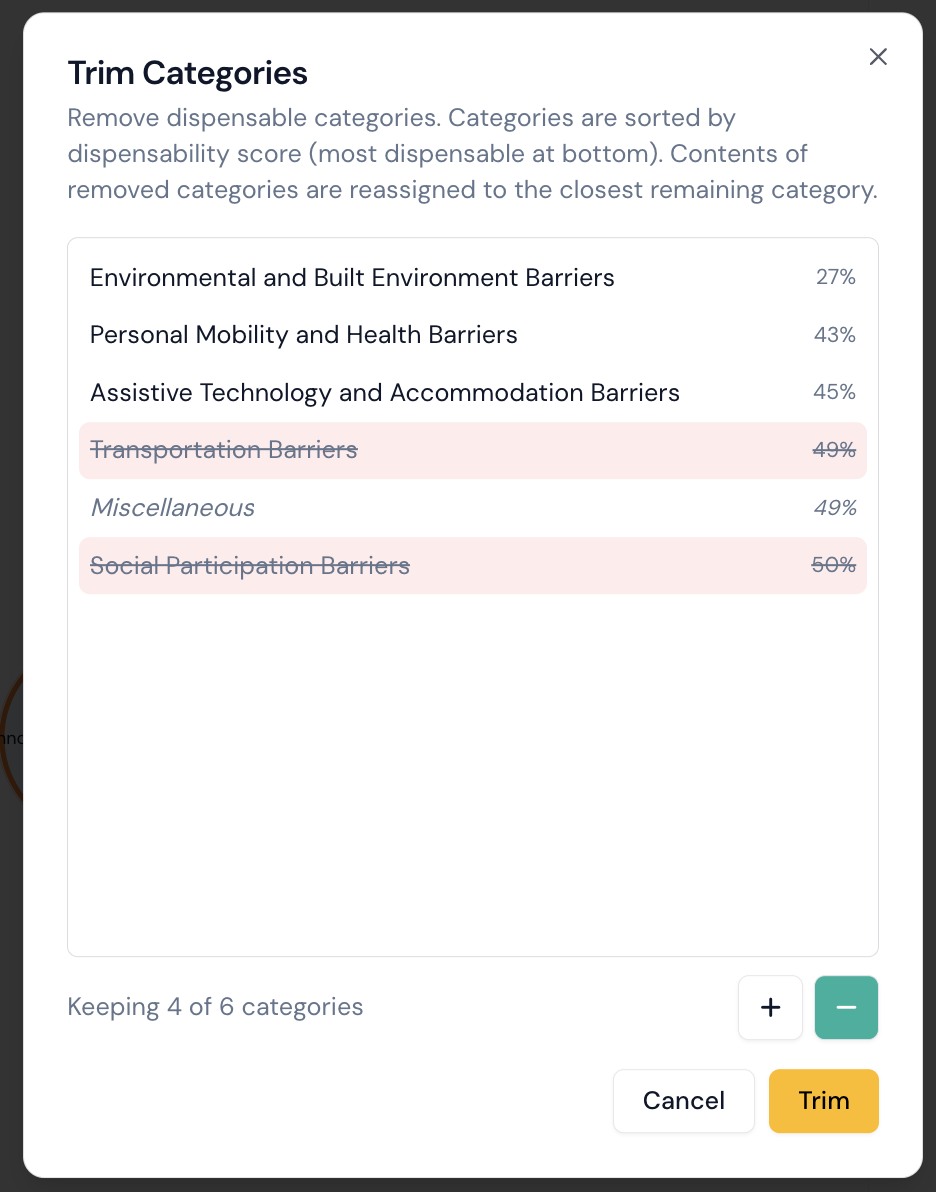 Valintaikkuna lajittelee kategoriat tarpeettomuuspisteiden mukaan, tarpeettomimmat kategoriat alimmaisina. Huomaa, että Sekalaiset-kategoriat säilytetään.