Statistiken-Ansicht
Visualisieren Sie Muster mit Heatmaps, Diagrammen und Zeitleisten.
HINWEIS: Diese Ansicht befindet sich derzeit in der Entwicklung und wird in Kürze aktualisiert, um mehr Visualisierungsoptionen zu bieten.
Die Statistiken-Ansicht bietet statistische Visualisierungen, die Ihnen helfen, Muster in Ihren Daten zu entdecken. Sie ist besonders nützlich, wenn Ihr Projekt Metadaten-Felder enthält (siehe Metadaten hinzufügen), da Sie sehen können, wie Metadatenwerte über Kategorien verteilt sind.
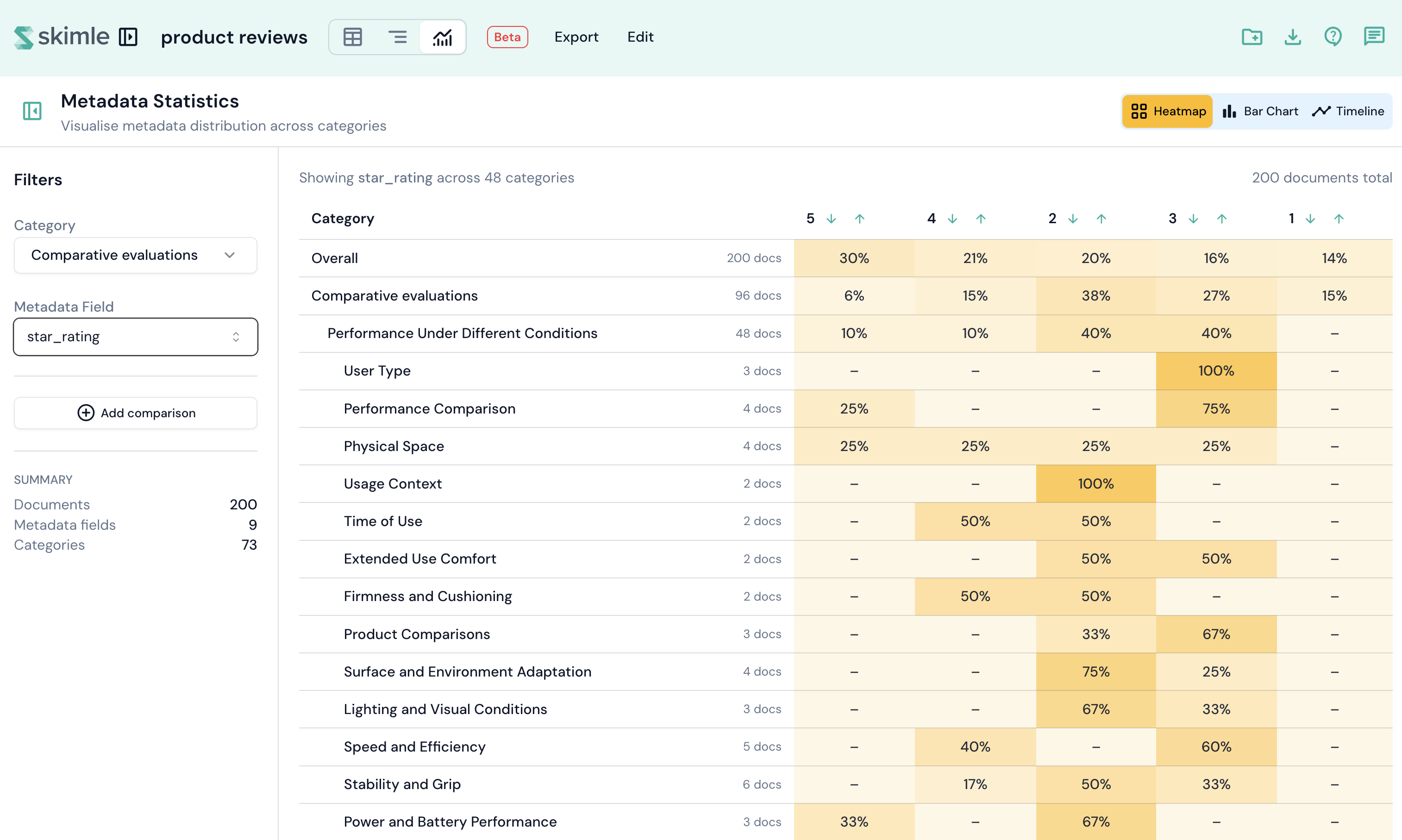
Visualisierung auswählen
Die Ansicht bietet drei Visualisierungstypen, die Sie über die Kopfzeile auswählen können:
Heatmap
Ein farbcodiertes Raster, das die Häufigkeit von Metadatenwerten pro Kategorie zeigt. Zeilen stehen für Kategorien, Spalten für Metadatenwerte. Dunklere Farben zeigen eine höhere Häufigkeit an. Sie können Zeilen sortieren und einen Vergleichsmodus aktivieren, um zwei Felder nebeneinander anzuzeigen.
Balkendiagramm
Klassische Balkendiagramme, die Metadatenverteilungen über Kategorien vergleichen. Nützlich für kategoriale Vergleiche, besonders wenn Sie ein primäres und ein sekundäres Feld vergleichen möchten.
Zeitleiste
Eine zeitliche Visualisierung für datumsbasierte Metadatenfelder. Sie zeigt Trends im Zeitverlauf und ermöglicht es Ihnen, die Aggregationsebene zu steuern: Tag, Woche, Monat, Quartal oder Jahr.
Filter
Ein einklappbares Panel auf der linken Seite ermöglicht es Ihnen, die Visualisierung zu konfigurieren:
- Kategorie - wählen Sie aus, welche Erkenntniskategorie analysiert werden soll. Standardmäßig wird die erste Wurzelkategorie verwendet.
- Metadatenfeld - wählen Sie aus, welches Metadatenfeld visualisiert werden soll. Skimle wählt standardmäßig das am besten geeignete Feld aus.
- Vergleichsmodus - aktivieren Sie den Vergleich nebeneinander mit einer zweiten Kategorie oder einem zweiten Metadatenfeld.
- Datumsaggregation - steuern Sie bei Datumsfeldern, wie Daten gruppiert werden (Tag, Woche, Monat, Quartal, Jahr).
Klappen Sie das Filterpanel ein, um den Diagrammbereich zu maximieren, sobald Sie die gewünschte Ansicht gefunden haben.