Zeiträume vergleichen
Markieren Sie einen Früher- und einen Später-Bereich von Dokumenten und sehen Sie, welche Kategorien zwischen ihnen gewachsen oder geschrumpft sind.
Zeiträume vergleichen beantwortet die Frage: Was hat sich verändert? Markieren Sie einen Früher- und einen Später-Bereich von Dokumenten, und das Widget zeigt, welche Kategorien gewachsen und welche geschrumpft sind. Es befindet sich in der Ansicht Zeitleiste der Visualisierungen und benötigt analysierte Dokumente mit Datumsangaben - die Auswahl Datum von in der Kartenkopfzeile legt fest, welches Datumsfeld verwendet wird, geteilt mit Trend der Zeitleiste.
Die Bereiche markieren
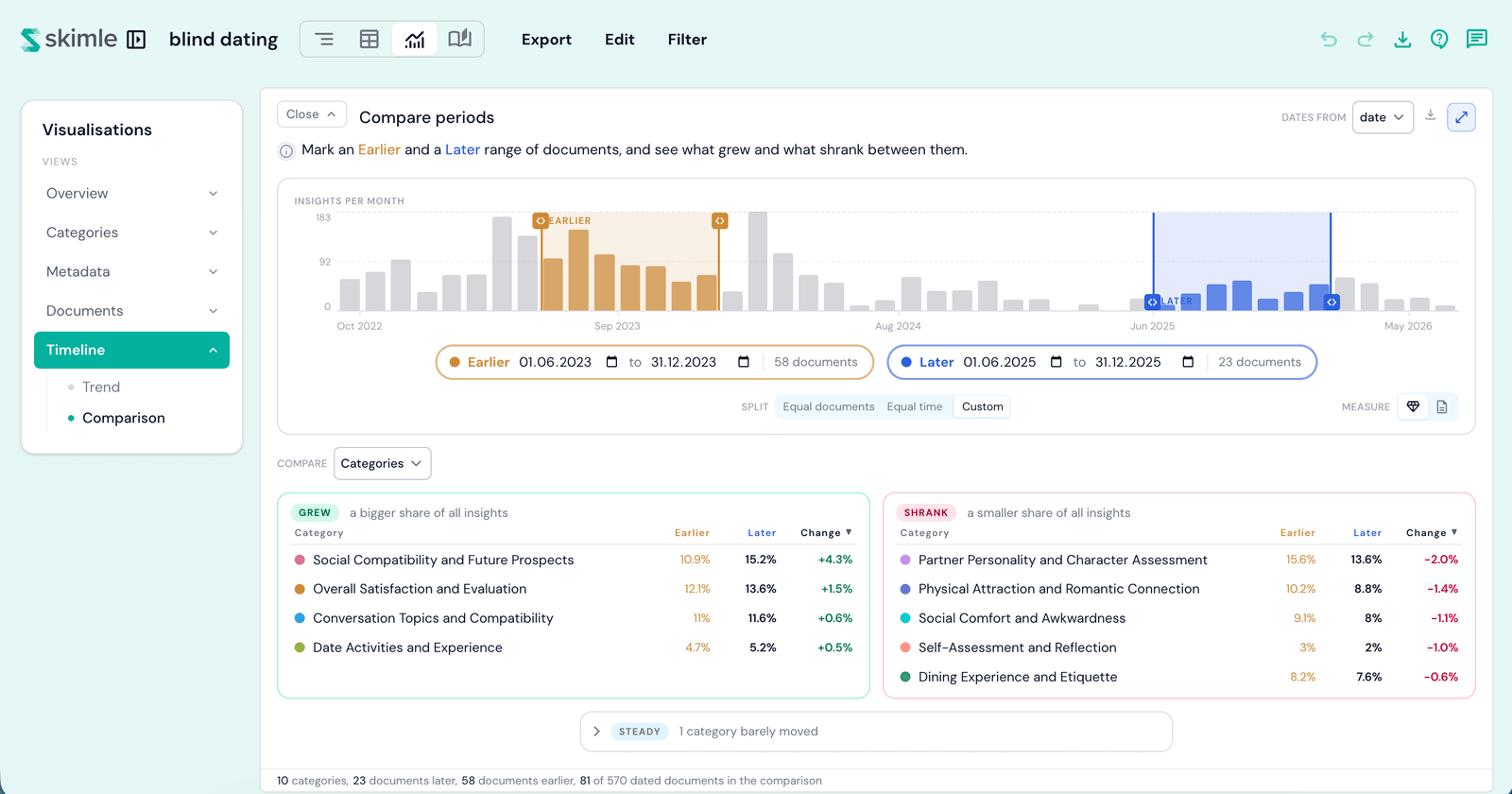
Der Streifen oben ist die Steuerung: jedes datierte Dokument auf einem Kalender, mit den beiden Bereichen darüber gezeichnet. Balken erhalten die Farbe von Früher, die Farbe von Später, Streifen dort, wo sich die Bereiche überlappen, und Grau außerhalb beider.
- Griffe - Ziehen Sie den Randgriff eines Bereichs; er rastet auf ganze Zeiträume ein.
- Eingegebene Daten - Geben Sie genaue Daten in die Chips unterhalb des Streifens ein; ein eingegebener Endtag wird in den Bereich eingeschlossen.
- Voreinstellungen für die Aufteilung - Gleich viele Dokumente verteilt die gleiche Anzahl von Dokumenten auf beide Seiten (gleiche Belege, ungleiche Zeit). Gleiche Zeit schneidet am Kalendermittelpunkt (gleiche Zeit, ungleiche Belege). Benutzerdefiniert ist auch anklickbar: Es übernimmt die aktuellen Grenzen als Ihre eigenen, bereit zur Anpassung. Das Ziehen eines Griffs oder die Eingabe eines Datums wechselt Sie ebenfalls zu Benutzerdefiniert.
Lücken und Überlappungen
Der Vergleich ist ehrlich darüber, was er zählt. Dokumente, die zwischen den beiden Bereichen liegen, fallen vollständig aus dem Vergleich heraus, und Dokumente innerhalb einer Überlappung werden in beiden Gruppen gezählt - ein Hinweis auf dem Streifen zeigt Ihnen, wie viele.
Die Tabellen
Unterhalb des Streifens gibt es zwei Spalten: Gewachsen und Geschrumpft. Jede Zahl ist der Anteil der Kategorie innerhalb ihres eigenen Bereichs, und Differenz ist der Unterschied zwischen den beiden in Prozentpunkten - eine Kategorie bei 11,6 % früher und 14,0 % später zeigt +2,4 %.
- Sortierung - Klicken Sie auf eine Spaltenüberschrift (Kategorie, Früher, Später oder Differenz), um danach zu sortieren; klicken Sie erneut, um die Richtung umzukehren.
- Badges - Neu kennzeichnet eine Kategorie, die nur im späteren Zeitraum vorkommt, Verschwunden eine, die nur im früheren Zeitraum vorkommt. Stabile Kategorien haben sich um weniger verändert, als die Daten auflösen können; sie werden hinter einem Hinweis „kaum verändert" ausgeblendet, den Sie ausklappen können.
- Zeilen - Die Steuerung Vergleichen legt fest, was die Zeilen sind: Kategorien, Unterkategorien oder die Werte eines von Ihnen ausgewählten Metadatenfelds.
Ins Detail gehen
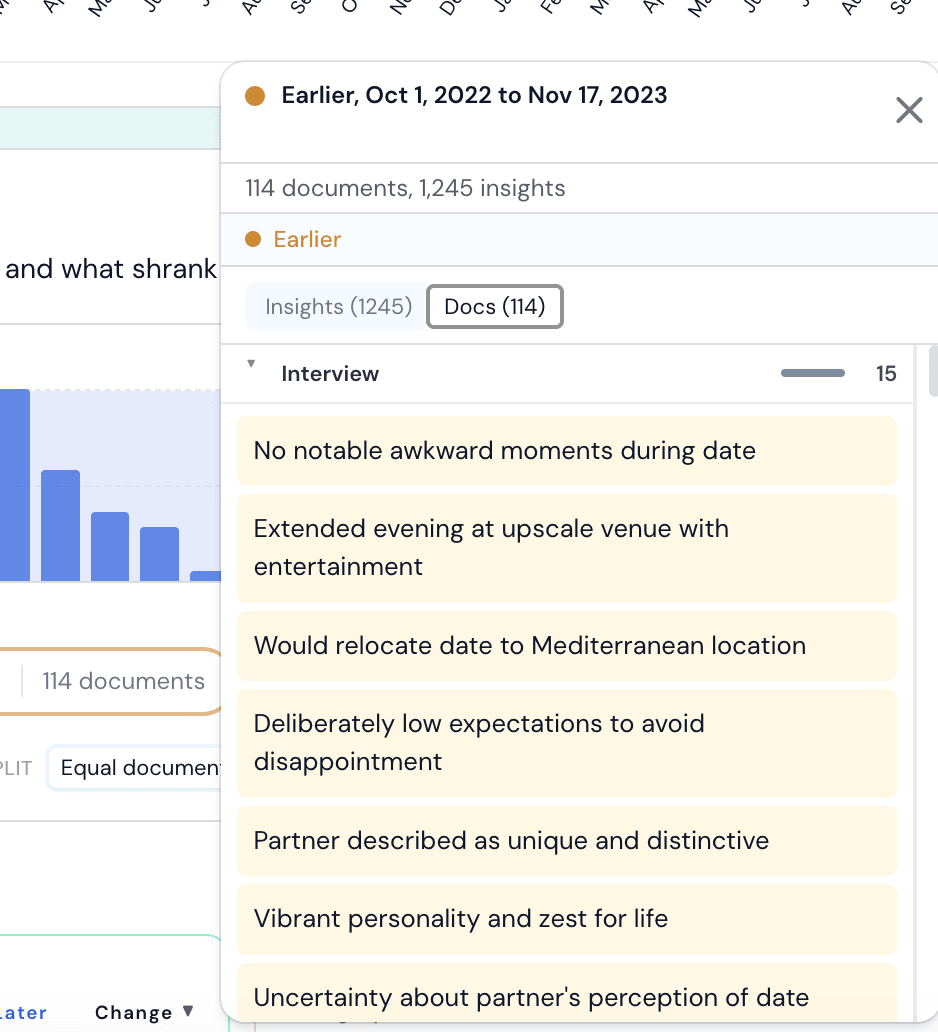
- Klicken Sie auf die Dokumentenanzahl im Chip eines Bereichs, um alles zu öffnen, was der Bereich enthält - seine Dokumente und deren Erkenntnisse.
- Klicken Sie auf einen Balken im Streifen, um die Dokumente dieses Zeitraums zu sehen.
Messgröße
Der Messgröße-Schalter in der Steuerungszeile des Streifens legt fest, was sowohl der Streifen als auch die Tabellen zählen: Erkenntnisse zählt jede Erkenntnis, sodass ein Dokument mit mehreren Erkenntnissen mehrfach zählt; Dokumente zählt jedes Dokument einmal, unabhängig davon, wie viele Erkenntnisse es hat. Dokumente wird ausgegraut, wenn ein Bereich zu wenige Dokumente enthält, um zu teilen, und der Vergleich greift dann auf Erkenntnisse zurück.
Export
Exportieren Sie die Abbildung als PNG oder die Zeilen als CSV über das Menü der Karte. Die CSV enthält mehr, als der Bildschirm zeigt: das 95-%-Konfidenzintervall und der p-Wert jeder Zeile sind ebenfalls enthalten, sodass Sie die Veränderungen mit ihrer Unsicherheit berichten können.