Ihr erstes Projekt
Eine freundliche Schritt-für-Schritt-Anleitung: Erstellen Sie ein Projekt, fügen Sie Ihre Daten hinzu, wählen Sie den richtigen Analysetyp und erkunden Sie Ihre Ergebnisse in Skimle.
Willkommen! Diese Seite führt Sie durch Ihr erstes Skimle-Projekt - von einem leeren Bildschirm bis zu einer kategorisierten, erkundbaren Analyse. Es dauert etwa fünfzehn Minuten, plus eine kurze Wartezeit, während Skimle Ihre Dokumente liest.
Es gibt vier Schritte:
| Schritt | Was Sie tun | Zeit |
|---|---|---|
| 1. Projekt erstellen | Klicken Sie auf Neues Projekt und geben Sie ihm einen Namen | Sekunden |
| 2. Daten hinzufügen | Laden Sie Dokumente, Aufnahmen oder eine Tabelle hoch und bestätigen Sie sie dann | Ein paar Minuten |
| 3. Analyse auswählen | Legen Sie fest, wie Skimle Ihre Daten lesen soll | Eine Minute zum Einrichten, ein paar Minuten zum Ausführen |
| 4. Ergebnisse erkunden | Durchsuchen Sie Kategorien, Zitate, Diagramme und Dokumente, und stellen Sie Fragen im Chat | So lange Sie möchten |
Schritt 1: Projekt erstellen
Klicken Sie auf dem Startbildschirm oben rechts in Ihre Projekte auf Neues Projekt.
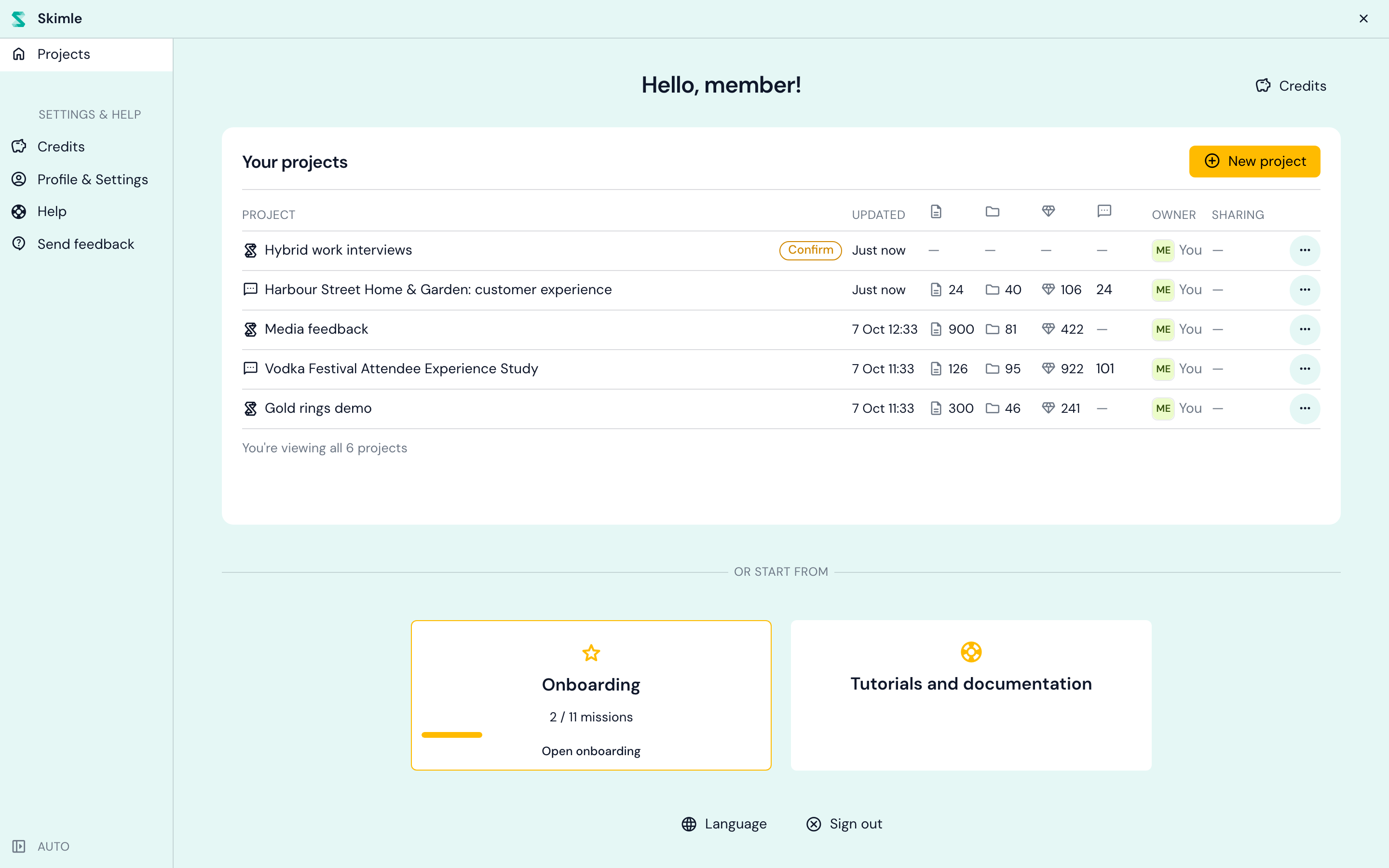
Skimle erstellt das Projekt sofort und führt Sie zur Seite mit den Datenquellen. Es beginnt als „Unbenanntes Projekt": Klicken Sie auf den Namen in der oberen Leiste, um es in etwas umzubenennen, das Sie später wiedererkennen, zum Beispiel „Interviews zu hybridem Arbeiten".
Schritt 2: Daten hinzufügen
Ein neues Projekt öffnet sich mit Fügen Sie Daten hinzu!. Eine Datenquelle ist eine Materialsammlung, die Sie dem Projekt hinzufügen und gemeinsam analysieren, und ein Projekt kann mehrere davon enthalten (zum Beispiel Interviews und einen Umfrage-Export).
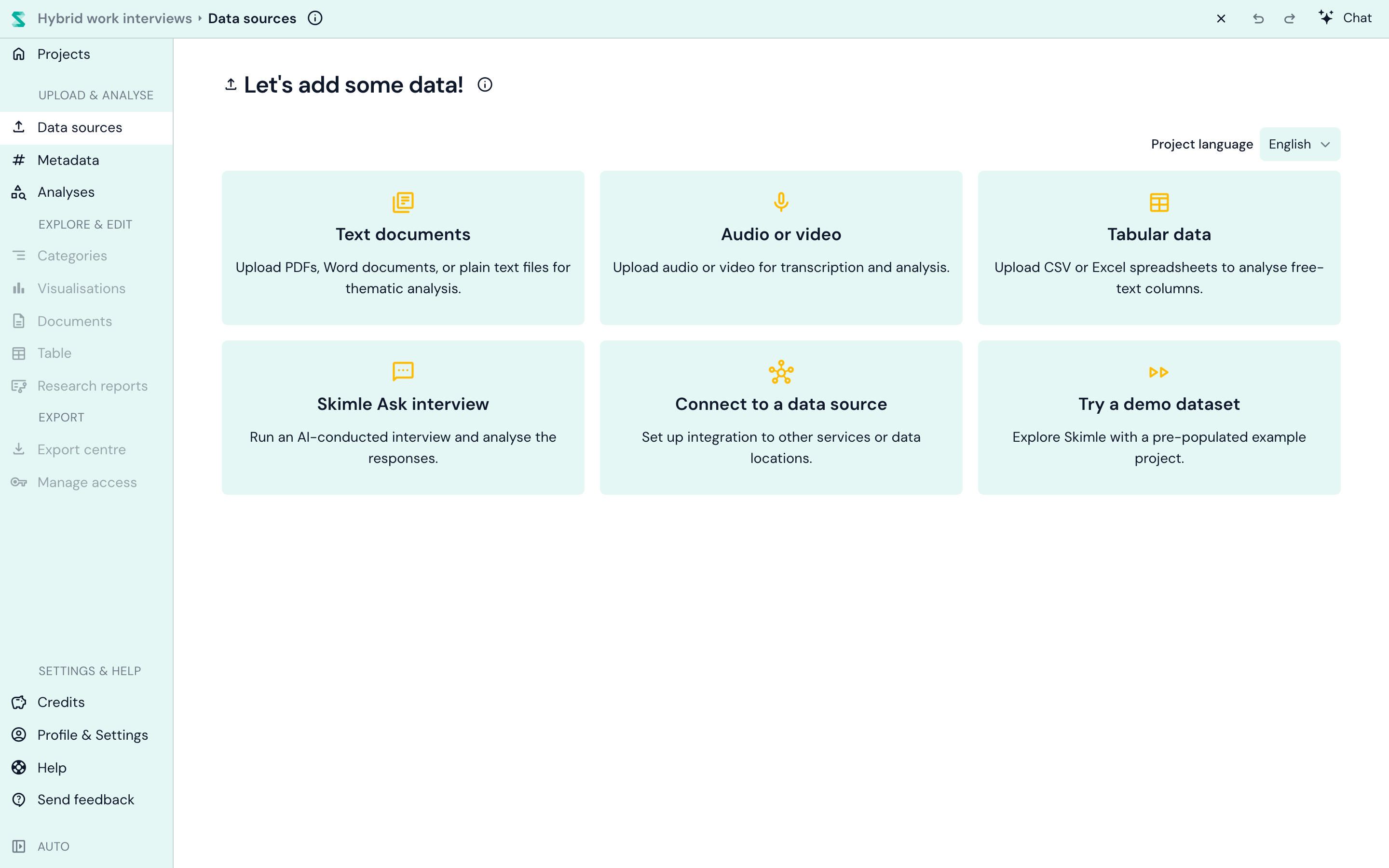
Prüfen Sie zunächst die Projektsprache oben rechts. Sie legt die Sprache fest, in der Skimle alles für Sie schreibt: Kategorienamen, Zusammenfassungen, Berichte. Ihre Dokumente können in jeder Sprache vorliegen, und Sie können innerhalb eines Projekts Sprachen mischen. Die Projektsprache kann nicht mehr geändert werden, sobald Dokumente hinzugefügt wurden, daher lohnt sich jetzt ein Blick darauf.
Wählen Sie dann die Art der Daten, die Sie haben:
| Datenquelle | Verwenden Sie es für |
|---|---|
| Textdokumente | Interviewtranskripte, Berichte, Notizen, Artikel. Unterstützt PDF-, Word-, PowerPoint-, Markdown-, RTF-, reine Text- und Excel-Dateien. |
| Audio oder Video | Interview- und Fokusgruppenaufnahmen. Skimle transkribiert sie mit getrennten Sprechern und analysiert anschließend das Transkript. |
| Tabellendaten | Ein CSV- oder Excel-Export, bei dem jede Zeile eine Antwort ist, etwa offene Umfrageantworten, Bewertungen oder Support-Tickets. Jede Zeile wird zu einem Dokument, und Sie legen fest, welche Spalten Inhalt sind und welche zu Metadaten werden. Siehe unterstützte Formate und CSV-Import. |
| Skimle Ask-Umfrage | Ein KI-geführtes Interview, das Sie an Teilnehmende senden. Deren Antworten kommen als Dokumente im Projekt an. |
| Mit einer Datenquelle verbinden | Daten aus einem anderen Dienst oder Speicherort einbinden. |
| Demo-Datensatz ausprobieren | Ein fertiges Beispielprojekt, falls Sie sich erst umsehen möchten, bevor Sie eigene Daten hochladen. |
Für ein erstes Projekt sind Textdokumente der einfachste Einstieg. Ziehen Sie Ihre Dateien in den Upload-Bereich (oder klicken Sie darauf, um sie auszuwählen), und fügen Sie so viele hinzu, wie Sie möchten, in einem Durchgang.
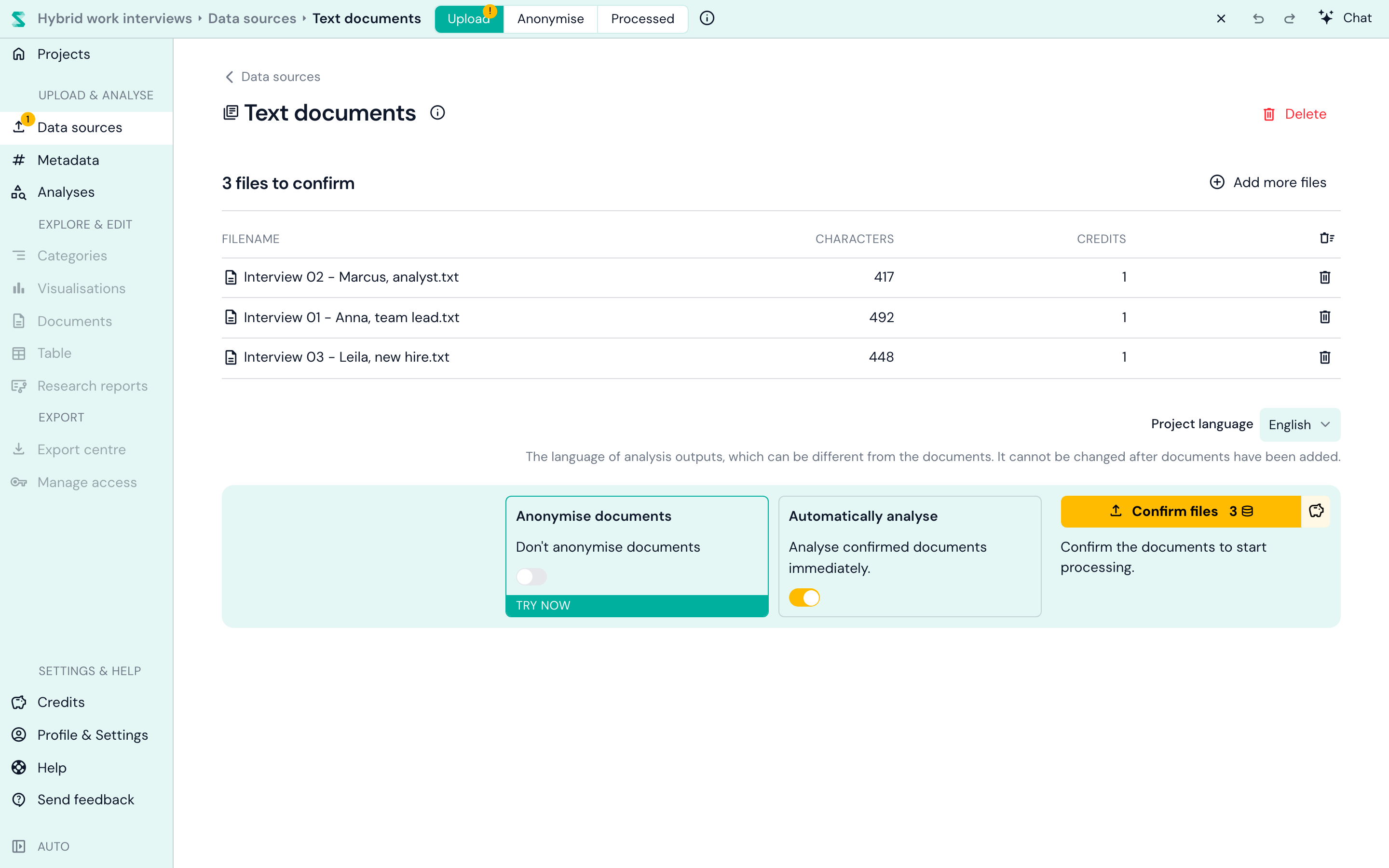
Ihre Dateien warten nun in einer Liste zur Bestätigung und zeigen ihre Länge sowie die Credits, die jede einzelne kostet. Bevor Sie bestätigen, sind zwei Einstellungen wichtig zu kennen:
- Dokumente anonymisieren entfernt Namen und andere identifizierende Details vor der Analyse. Standardmäßig ist diese Option deaktiviert; siehe Dokumente anonymisieren für die Optionen.
- Automatisch analysieren führt die Analysen Ihres Projekts auf den neuen Dokumenten aus, sobald diese verarbeitet wurden. Standardmäßig ist diese Option aktiviert und gilt für jede Datenquelle im Projekt. Sie wirkt sich erst aus, wenn das Projekt mindestens eine Analyse hat, sodass bei einem brandneuen Projekt noch nichts läuft: Ihre erste Analyse wählen Sie im nächsten Schritt. Deaktivieren Sie diese Option, wenn Sie lieber von Hand auswählen möchten, welche Dokumente in eine Analyse einfließen.
Wenn Sie zufrieden sind, klicken Sie auf Dateien bestätigen. In diesem Moment werden Credits verbraucht (siehe Preise). Für die meisten Projekte sind dies die einzigen Credits, die Sie für diese Dokumente jemals benötigen: Sobald ein Dokument in Ihrem Projekt ist, können Sie es so oft und auf so viele Arten analysieren, wie Sie möchten, ohne zusätzliche Kosten.
Keine Daten zur Hand? Probieren Sie den Demo-Datensatz aus, oder durchsuchen Sie unsere Liste mit kostenlosen Datensätzen für qualitative Forschung, von Interviewarchiven bis hin zu Parlamentsreden.
Schritt 3: Analyse auswählen
Öffnen Sie Analysen im linken Menü. Bei einem neuen Projekt sehen Sie Fügen Sie die erste Analyse zu Ihrem Projekt hinzu mit fünf Auswahlmöglichkeiten.
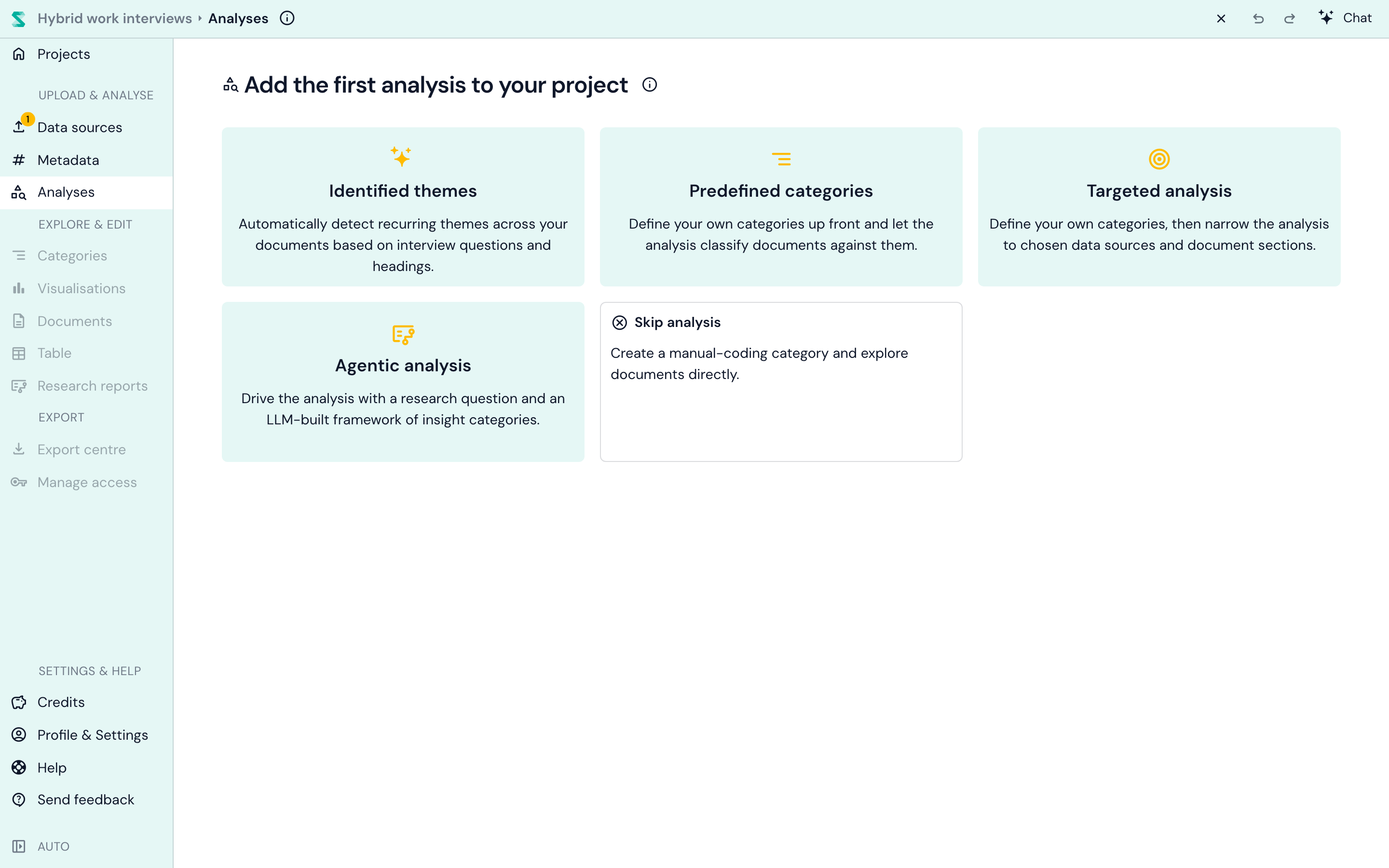
Jede beantwortet eine andere Frage zu Ihren Daten. Hier die Kurzfassung:
| Analyse | Wählen Sie sie, wenn Sie ... möchten | Sie liefern | Sie erhalten |
|---|---|---|---|
| Identifizierte Themen | sehen, was in den Daten steckt, ganz ohne Einrichtung | Nichts | Themen basierend auf den Fragen und Überschriften Ihrer Dokumente, mit Unterthemen und Zitaten |
| Vordefinierte Kategorien | die Daten anhand von Kategorien kategorisieren, die Sie auswählen | Kategorienamen (eigene oder Vorschläge von Skimle) | Ihre Kategorien, gefüllt mit Erkenntnissen, und Unterkategorien, die sich aus den Daten ergeben |
| Gezielte Analyse | jede Kategorie auf bestimmte Fragen, Abschnitte oder Spalten ausrichten | Kategorien sowie die Teile jedes Dokuments, die gelesen werden sollen | Dasselbe wie bei vordefinierten Kategorien, jedoch nur aus den von Ihnen festgelegten Bereichen gelesen |
| Agentische Analyse | eine Forschungsfrage beantworten | Eine Forschungsfrage | Ein Rahmenwerk, kategorisierte Belege, Analytische Themen und einen schriftlichen Bericht |
| Analyse überspringen | von Hand kategorisieren | Nichts | Eine leere Kategorie, um mit dem Manuellen Codieren zu beginnen |
Nicht sicher? Beginnen Sie mit Identifizierte Themen. Es erfordert keine Einrichtung und gibt Ihnen eine gute Übersicht über jedes Material im Interviewstil. Sie können die anderen später zu denselben Dokumenten hinzufügen, ohne zusätzliche Kosten.
Identifizierte Themen: Lassen Sie die Daten sprechen
Dies ist Skimles Option „ohne Prompt". Skimle findet die Fragen und Überschriften, die Ihre Dokumente gemeinsam haben, verdichtet sie zu einem sparsamen Satz von Themen, extrahiert für jedes Thema Erkenntnisse aus jedem Dokument und gruppiert sie zu Unterthemen. Es funktioniert am besten, wenn Ihre Dokumente einer ähnlichen Struktur folgen, wie es bei Interviews aus einem Interviewleitfaden der Fall ist.
Ein Projekt hat eine Analyse des Typs Identifizierte Themen, weshalb die zugehörige Kachel verschwindet, sobald Sie sie hinzugefügt haben. Mehr dazu in Automatische thematische Analyse, oder sehen Sie, wie sie in eine vollständige Methode passt, in Wie man thematische Analyse mit KI durchführt und Wie man Themen über Interviews hinweg findet.
Vordefinierte Kategorien: Entscheiden Sie, was herauskommt
Hier benennen Sie die gewünschten Kategorien, und Skimle kategorisiert jedes Dokument anhand dieser. Klicken Sie auf Eigene Kategorie hinzufügen, oder wählen Sie aus den Vorschlägen, die Skimle aus Ihren Daten ableitet. Jede Kategorie kann Anweisungen dazu tragen, was einzubeziehen ist, und Unterkategorien entstehen aus dem, was Skimle findet.
Das lässt es in beide Richtungen funktionieren: Bringen Sie ein bestehendes Kategoriensystem mit, ist die Analyse deduktiv; beginnen Sie mit einer breiten Kategorie und lassen Sie die Unterkategorien entstehen, ist sie induktiv. Unser Leitfaden zu induktiver, deduktiver und abduktiver Kategorisierung hilft Ihnen bei der Entscheidung, und Vordefinierte Kategorien behandelt jede Einstellung.
Gezielte Analyse: Richten Sie jede Kategorie auf die richtige Stelle
Die gezielte Analyse funktioniert wie vordefinierte Kategorien, mit einer Ergänzung: Sie wählen, woher jede Kategorie liest. Das ist wichtig, wenn nur ein Teil jedes Dokuments relevant ist. Wenn Ihre Interviews eine Frage zu Verbesserungen enthalten, sollte eine Kategorie namens „Verbesserungsvorschläge" die Antworten auf diese Frage lesen, nicht jede beiläufige Beschwerde im Transkript.
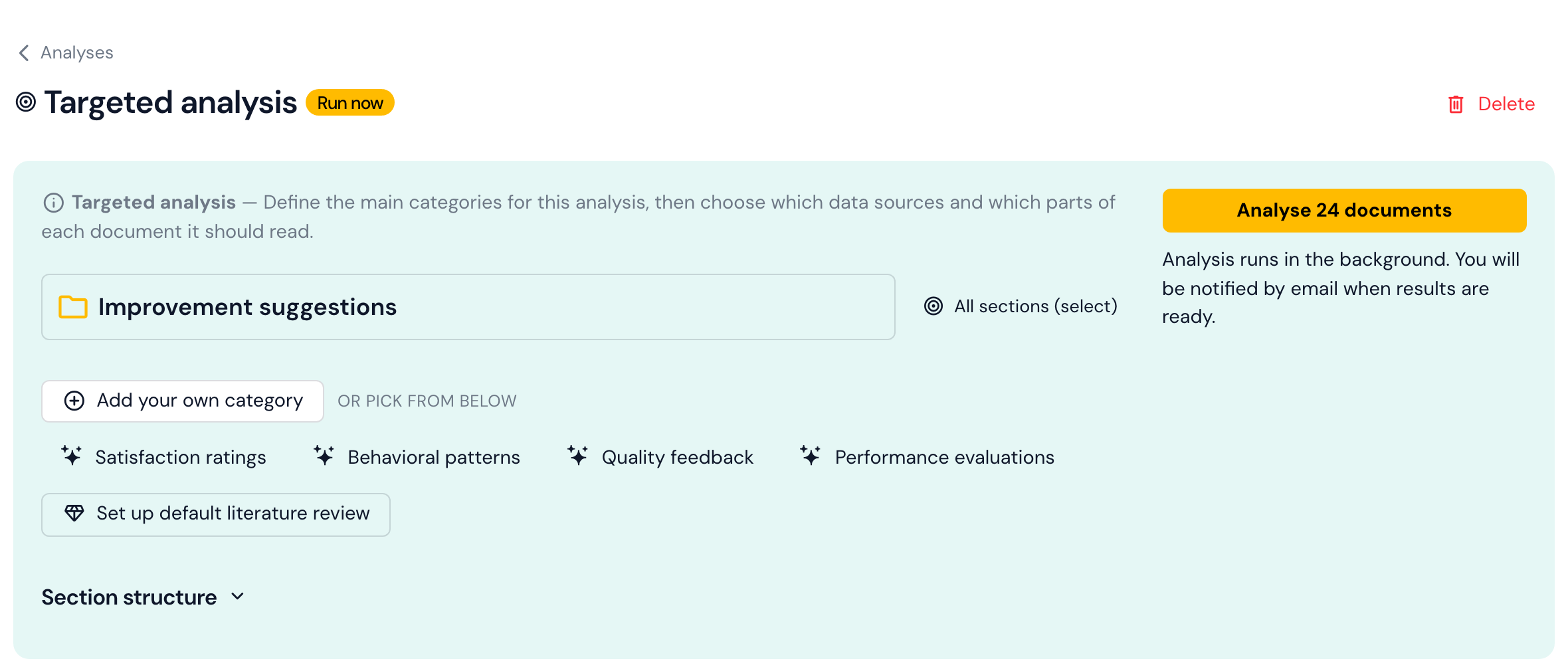
Skimle ermittelt die Abschnitte Ihrer Dokumente für Sie: Interviewfragen, Dokumentüberschriften oder die Spalten einer Tabelle. Neben jeder Kategorie öffnet die Einstellung Gelesene Abschnitte eine Auswahl, die die Abschnitte aufführt, die Ihre Dokumente gemeinsam haben, und wie viele Dokumente jeden enthalten.
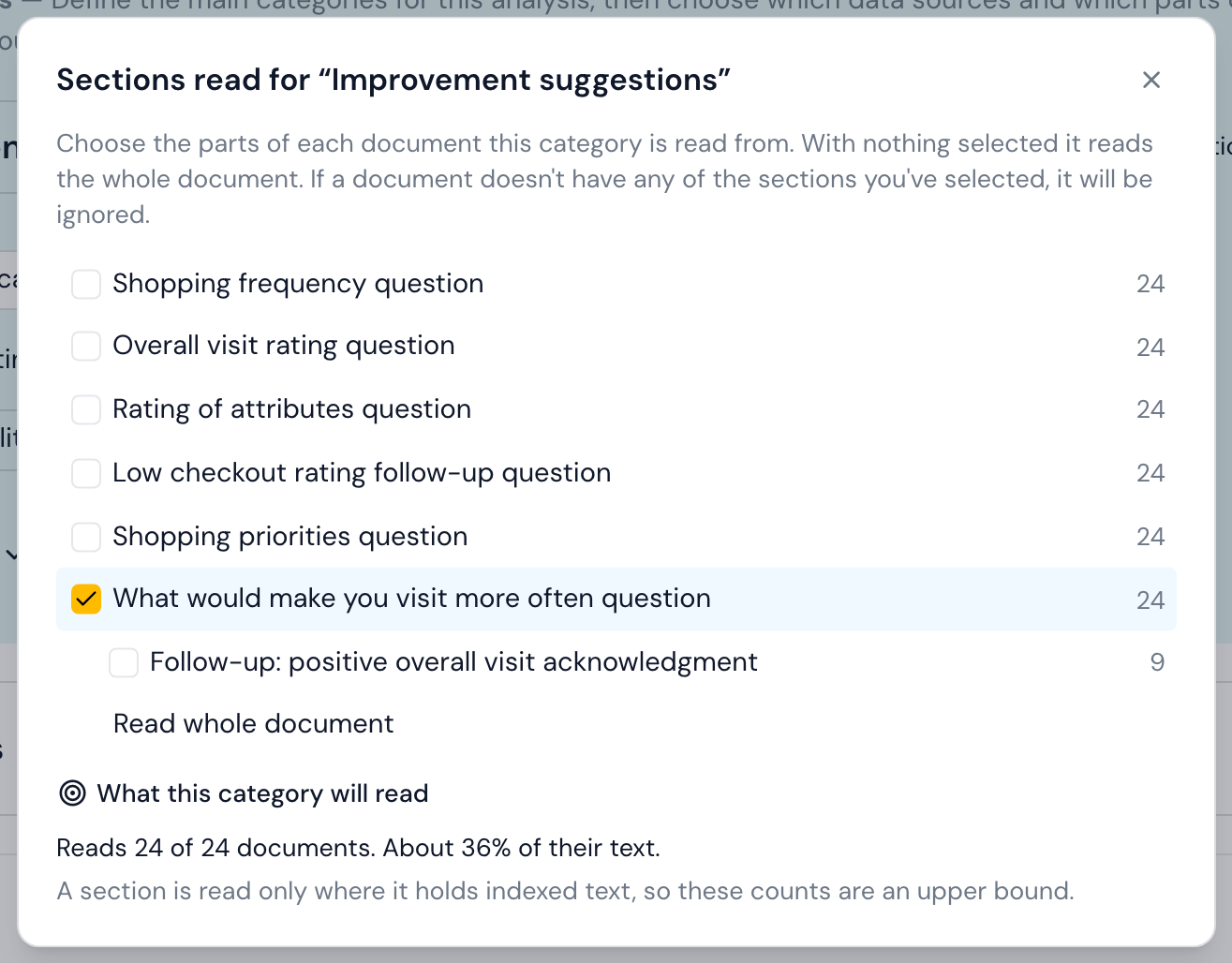
Aktivieren Sie die Abschnitte, die die Kategorie lesen soll, oder lassen Sie alle deaktiviert, um ganze Dokumente zu lesen. Die Vorschau unten zeigt Ihnen genau, was die Kategorie abdecken wird: hier alle 24 Interviews, aber nur etwa ein Drittel ihres Textes. Ein Dokument, das keinen der aktivierten Abschnitte enthält, wird für diese Kategorie übersprungen.
Ein paar weitere Dinge, die die gezielte Analyse kann:
- Begrenzen Sie, welche Dokumente sie liest, zum Beispiel nur die Interviews und nicht die Umfrage. Dokumentumfang bearbeiten unter Optionale Einstellungen filtert nach Datenquelle, nach Metadaten oder durch Ausschluss einzelner Dokumente. Jeder Analysetyp verfügt über diese Einstellung.
- Richten Sie mit einem Klick eine Literaturübersicht ein. Die Schaltfläche Standard-Literaturübersicht anlegen fügt sechs fertige Kategorien hinzu (Forschungslücke und Motivation, Begriffsdefinitionen, zentrale Ergebnisse, eigene Beiträge, methodische Entscheidungen und empirisches Setting), jede auf die passenden Teile wissenschaftlicher Arbeiten ausgerichtet, etwa Einleitung, Methoden oder Diskussion. Sie erkennt diese Teile unabhängig davon, in welcher Sprache die Arbeiten geschrieben sind. Siehe unseren Leitfaden zur qualitativen Evidenzsynthese für die Methode dahinter.
- Erstellen Sie die Abschnittsstruktur neu, wenn Sie seit dem ersten Upload viele Dokumente hinzugefügt haben, damit Skimle die Abschnitte über alles Importierte neu überdenkt.
Agentische Analyse: Beginnen Sie mit einer Forschungsfrage
Die agentische Analyse ist Skimles gründlichster Modus. Sie geben eine Forschungsfrage ein, etwa „Warum hören manche Kunden nach einem einzigen Kauf auf, wiederzukommen?", und ein kurzer Einrichtungs-Chat klärt sie gemeinsam mit Ihnen und schlägt ein Rahmenwerk aus Kategorien und übergeordneten Fragen vor, das Sie bearbeiten können. Skimle kategorisiert dann die Belege in Ihren Dokumenten, sucht nach Gegenbeweisen und schreibt analytische Themen und einen Bericht, die Ihre Frage beantworten.
Wählen Sie sie, wenn das „Warum" ebenso wichtig ist wie das „Was". Lesen Sie Agentische Analyse für die Details, und Wie man agentische Analyse in Skimle nutzt für ein durchgearbeitetes Beispiel.
Analyse überspringen: Von Hand kategorisieren
Möchten Sie lieber alles selbst lesen und kategorisieren, oder zunächst nur die Dokumente durchsehen? Analyse überspringen erstellt eine leere Kategorie für das Manuelle Codieren. Sie können später jederzeit noch eine KI-Analyse hinzufügen. Viele Forschende kombinieren beides; siehe Skimles KI-Analyse mit Manuellem Codieren kombinieren.
Ihre Analyse ausführen
Sobald Sie eine Analyse ausgewählt und eingerichtet haben, starten Sie sie mit der Schaltfläche Analysieren. Wenn Automatisch analysieren beim Bestätigen Ihrer Dokumente aktiviert war, beginnt Skimle automatisch mit der Analyse, sobald die Analyse existiert.
Die Analyse läuft im Hintergrund und dauert in der Regel ein paar Minuten, abhängig davon, wie viel Text Sie haben. Sie erhalten eine E-Mail mit einem Link, wenn sie fertig ist (prüfen Sie Ihren Spam-Ordner, falls sie nicht ankommt), und Sie können den Tab in der Zwischenzeit schließen. Wenn viele Analysen gleichzeitig laufen, muss Ihre möglicherweise eine Weile in einer Warteschlange warten, aber sobald sie fertig ist, ist das Durchsuchen der Ergebnisse sofort möglich.
Schritt 4: Ergebnisse erkunden
Wenn die Analyse fertig ist, erwacht der Bereich Erkunden & bearbeiten im linken Menü zum Leben. Die Ansicht Die Kategorien ist der beste Ausgangspunkt.
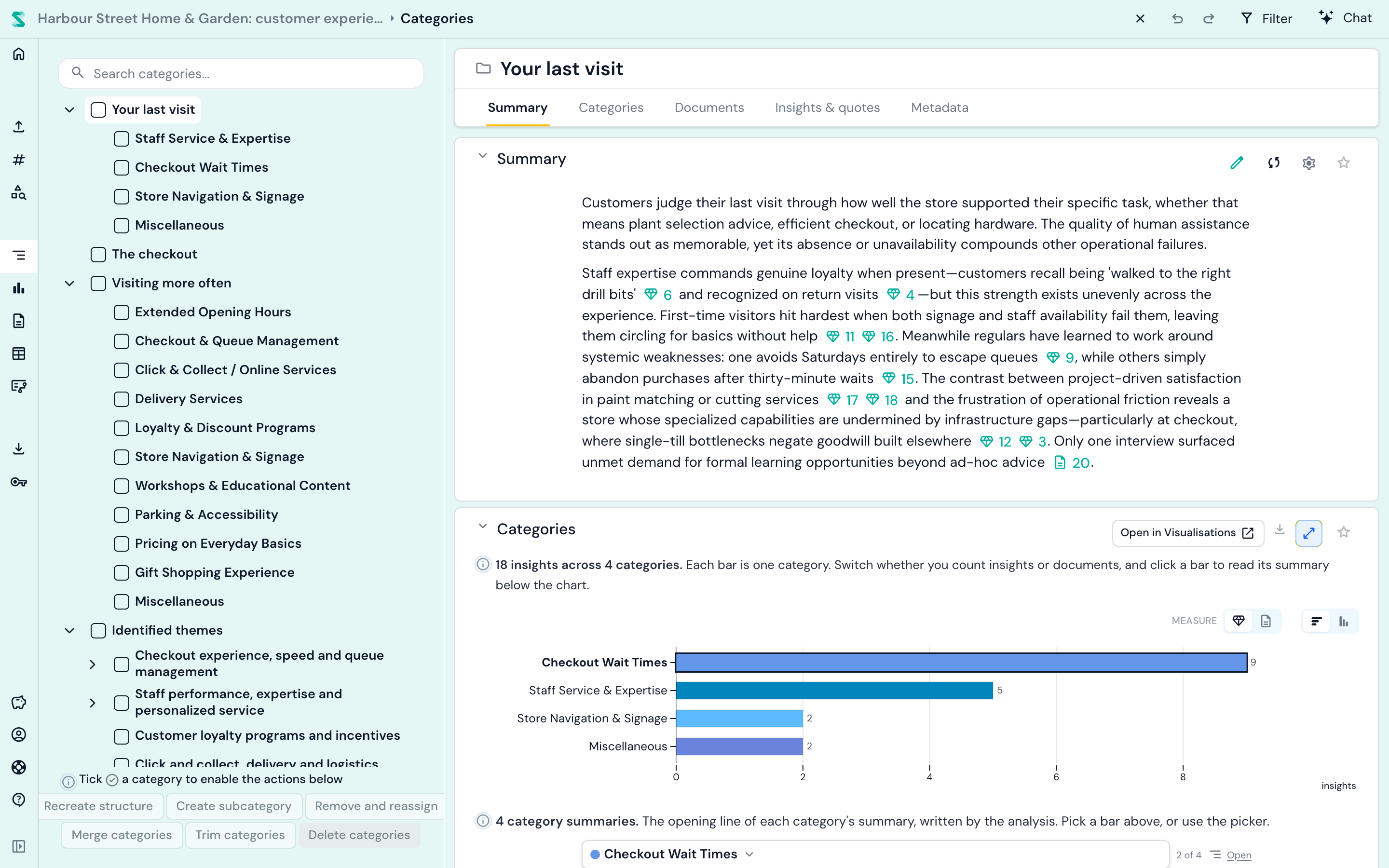
Links befindet sich Ihr Kategorienbaum; klicken Sie auf eine beliebige Kategorie, um ihre von der KI geschriebene Zusammenfassung zu lesen, zu sehen, wie sich ihre Erkenntnisse verteilen, und jede Erkenntnis mit ihrem wörtlichen Zitat zu öffnen. Jedes Zitat verlinkt zurück zur genauen Stelle im Quelldokument, sodass Sie den Kontext jederzeit prüfen können. Sie behalten die Kontrolle über die Struktur: Benennen Sie Kategorien um, führen Sie sie zusammen, teilen Sie sie auf und verschieben Sie sie, wie Sie möchten (Bearbeiten in der Kategorienansicht).
Visualisierungen gibt Ihnen das gesamte Projekt auf einen Blick: welche Kategorien am größten sind, wie sie sich zwischen Gruppen unterscheiden und wie sie sich über die Zeit verändern.
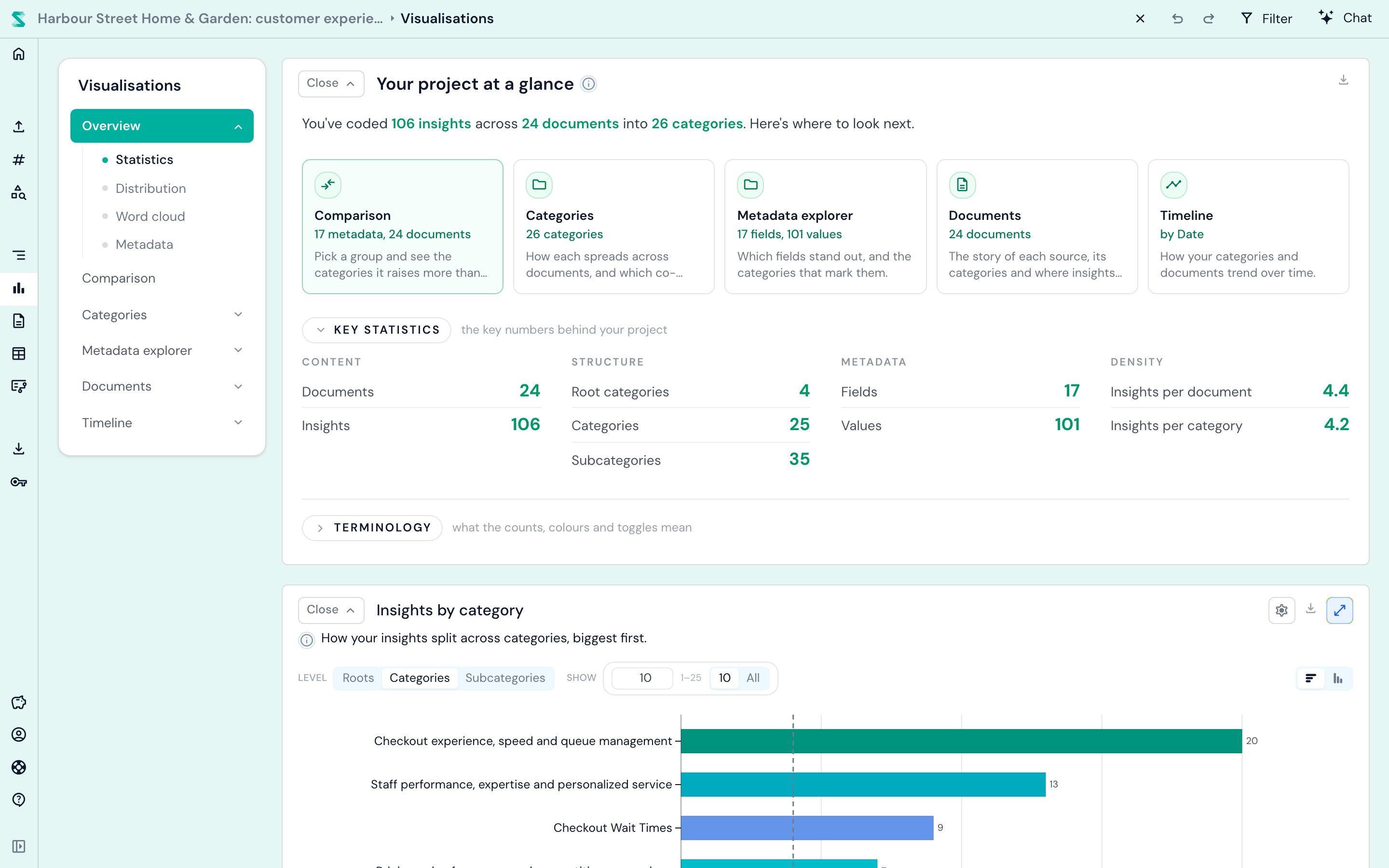
Von hier aus einige gute nächste Schritte:
- Lesen Sie Dokumente in der Dokumentenansicht, in der jedes kategorisierte Zitat hervorgehoben ist, oder sehen Sie alles auf einmal in der Tabellenansicht.
- Vergleichen Sie Gruppen, indem Sie Metadaten hinzufügen, etwa Rolle, Standort oder Kundensegment, und Metadatenanalyse nutzen. Unser durchgearbeitetes Beispiel zu dem Entdecken von Themen mit Metadatenvariablen zeigt, wie.
- Stellen Sie Fragen im Chat: „Was frustriert Kunden am meisten? Geben Sie mir drei Zitate." Siehe Wie man Skimles Chat nutzt für zehn Dinge, die er kann.
- Markieren Sie Inhalte mit Tags und Notizen, die quer durch die Kategorien verlaufen.
- Teilen und exportieren Sie Ihre Ergebnisse nach Word, Excel, PowerPoint oder REFI-QDA für NVivo, ATLAS.ti und MAXQDA, über das Exportcenter.
Wie geht es weiter
- Bringen Sie weiteres Material ein: Audio und Video, Tabellen oder eine Skimle Ask-Umfrage.
- Arbeiten Sie mit Kolleginnen und Kollegen zusammen: Teilen und Zusammenarbeit.
- Verstehen Sie, was im Hintergrund passiert: Wie die Analyse funktioniert.
Haben Sie Fragen oder hängen irgendwo fest? Nutzen Sie Feedback senden im linken Menü, und eine echte Person wird sich bei Ihnen melden.