Kategorien-Ansicht
Lesen Sie eine Kategorie: was sie sagt, welche Belege dahinterstehen und woher diese Belege stammen.
Die Kategorien-Ansicht ist der Ort, an dem Sie jeweils eine Kategorie lesen. Sie beantwortet die Fragen, die Sie zu einer Kategorie haben, in der Reihenfolge, in der Sie sie üblicherweise stellen: Was sagt sie aus, was sind die Belege, aus welchen Dokumenten stammen diese Belege, und wer ist darin überrepräsentiert?
Sie ist der beste Ausgangspunkt, um zu verstehen, was Ihre Analyse ergeben hat.
Layout
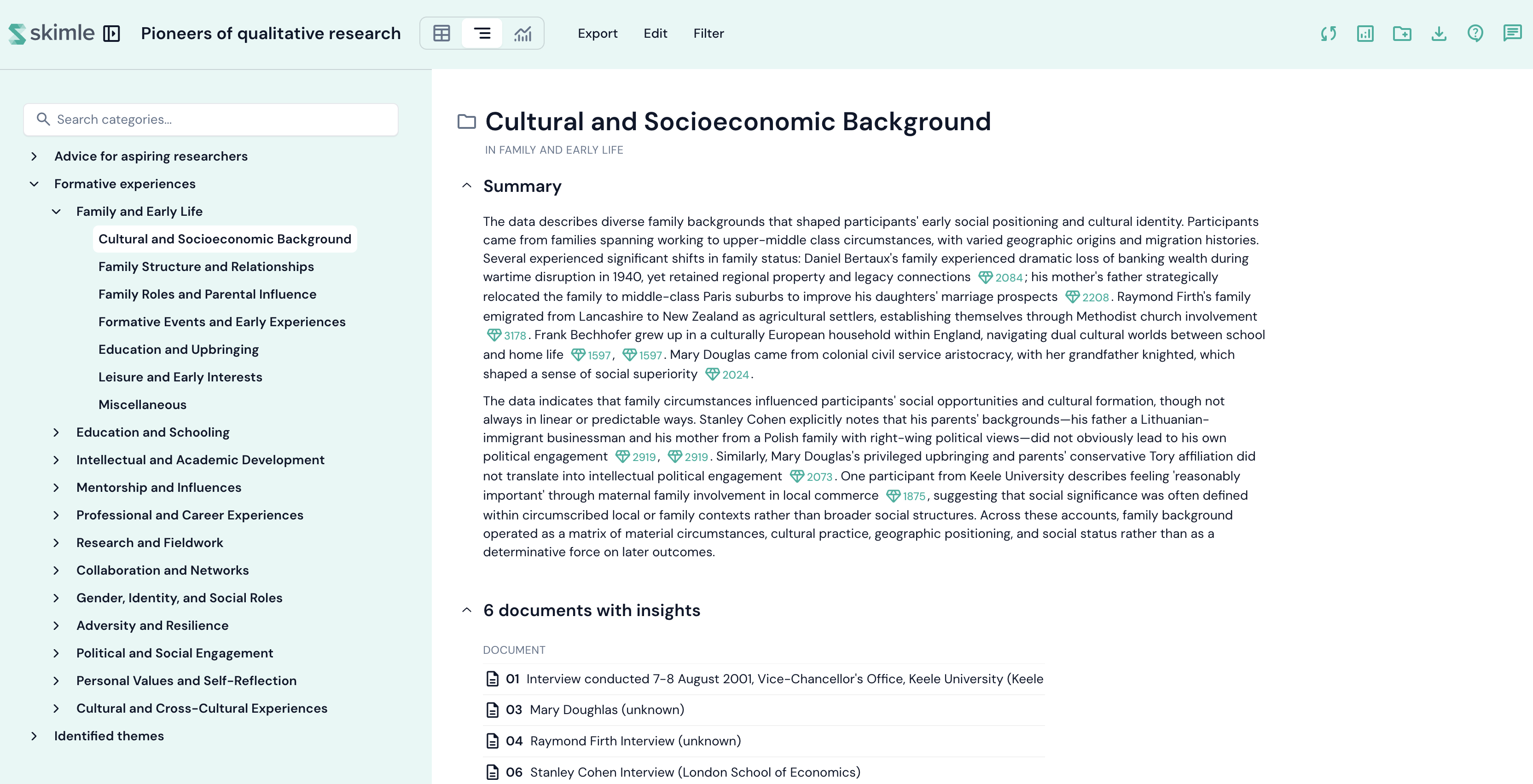
Die Ansicht hat zwei Bereiche.
- Links - der Baum Ihrer Kategorien und Unterkategorien. Klicken Sie auf eine Kategorie, um sie zu öffnen. Klicken Sie auf den kleinen Pfeil links neben einem Namen, um dessen Zweig zu öffnen und zu schließen.
- Rechts - alles, was Skimle über die ausgewählte Kategorie weiß, dargestellt als eine Reihe von Karten auf einer durchgehend scrollbaren Seite.
Die Leiste über den Karten benennt jede einzelne. Klicken Sie auf einen Namen, um zu dieser Karte zu springen; sie hebt die Karte hervor, die Sie gerade beim Scrollen lesen.
Jede Karte kann durch Klicken auf ihren Titel eingeklappt werden, und Skimle merkt sich, welche Karten Sie offen gelassen haben. Karten tragen außerdem in der oberen rechten Ecke:
- ein Stern, der die Karte oben auf der Seite anpinnt, sodass Sie direkt bei dem landen, was Ihnen wichtig ist;
- ein Herunterladen-Symbol, das nur diese Karte exportiert (das Diagramm als Bild, seine Daten als Tabelle);
- ein Vergrößern-Symbol bei den größeren Karten, das der Karte die gesamte Seite gibt.
Zusammenfassung
Die geschriebene Zusammenfassung der Kategorie, erstellt durch die Analyse.
Die Verweise in Klammern im Text sind aktiv: Klicken Sie auf einen, um die Erkenntnis, das Zitat oder das Dokument zu öffnen, auf das er sich bezieht, sodass Sie jede Aussage anhand des Materials überprüfen können, aus dem sie stammt.
Verwenden Sie Zusammenfassung neu erstellen auf der Karte, wenn Sie die Kategorie bearbeitet haben und möchten, dass die Zusammenfassung neu geschrieben wird.
Erkenntnisse & Zitate
Die Belege, in zwei Ansichten derselben Menge. Unabhängig davon, welche Sie verwenden, bleiben Filter, Reihenfolge und Gruppierung gleich, sodass die beiden Ansichten Ihnen nie unterschiedliche Dinge sagen können.
Zitattabelle listet eine Zeile pro Erkenntnis auf, mit jedem Zitat dahinter und dem Dokument, aus dem es jeweils stammt. Die eigene Auswahl der Analyse steht an erster Stelle.
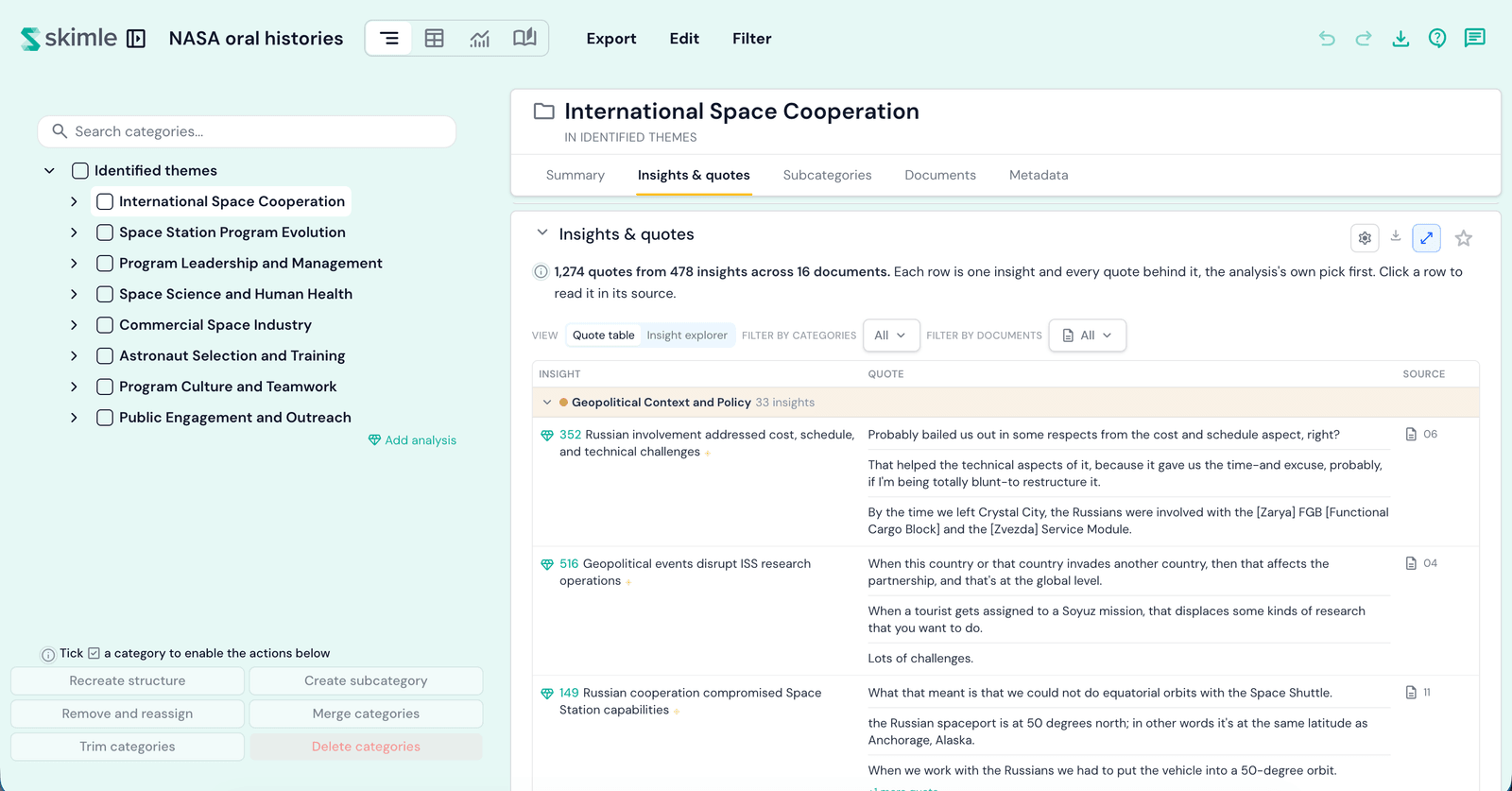
Erkenntnis-Explorer stellt die Erkenntnisse links in einer Liste dar und das Quelldokument rechts. Klicken Sie auf eine Erkenntnis, und das Dokument scrollt zu der genauen Stelle, an der das Zitat gesagt wurde, hervorgehoben dort, wo es steht.
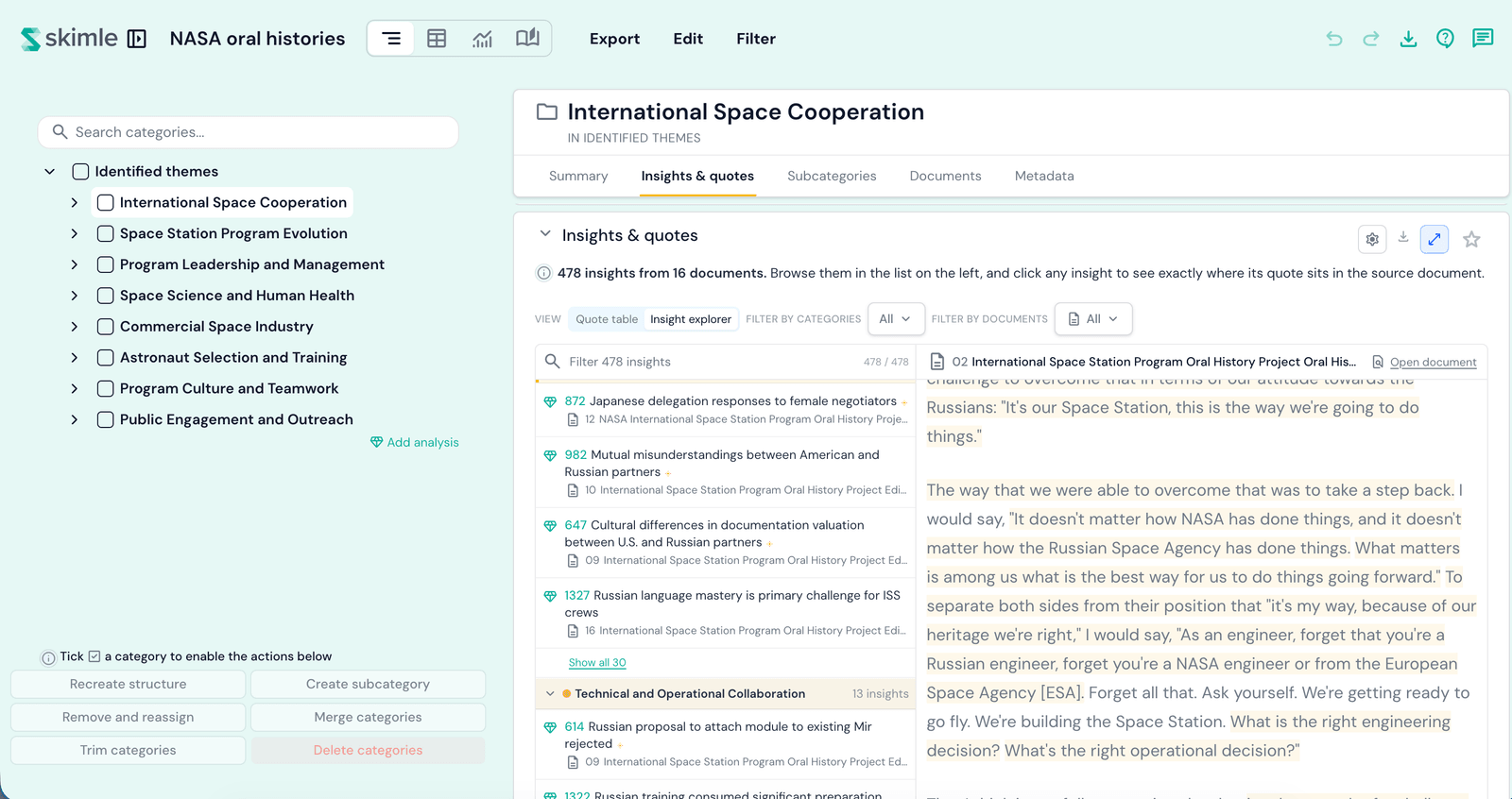
Beide Ansichten gruppieren die Erkenntnisse nach Unterkategorie, mit einer Anzahl auf jedem Band. Klappen Sie ein Band weg, bleibt es eingeklappt, wenn Sie die Ansicht wechseln.
Was Sie hier tun können:
- Klicken Sie auf eine Zeile oder ein Zitat, um den Erkenntnis-Explorer zu dieser Erkenntnis zu öffnen, mit ihrem Zitat hervorgehoben in der Quelle.
- Klicken Sie auf die Erkenntnis selbst, um ihre Karte zu öffnen, wo Sie sie umbenennen, taggen, kommentieren oder löschen können.
- Klicken Sie auf die Quelle, um die Karte des Dokuments zu öffnen, mit einem Link zum gesamten Dokument.
- Nach Kategorien filtern und Nach Dokumenten filtern, über der Tabelle, um beide Ansichten gleichzeitig einzuschränken.
- Verwenden Sie das Zahnrad zum Sortieren, zum Festlegen, wie viele Zeilen pro Unterkategorie angezeigt werden, und zum Filtern nach Metadaten.
- Ziehen Sie eine beliebige Erkenntnis auf eine Kategorie im Baum, um sie dort einzuordnen. Siehe Arbeiten mit Erkenntnissen.
Unterkategorien
Wie sich die Belege dieser Kategorie über ihre Unterkategorien verteilen: ein Balken pro Unterkategorie und ein Balken für alle Erkenntnisse, die direkt der Kategorie selbst zugeordnet sind.
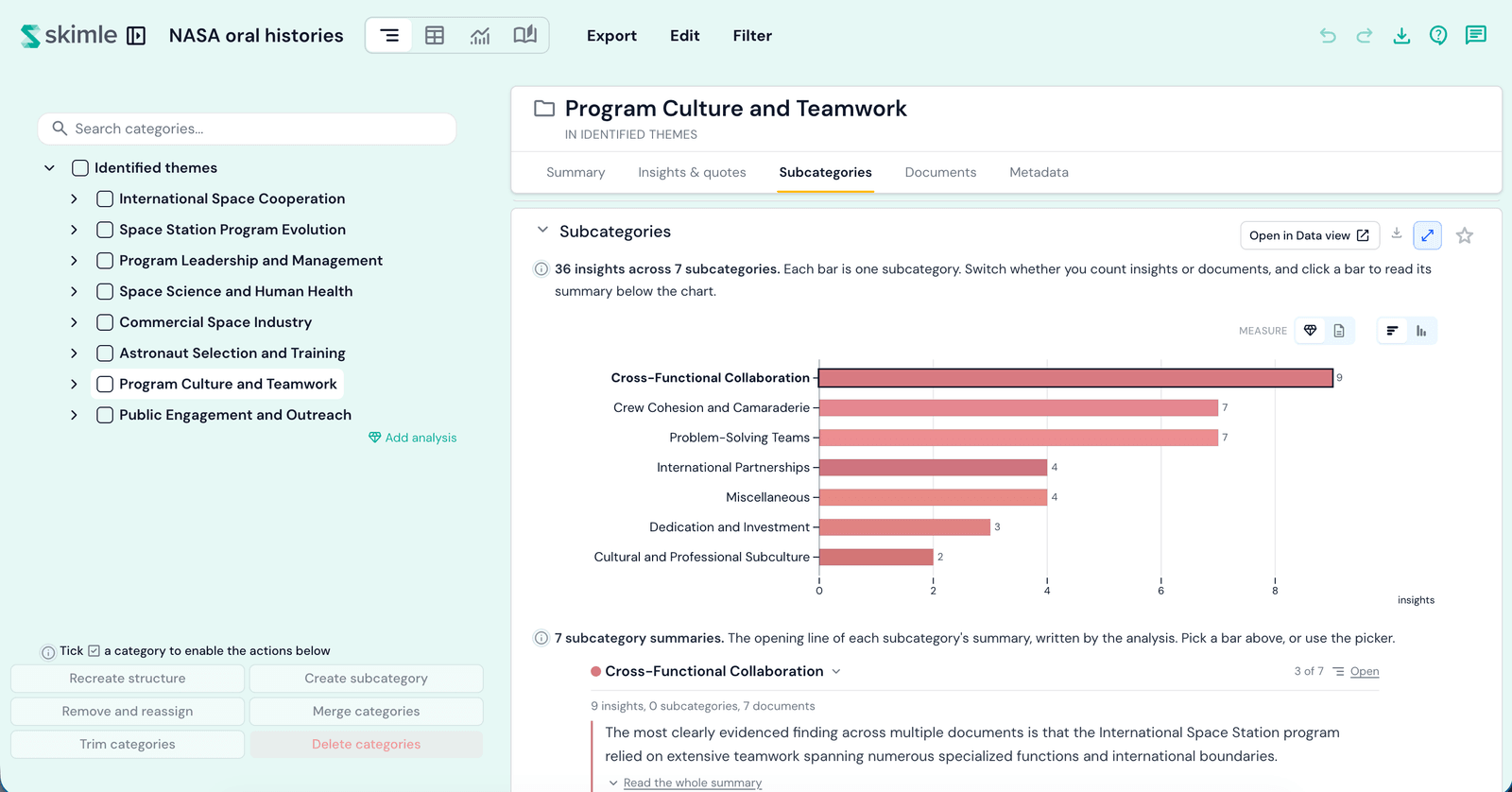
Wechseln Sie zwischen dem Zählen von Erkenntnissen und dem Zählen von Dokumenten, ändern Sie die Ausrichtung, und klicken Sie auf einen Balken, um die Zusammenfassung dieser Unterkategorie unterhalb des Diagramms zu lesen. In Visualisierungen öffnen überträgt dieselbe Aufschlüsselung in die Visualisierungen, wo Sie sie mit allem anderen im Projekt vergleichen können.
Dokumente
Aus welchen Dokumenten diese Kategorie aufgebaut wurde und wie viel jedes einzelne dazu beigetragen hat.
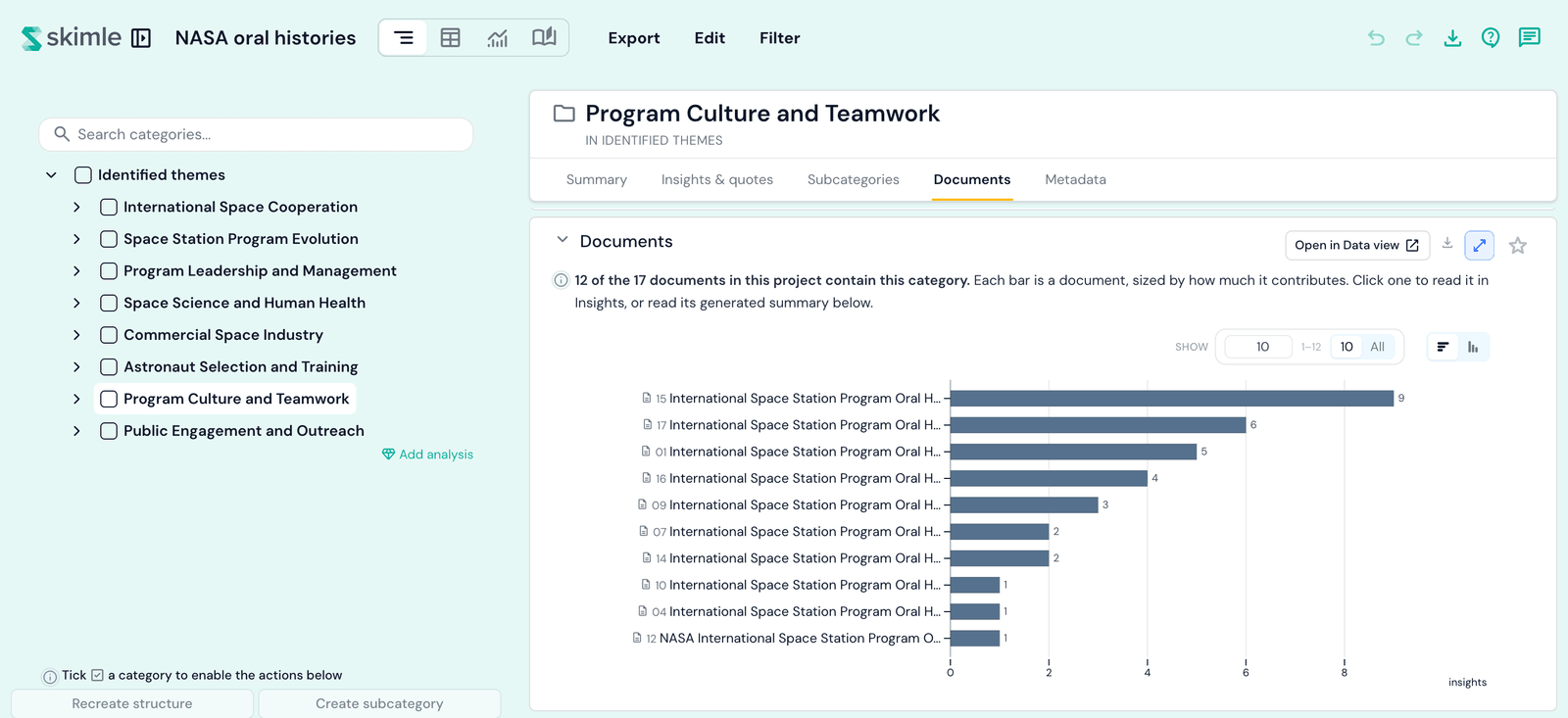
Klicken Sie auf einen Balken, um die Karte Erkenntnisse & Zitate auf dieses eine Dokument einzuschränken.
Neben dem Diagramm zeigt Skimle die Zusammenfassung pro Dokument: wie diese Kategorie innerhalb dieses einen Dokuments aussieht, zusammen mit dem Zitat, das die Analyse dort als am repräsentativsten eingeschätzt hat.
Zusammenfassungen pro Dokument werden für die Unterkategorien geschrieben, die tatsächlich die Erkenntnisse enthalten, nicht für eine Kategorie, die nur andere Kategorien zusammenfasst. Bei einer obersten Kategorie sehen Sie sie daher nicht - öffnen Sie eine ihrer Unterkategorien, dort sind sie vorhanden.
Metadaten
Wie sich die Dokumente hinter dieser Kategorie Feld für Feld vom Rest des Projekts unterscheiden.
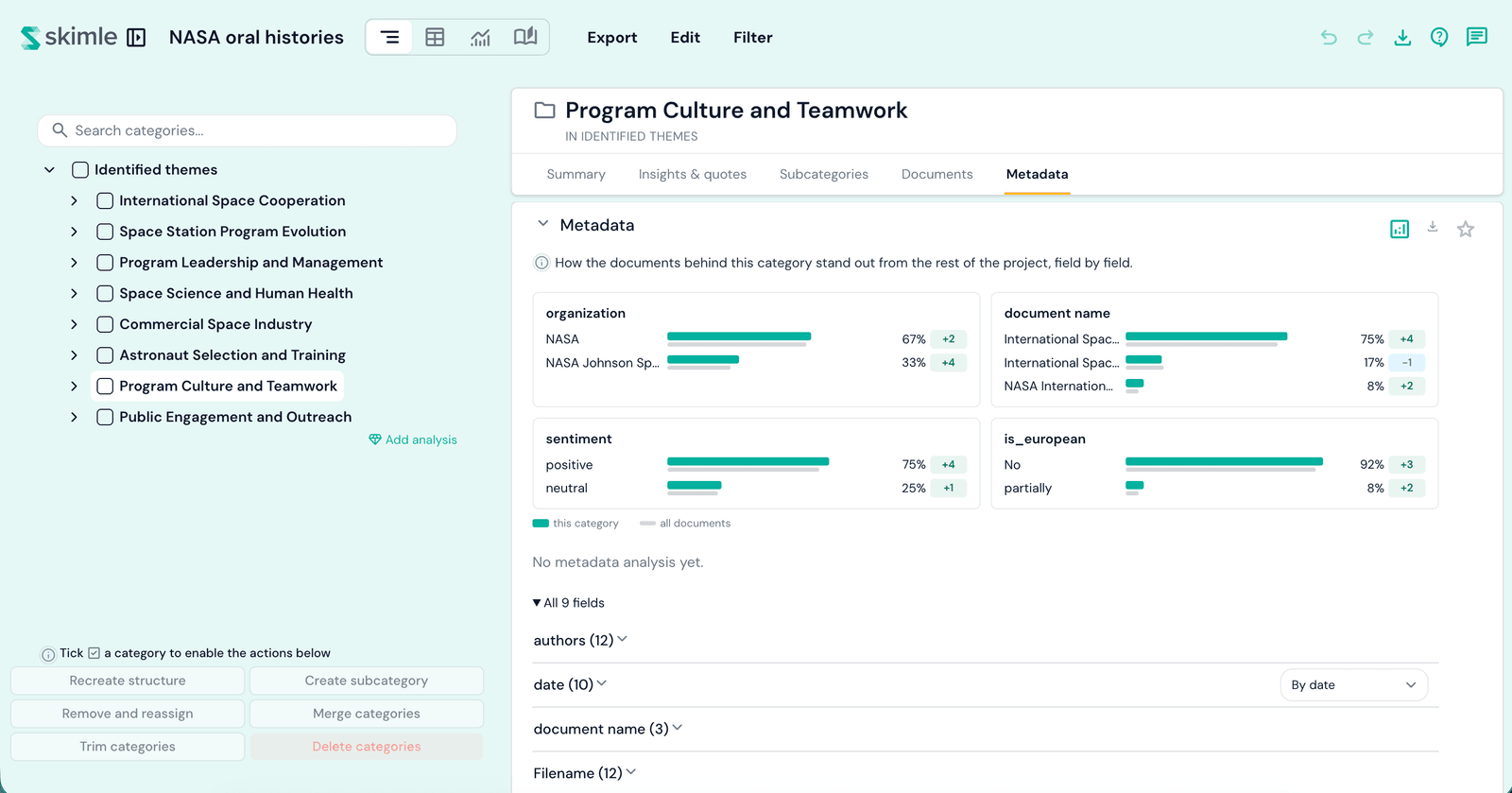
Jedes Feld zeigt die Werte der Dokumente in dieser Kategorie im Vergleich zu den Werten über alle Dokumente, sodass Sie sehen können, wer hier überrepräsentiert ist. Ein +4 neben einem Wert bedeutet, dass diese Kategorie weit stärker zu diesem Wert tendiert als das Projekt insgesamt.
Führen Sie über die Karte eine vollständige Metadaten-Analyse aus, um geschriebene Ergebnisse statt nur der Verteilungen zu erhalten. Siehe Metadaten-Analyse.
Agentische Analyse
Wenn eine Kategorie Teil einer Agentischen Analyse ist, erscheint eine weitere Karte, die die Aussagen auflistet, zu denen diese Analyse gekommen ist.
Jede Aussage trägt, wie gut die Belege sie unterstützen, und ob es sich um etwas handelt, das Sie umsetzen können, um eine Einschränkung, die Sie einplanen müssen, oder um Kontext. Öffnen Sie eine, um das gesamte Argument, ihre Belegtabelle und die Belege zu lesen, die dagegen sprechen.
Aussagen, die die Analyse geprüft und verworfen hat, werden nicht aufgeführt.
Ein Hinweis zum Filtern
Das Filter-Element oben in der App schränkt das gesamte Projekt ein. Die Filter innerhalb der Karte Erkenntnisse & Zitate schränken nur das ein, was diese Karte zeigt. Was auch immer ausgeblendet wird, wird stets benannt, sodass nichts unbemerkt verschwindet.