Erstellen, Bearbeiten und Organisieren von Kategorien
Wie Sie Erkenntniskategorien erstellen, bearbeiten und organisieren, einschließlich des Zusammenführens, Entfernens und Ausdünnens von Kategorien in der Bearbeitungsansicht.
Skimle generiert Kategorien automatisch während der Analyse, aber Sie haben Volle Kontrolle, um sie anschließend neu zu organisieren. Sie können Kategorien umbenennen, sie innerhalb der Hierarchie verschieben und die leistungsstarken Werkzeuge der Ansicht Kategorie-Bearbeiter nutzen, um ähnliche Kategorien zusammenzuführen, unerwünschte zu entfernen oder Ihren Kategorienbaum auf das Wesentliche auszudünnen.
Grundlegende Kategorieoperationen
Sie können gängige Kategorieoperationen direkt ausführen, indem Sie auf eine Kategorie klicken, um ein Popup-Aktionsfenster zu öffnen:
- Umbenennen einer Kategorie, indem Sie auf ihren Namen im Baum klicken und ihn direkt bearbeiten, oder über das Aktionsfenster.
- Löschen einer Kategorie über das Aktionsfenster. Beachten Sie, dass das Löschen einer Kategorie die Verknüpfungen zwischen ihren Erkenntnissen und der Kategorie entfernt, die Erkenntnisse selbst jedoch nicht löscht. Gehören die Erkenntnisse jedoch zu keiner anderen Kategorie, werden sie in den meisten Ansichten unsichtbar.
Die Bearbeitungsansicht
Für eine erweiterte Kategorieverwaltung öffnen Sie die Bearbeitungsansicht über das obere Menü (Bearbeiten -> Kategorien zusammenführen). Diese Ansicht zeigt einen interaktiven Graphen, in dem jeder Knoten eine Kategorie darstellt und die Linien zwischen ihnen die semantische Ähnlichkeit angeben. Der Graph hilft Ihnen, Kategorien visuell zu identifizieren, die sich überlappen oder zusammengeführt werden könnten.
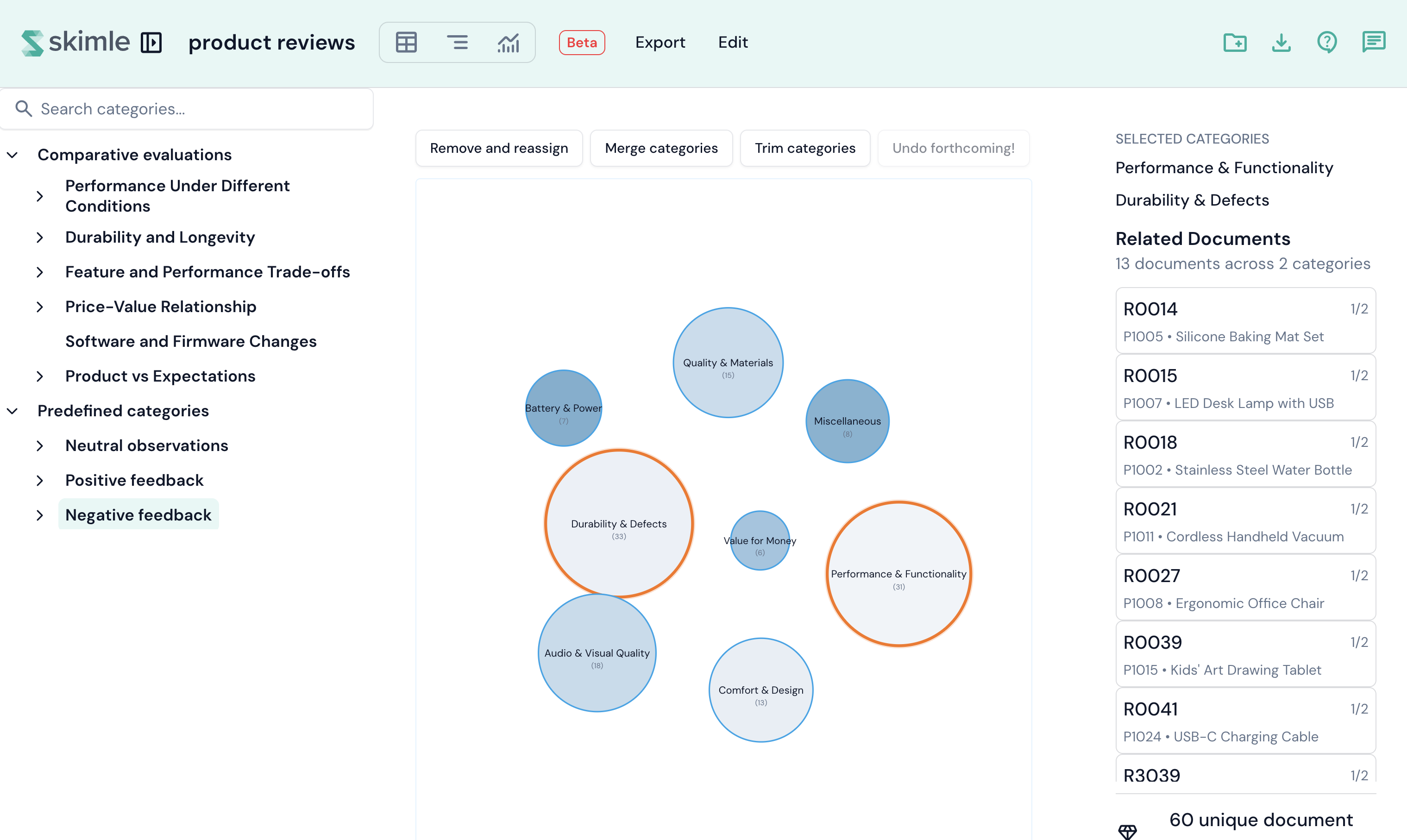
Die Bearbeitungsansicht ist in drei Bereiche unterteilt:
- Linker Bereich - ein Kategoriebaum-Selektor. Klicken Sie auf eine Kategorie, um im Graphen in ihre Unterkategorien zu zoomen.
- Mittlerer Bereich - der interaktive Ähnlichkeitsgraph mit einer Werkzeugleiste oben.
- Rechter Bereich - eine Dokumentenliste, die zeigt, welche Dokumente mit den ausgewählten Kategorien assoziiert sind.
Die Knotengröße spiegelt die Anzahl der Erkenntnisse in jeder Kategorie wider. Die Knotenfarbe zeigt den Kohärenzwert der Kategorie an (wie semantisch konsistent ihre Erkenntnisse sind). Sie können im Graphen auf Knoten klicken, um sie auszuwählen - die Auswahl bleibt über mehrere Klicks hinweg erhalten, sodass Sie eine Mehrfachauswahl vornehmen können. Klicken Sie außerhalb der Kategoriekreise, um die Auswahl aller Kategorien aufzuheben.
Aktionen der Werkzeugleiste
Die Werkzeugleiste bietet drei Werkzeuge zur Kategoriebearbeitung:
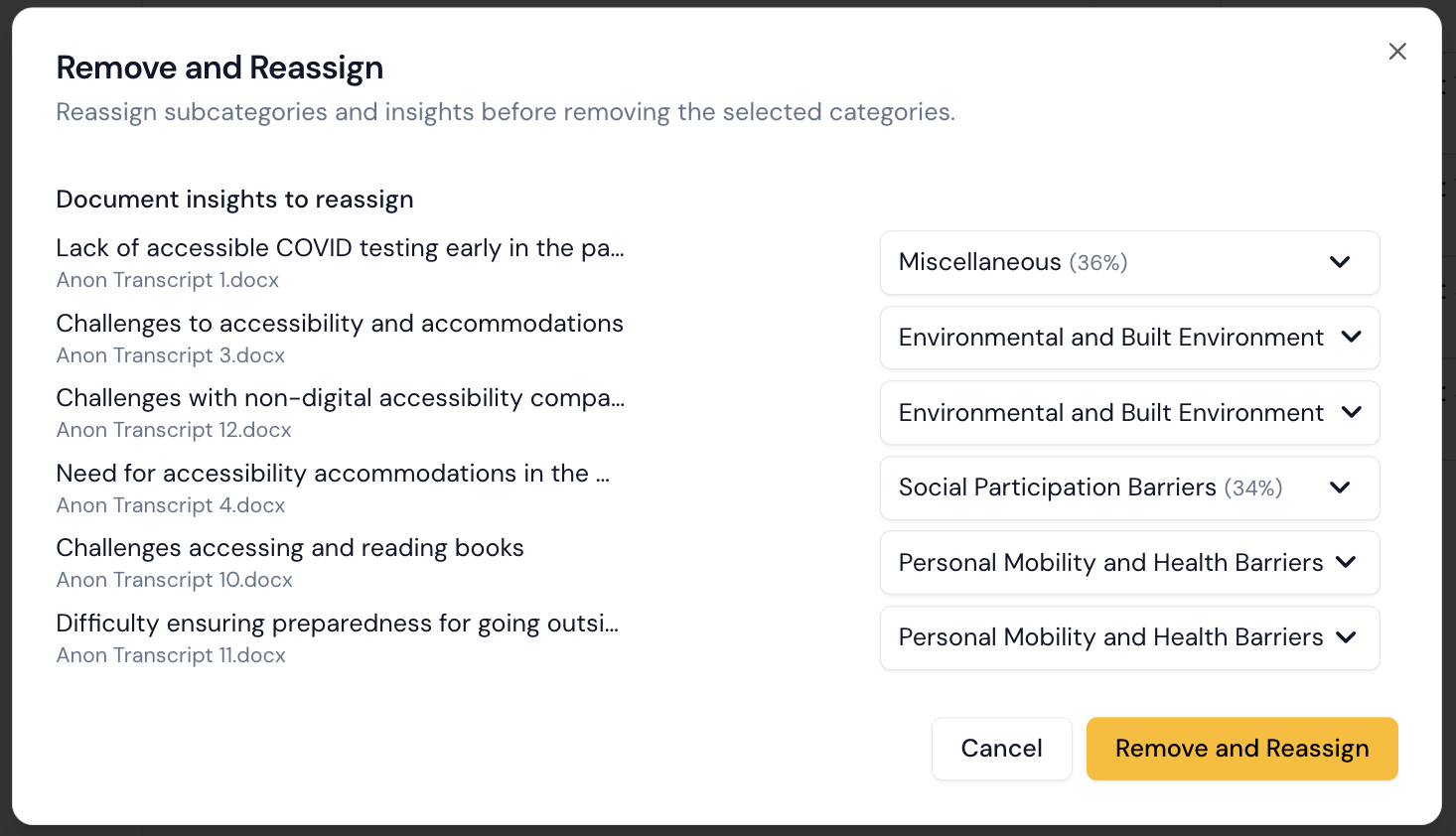
- Entfernen und neu zuweisen - löscht ausgewählte Kategorien und weist ihre Inhalte den am engsten verwandten anderen Kategorien neu zu. Nach der Auswahl dieser Option öffnet sich ein Dialogfeld mit einer Liste von Kategorien und einer Auswahlliste, um für jede Erkenntnis die neue übergeordnete Kategorie auszuwählen.
- Kategorien zusammenführen - kombiniert zwei oder mehr ausgewählte Kategorien zu einer.
- Kategorien ausdünnen - öffnet ein Dialogfeld, mit dem Sie schnell die „am ehesten verzichtbaren" Kategorien identifizieren und entfernen können. Erkenntnisse aus entfernten Kategorien werden automatisch der nächstgelegenen verbleibenden Kategorie neu zugewiesen.
Bitte beachten Sie, dass Rückgängig noch nicht implementiert ist.
Kategorien zusammenführen
- Navigieren Sie in der Bearbeitungsansicht zu der Ebene des Kategoriebaums, die die Kategorien enthält, die Sie zusammenführen möchten. Verwenden Sie den Baum-Selektor im linken Bereich, um in eine übergeordnete Kategorie hineinzugehen.
- Klicken Sie im Graphen auf die Kategorieknoten, um sie auszuwählen. Sie können zwei oder mehr Kategorien auswählen. Ausgewählte Knoten werden hervorgehoben.
- Klicken Sie in der Werkzeugleiste auf Kategorien zusammenführen. Das Dialogfeld zum Zusammenführen öffnet sich.
Das Dialogfeld zum Zusammenführen
Das Dialogfeld zeigt:
- Zu zusammenführende Kategorien - die Liste der Kategorien, die kombiniert werden. Sie können auf einen Kategorienamen klicken, um dessen Aktionsfenster zu öffnen und sie vor dem Fortfahren zu überprüfen.
- Vorgeschlagenes Zusammenführungsziel - wenn Sie nur eine Kategorie ausgewählt haben, schlägt Skimle automatisch die semantisch ähnlichste Kategorie als Partner für die Zusammenführung vor und zeigt den Ähnlichkeitsprozentsatz an. Das erspart es Ihnen, den besten Kandidaten selbst identifizieren zu müssen.
- Name für die zusammengeführte Kategorie - geben Sie den Namen für die neue kombinierte Kategorie ein. Skimle fragt automatisch einen KI-vorgeschlagenen Namen basierend auf den zusammengeführten Kategorien an. Sie können den Vorschlag übernehmen, bearbeiten oder einen eigenen Namen eingeben. Klicken Sie jederzeit auf Vorschlagen, um einen neuen KI-Vorschlag anzufordern.
Wenn Sie mit der Auswahl und dem Namen zufrieden sind, klicken Sie auf Zusammenführen, um fortzufahren.
Was beim Zusammenführen passiert
- Eine neue Kategorie wird als Geschwisterkategorie der ursprünglichen Kategorien erstellt (unter demselben übergeordneten Element).
- Alle Dokumenterkenntnisse aus den Ausgangskategorien werden in die neue Kategorie verschoben. Wenn dieselbe Erkenntnis mit mehreren Ausgangskategorien verknüpft war, werden Duplikate automatisch entfernt.
- Alle Memo-Erkenntnisse werden auf die gleiche Weise verschoben.
- Alle Unterkategorien von den Ausgangskategorien werden unter die neue zusammengeführte Kategorie verschoben.
- Die ursprünglichen Ausgangskategorien werden weich gelöscht - sie erscheinen nicht mehr in Ihrem Projekt, werden aber intern aufbewahrt.
Entfernen und neu zuweisen
Die Funktion „Entfernen und neu zuweisen" ermöglicht es Ihnen, eine oder mehrere Kategorien zu löschen und dabei genau zu steuern, wohin ihre Inhalte gehen.
- Wählen Sie im Graphen die Kategorien aus, die Sie entfernen möchten.
- Klicken Sie in der Werkzeugleiste auf Entfernen und neu zuweisen.
- Das Dialogfeld listet alle Unterkategorien und Erkenntnisse auf, die ein neues Zuhause brauchen. Für jeden Eintrag zeigt eine Auswahlliste alternative Kategorien, sortiert nach semantischer Ähnlichkeit, wobei die beste Übereinstimmung vorausgewählt ist.
- Überprüfen und passen Sie die Aufgaben nach Bedarf an. Eine Option „Sonstiges" ist verfügbar, falls keine vorhandene Kategorie passt.
- Klicken Sie auf Entfernen und neu zuweisen, um fortzufahren.
Kategorien ausdünnen
Ausdünnen ist eine schnelle Möglichkeit, die Anzahl der Kategorien auf einer bestimmten Ebene zu reduzieren. Skimle bewertet alle Kategorien anhand eines Verzichtbarkeitswerts, der die Anzahl der Erkenntnisse, die Kohärenz und die Ähnlichkeit zu anderen Kategorien berücksichtigt.
- Navigieren Sie zur gewünschten Ebene im Baum und klicken Sie in der Werkzeugleiste auf Kategorien ausdünnen.
- Das Dialogfeld zeigt alle Kategorien, sortiert von am wichtigsten (oben) bis am ehesten verzichtbar (unten), mit einem Prozentwert.
- Verwenden Sie die Schaltfläche Minus, um die am ehesten verzichtbare Kategorie zur Entfernung zu markieren, oder die Schaltfläche Plus, um die zuletzt entfernte wiederherzustellen.
- Klicken Sie auf Ausdünnen, um fortzufahren. Die Inhalte entfernter Kategorien werden automatisch der nächstgelegenen verbleibenden Geschwisterkategorie neu zugewiesen.
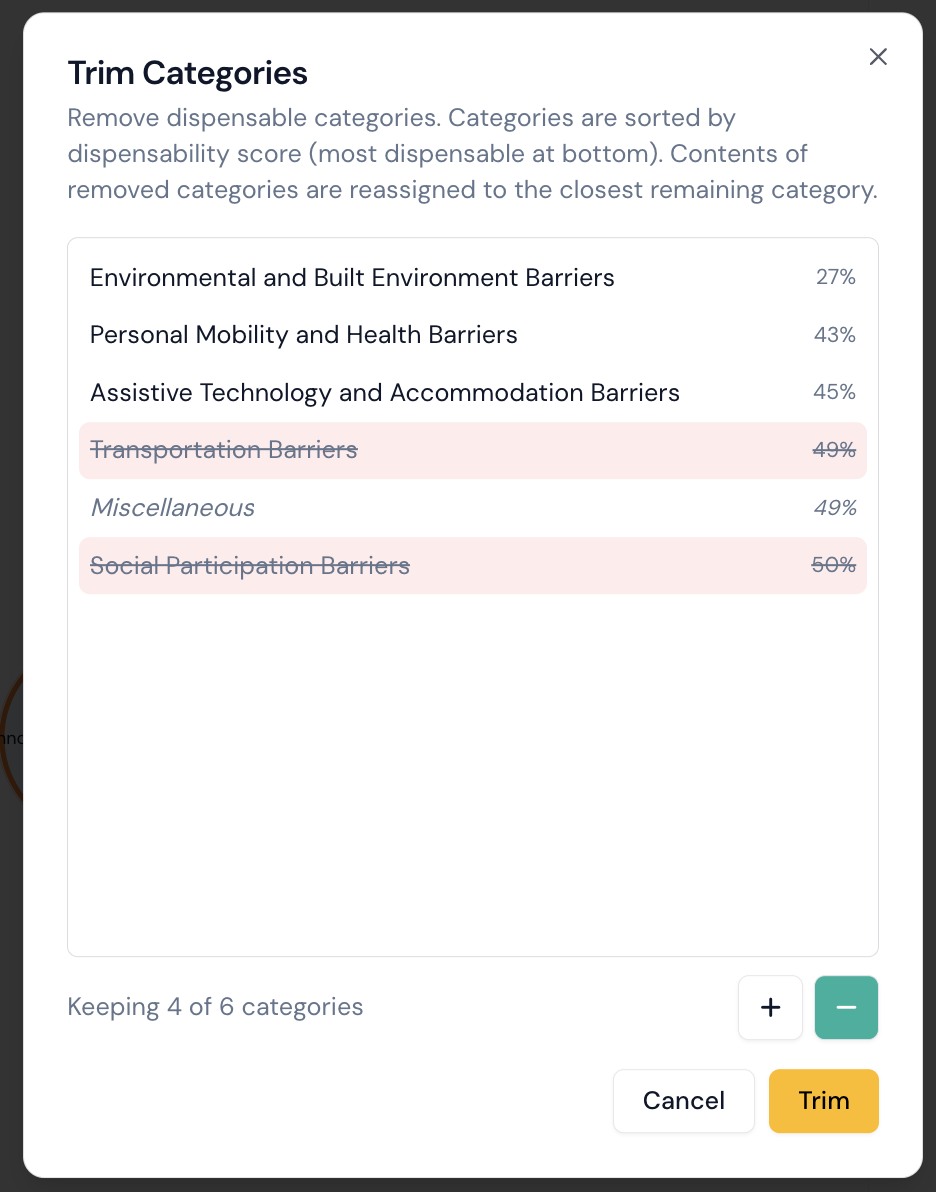 Das Dialogfeld sortiert die Kategorien nach Verzichtbarkeitswert, wobei die am ehesten verzichtbaren Kategorien unten stehen. Beachten Sie, dass Sonstiges-Kategorien erhalten bleiben.