Arbeiten mit Erkenntnissen
Erkenntnisse, die aus Ihren Dokumenten extrahiert wurden, anzeigen, bearbeiten, verschieben und manuell hinzufügen.
Erkenntnisse sind die zentralen Bausteine Ihrer Analyse und werden in der Regel mit einem Diamant-Symbol dargestellt. Jede Erkenntnis ist eine dokumentspezifische Beobachtung, die von der KI während der Analyse extrahiert wurde, und wird durch ein oder mehrere wörtliche Zitate aus dem Quelltext belegt. Erkenntnisse werden Kategorien zugeordnet und bilden so die thematische Struktur Ihres Projekts.
Jede Erkenntnis besitzt eine eindeutige Referenznummer, die neben einem Diamant-Symbol angezeigt wird und es erleichtert, sie über verschiedene Ansichten hinweg zu identifizieren.
Erkenntnisse anzeigen
Erkenntnisse erscheinen an mehreren Stellen in Skimle:
- Tabellenansicht - Erkenntnisse erscheinen als Zellen am Schnittpunkt von Dokumenten (Zeilen) und Kategorien (Spalten). Klicken Sie auf eine Zelle, um den Erkenntnistext und die Zitate anzuzeigen.
- Dokumentenansicht - Die Seitenleiste listet alle Erkenntnisse auf, die aus dem aktuellen Dokument extrahiert wurden. Zitate werden direkt im Dokumenttext hervorgehoben; klicken Sie auf eine Hervorhebung, um zur entsprechenden Erkenntnis zu springen.
- Kategorienbaum - Klicken Sie auf eine Kategorie in der Kategorienansicht, um die zugehörigen Erkenntnisse auf der rechten Seite anzuzeigen.
- KI-Chat - Erkenntnisse werden im Chat verwendet, um auf Daten zu verweisen, die die KI als Belege für ihre Schlussfolgerungen nutzt.
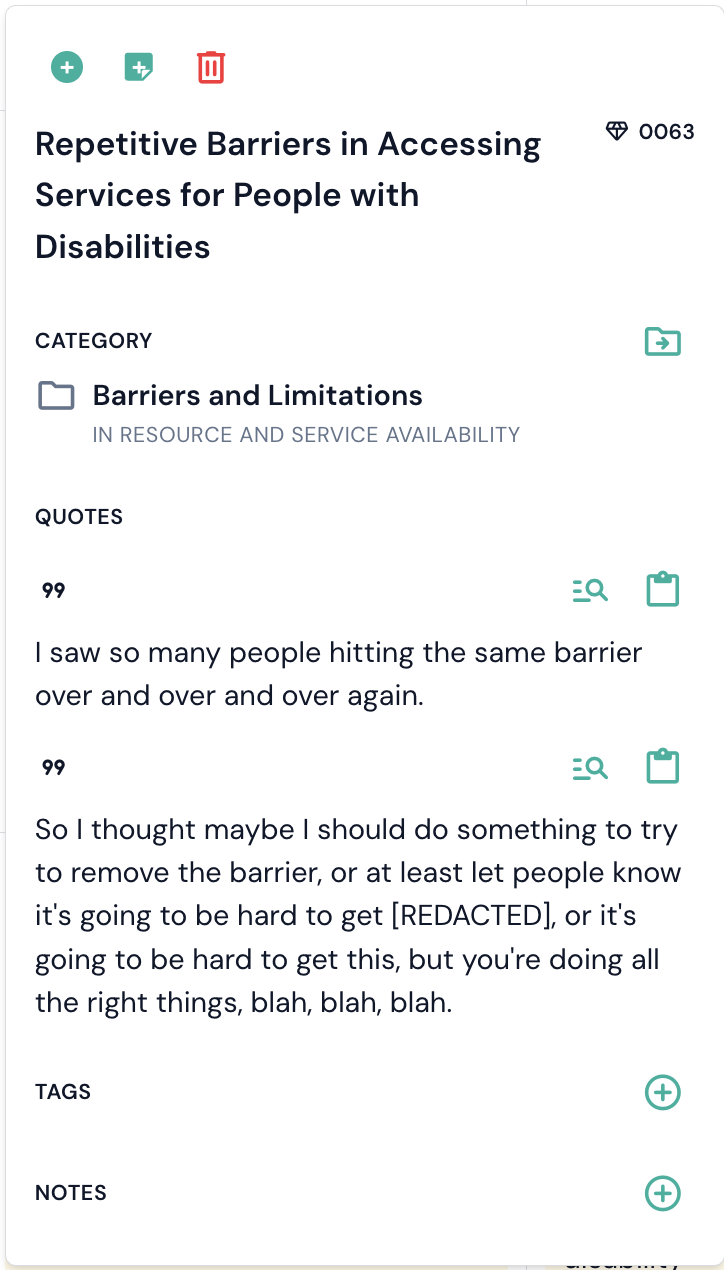
In jeder dieser Ansichten öffnet ein Klick auf eine Erkenntnis das Erkenntnis-Popup, das den vollständigen Erkenntnistext, ihre Referenznummer, alle assoziierten Zitate, die Kategorien, zu denen sie gehört, sowie alle damit verknüpften Tags oder Notizen anzeigt.
Erkenntnisse bearbeiten
Sie können die Bezeichnung einer Erkenntnis direkt im Aktionsbereich bearbeiten, indem Sie auf ihren Text klicken. Änderungen werden automatisch gespeichert. Die zugrunde liegenden Zitate bleiben unverändert - das Bearbeiten der Bezeichnung wirkt sich nur darauf aus, wie die Erkenntnis beschrieben wird, nicht auf das zitierte Quellmaterial.
Erkenntnisse in eine andere Kategorie verschieben
Jede Erkenntnis kann zu einer oder mehreren Kategorien gehören. Es gibt zwei Möglichkeiten, die Zuordnung zu ändern, und sie unterscheiden sich leicht in ihrer Wirkung.
Über das eigene Panel der Erkenntnis
- Klicken Sie auf die Erkenntnis, um das Popup-Panel zu öffnen.
- Klicken Sie auf das Symbol In Kategorie verschieben neben der Kategoriebezeichnung.
- Wählen Sie die Zielkategorie aus der Liste aus.
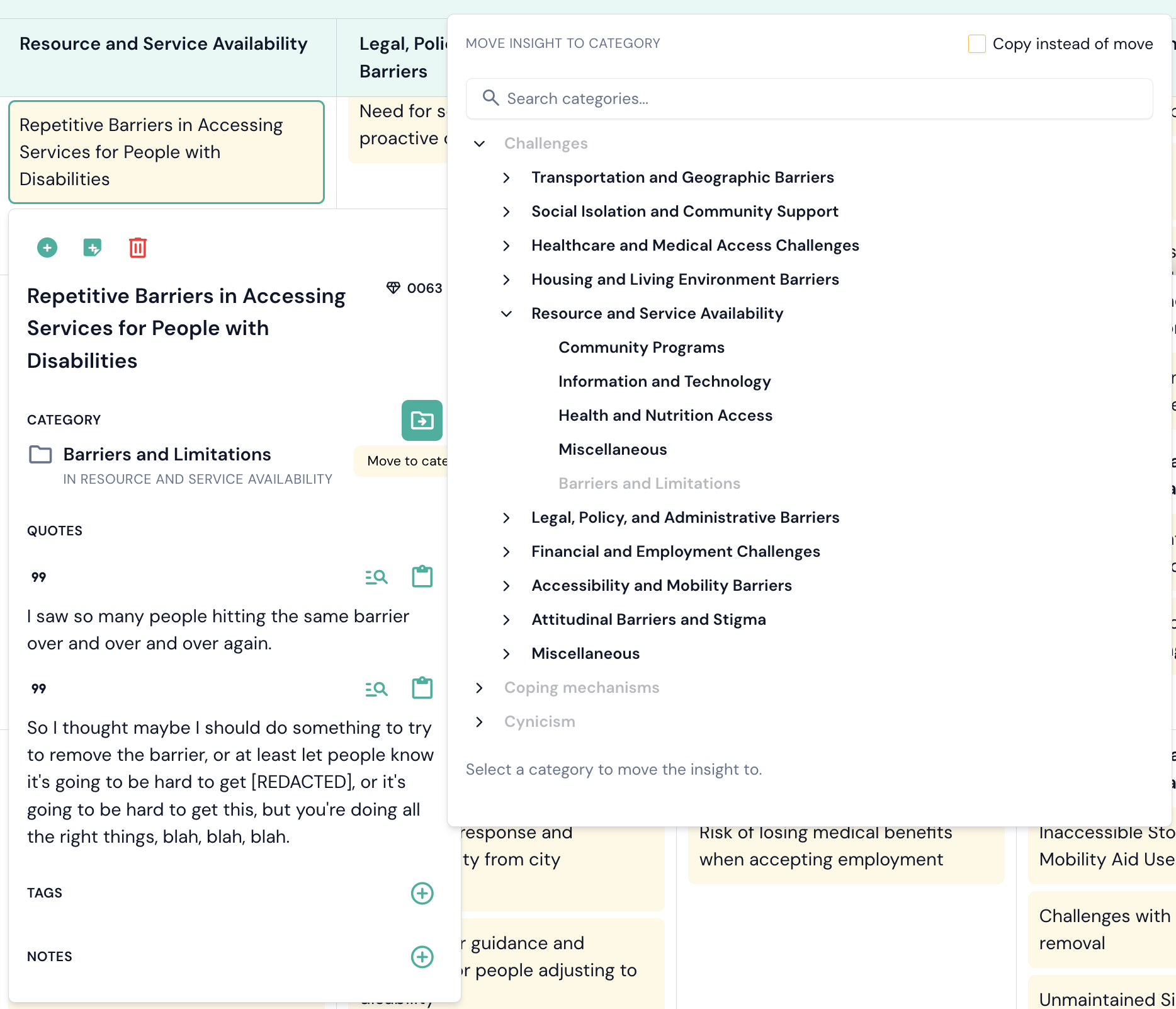
Dies verschiebt die Erkenntnis vollständig: Gehörte sie zu mehreren Kategorien, wird sie aus allen entfernt und in die Zielkategorie eingeordnet.
Durch Ziehen auf den Kategorienbaum
Ziehen Sie in der Kategorienansicht eine beliebige Zeile der Karte Erkenntnisse & Zitate auf eine Kategorie im Baum auf der linken Seite.
Ein Dialog öffnet sich, der die Erkenntnis sowie Ausgangs- und Zielort anzeigt. Sie können das Ziel dort ändern, sodass ein Ziehen, das auf der falschen Zeile landet, nicht erneut gestartet werden muss. Wählen Sie dann:
- Verschieben - Die Erkenntnis verlässt die Kategorie, aus der Sie sie herausgezogen haben, und landet in der Zielkategorie. Alle anderen Kategorien, zu denen sie gehört, bleiben unverändert.
- Kopieren - Die Erkenntnis bleibt, wo sie war, und wird zusätzlich der Zielkategorie hinzugefügt.
Durch Kopieren gehört eine Erkenntnis zu mehr als einer Kategorie. Eine kopierte Erkenntnis wird überall in Skimle, einschließlich der Diagramme, in beiden Kategorien gezählt.
Eine Kategorie, die die Erkenntnis bereits enthält, lehnt den Drop ab, anstatt stillschweigend nichts zu tun.
Beachten Sie, dass Skimle Erkenntnisse und Unterkategorien nicht unter demselben übergeordneten Element mischt. Wenn Sie eine Erkenntnis auf eine Kategorie ziehen, die Unterkategorien hat, wird sie in die Unterkategorie Nicht kategorisiert dieser Kategorie eingeordnet, und der Dialog weist Sie darauf hin, bevor Sie die Aktion bestätigen.
Erkenntnisse manuell hinzufügen
Sie können neue Erkenntnisse direkt aus der Dokumentenansicht erstellen.
Manuell hinzugefügte Erkenntnisse erhalten automatisch den Tag „Manuell hinzugefügt", sodass Sie sie von KI-generierten Erkenntnissen unterscheiden können.
Erkenntnisse löschen
Um eine Erkenntnis zu löschen, öffnen Sie ihr Popup und klicken Sie auf das Papierkorb-Symbol. Das Löschen einer Erkenntnis entfernt sie und alle ihre Zitatverknüpfungen aus dem Projekt. Diese Aktion kann derzeit nicht widerrufen werden.