Document view
Read full document text with highlighted insights.
The document view lets you read the full text of a document with all extracted insights and quotes highlighted inline. Use it for close reading and for adding new insights manually.
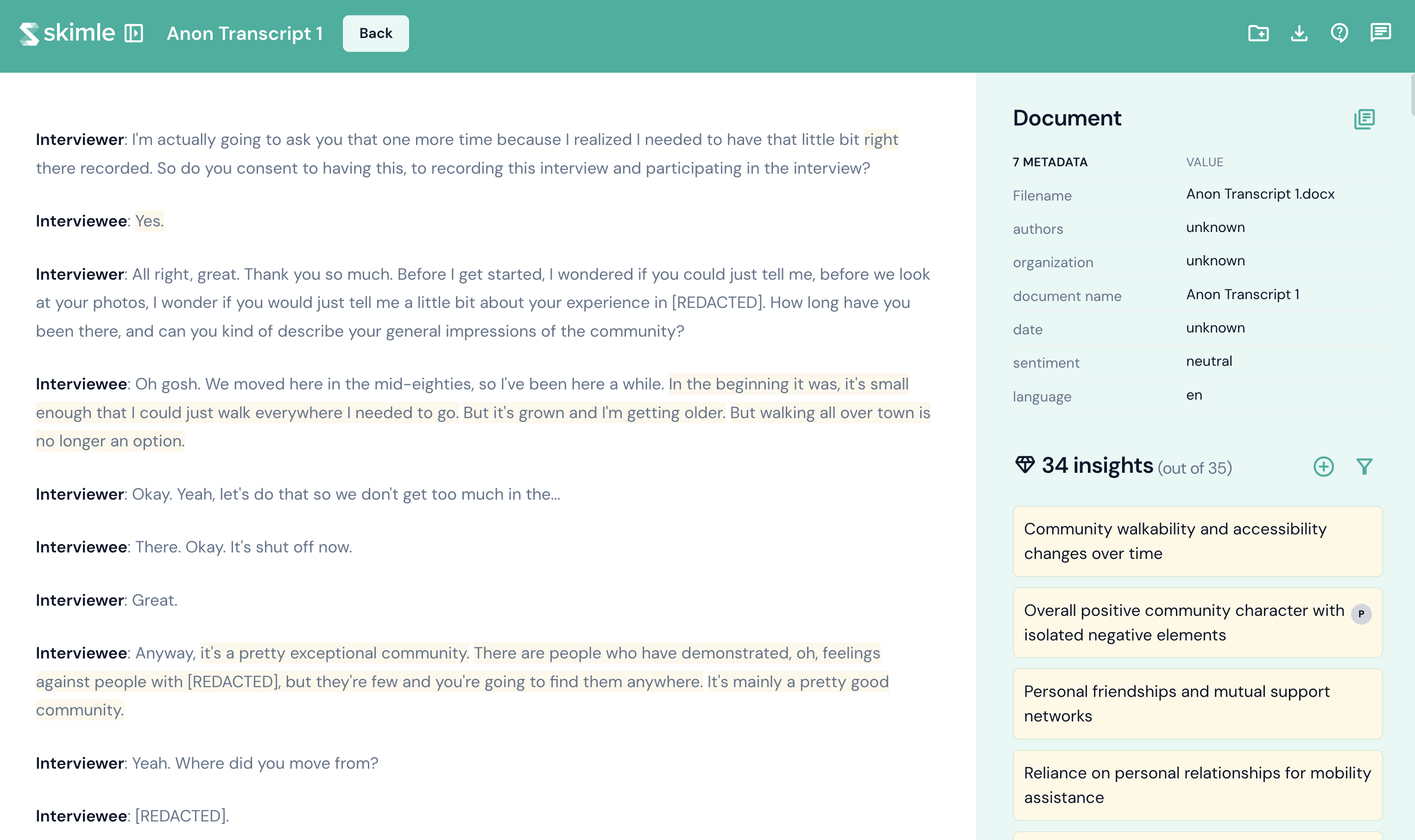
Layout
The view is split into two resizable panels:
- Left panel — the full document text with highlights showing quotes related to document insights.
- Right panel — a sidebar listing the document's properties and all its insights.
Highlighted quotes
Quotes that were extracted during analysis are highlighted directly in the document text. Click on a highlight to see which insight and category it belongs to.
You can also navigate to a specific quote by clicking on an insight and then clicking on the quote in popup. This is useful when following up on insights found in other views.
Adding insights manually
To create a new insight from a passage in the text:
- Select at least five characters of text in the document.
- The right sidebar changes to coding view, suggesting a label for the new insight. You can edit the label if you want.
- You create the new insight by choosing one or more categories to place the insight in. Please note that you can also create an entirely new category by clicking the "Create new category" button.
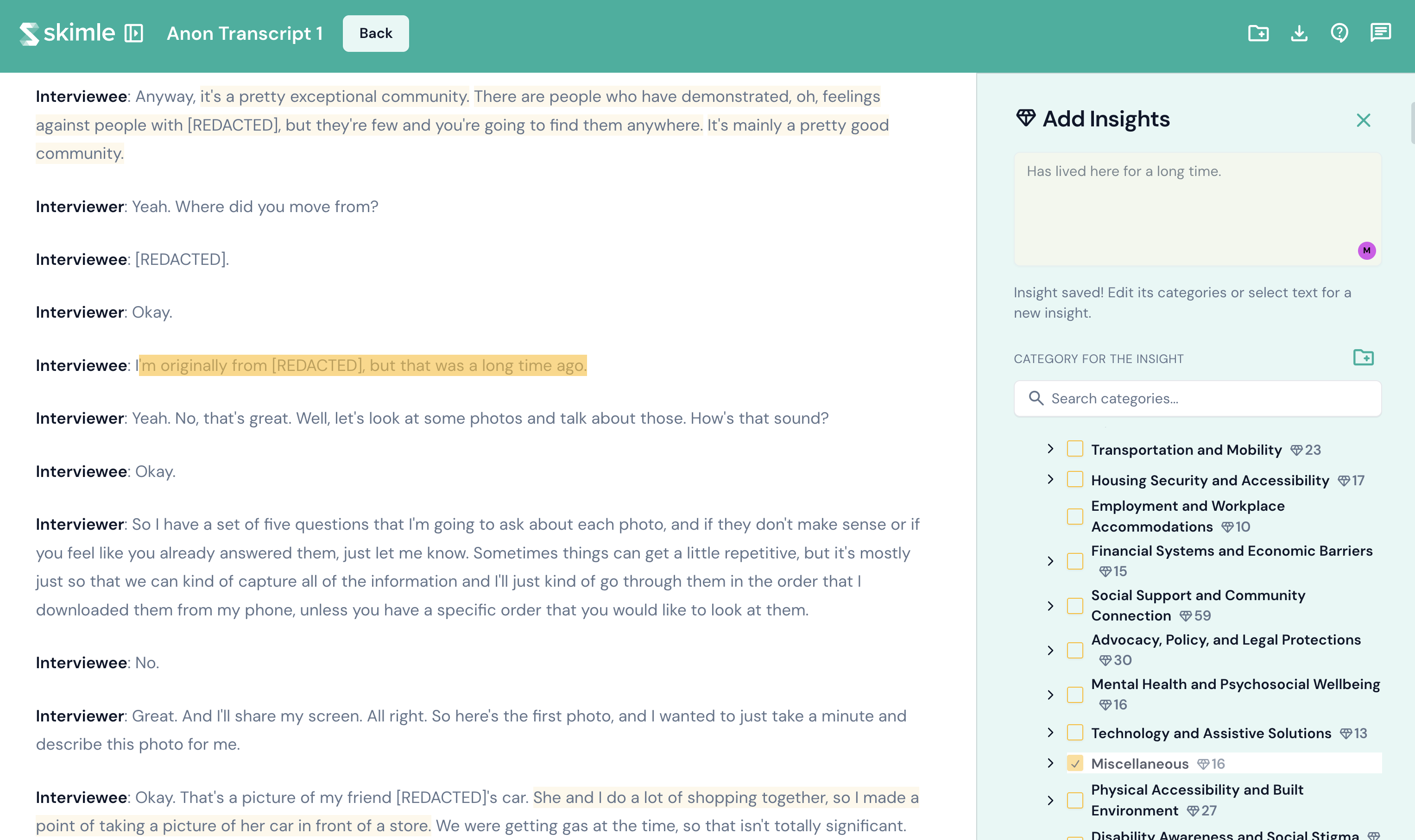 In this image, the dark yellow text has been highlighted by the user, they have edited the label in top-right corner text box and clicked the category "Miscellaneous" to add the new insight. The user could click additional categories to add the insight to other categories as well.
Manual coding helps capture observations that the automatic analysis may have missed as well as expanding the analysis beyond the initial scope. To speed up coding, it is often it is easiest to first add all new insights into a broad category and only later assign them to specific subcategories.
Document sidebar
The right-hand sidebar shows:
- Document info — metadata and properties of the document.
- Document insights — a list of all insights extracted from this document, each showing its assigned category.
Click any insight in the sidebar to scroll to its corresponding quote in the document text.