类别视图
读取一个类别:它说了什么,支撑它的证据是什么,以及这些证据来自哪里。
类别视图是您逐一阅读类别的地方。 它按照您通常提出问题的顺序回答关于一个类别的问题:它说了什么,证据是什么,这些证据来自哪些文档,以及谁在其中被过度代表。
这是理解您的分析结果的最佳起点。
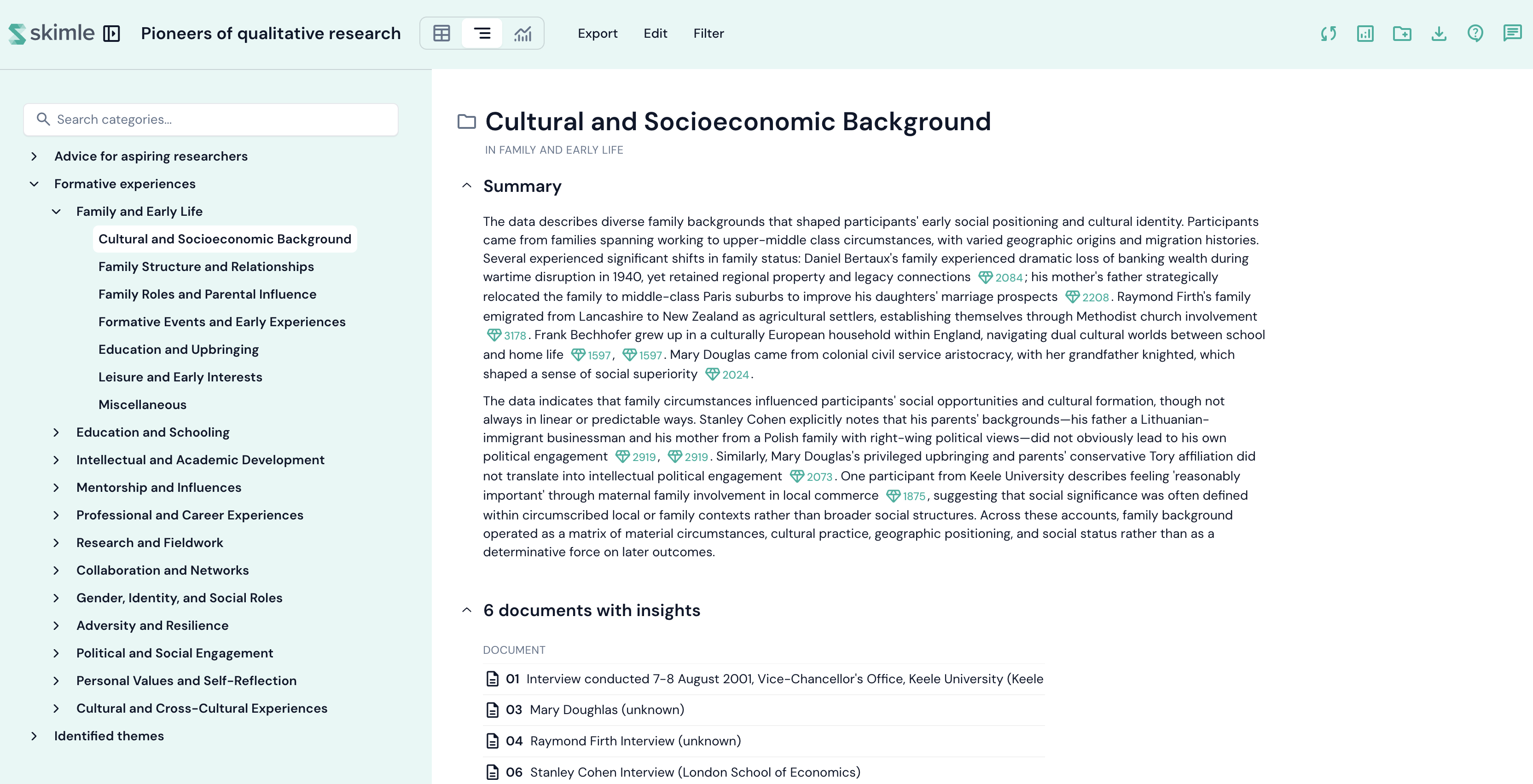
布局
该视图有两个面板。
- 左侧 - 您的类别和子类别树。 点击一个类别以打开它。点击名称左侧的小箭头以展开或收起其分支。
- 右侧 - Skimle 关于您所选类别的所有信息,以一组卡片的形式呈现在一个可滚动的页面上。
卡片上方的栏列出了每个卡片的名称。 点击一个名称可跳转到该卡片,并且在您滚动时会高亮显示您当前正在阅读的卡片。
点击标题即可收起每个卡片,Skimle 会记住您保持打开的卡片。 卡片的右上角还带有:
- 一个星标,将卡片固定到页面顶部,让您关心的内容成为您打开页面时首先看到的内容;
- 一个下载图标,用于单独导出该卡片(图表导出为图像,数据导出为电子表格);
- 较大卡片上的放大图标,可让该卡片占据整个页面。
摘要
由分析生成的该类别的文字摘要。
文本中括号内的参考文献是可点击的:点击其中一个即可打开它引用的洞察、引用或文档,以便您根据来源材料核实任何论述。
如果您编辑了该类别并希望重新生成摘要,请使用卡片上的重新生成摘要。
洞察与引用
证据以同一组数据的两种视图呈现。 无论您使用哪一种,筛选条件、排序方式和分组方式都保持一致,因此两者绝不会告诉您不同的信息。
引用表每行列出一个洞察,以及支撑它的每条引用及其来源文档。 分析自身选定的内容排在最前。
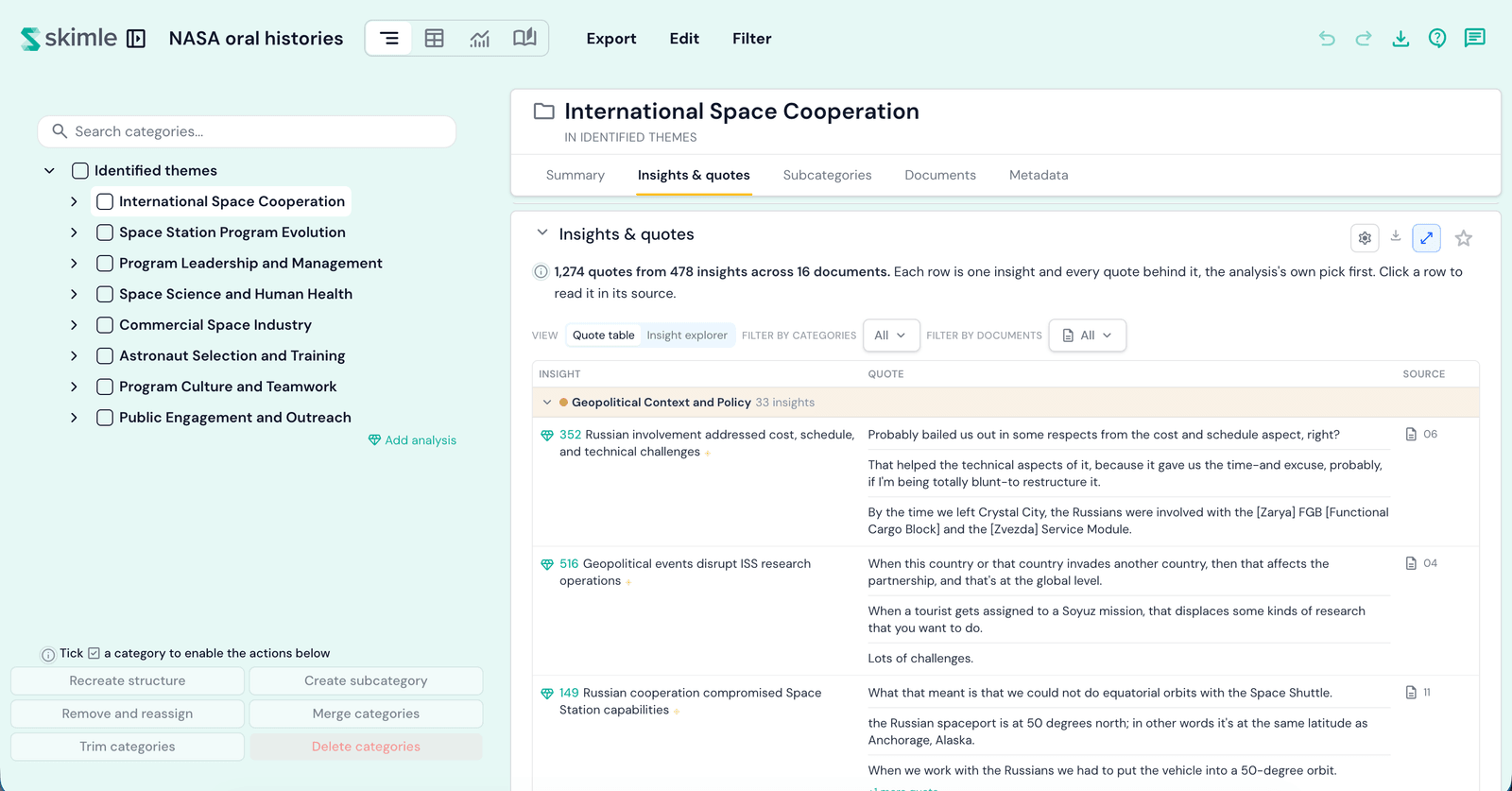
洞察浏览器将洞察列在左侧,将源文档显示在右侧。 点击一个洞察,文档会滚动到引用所在的确切位置,并高亮显示该处。
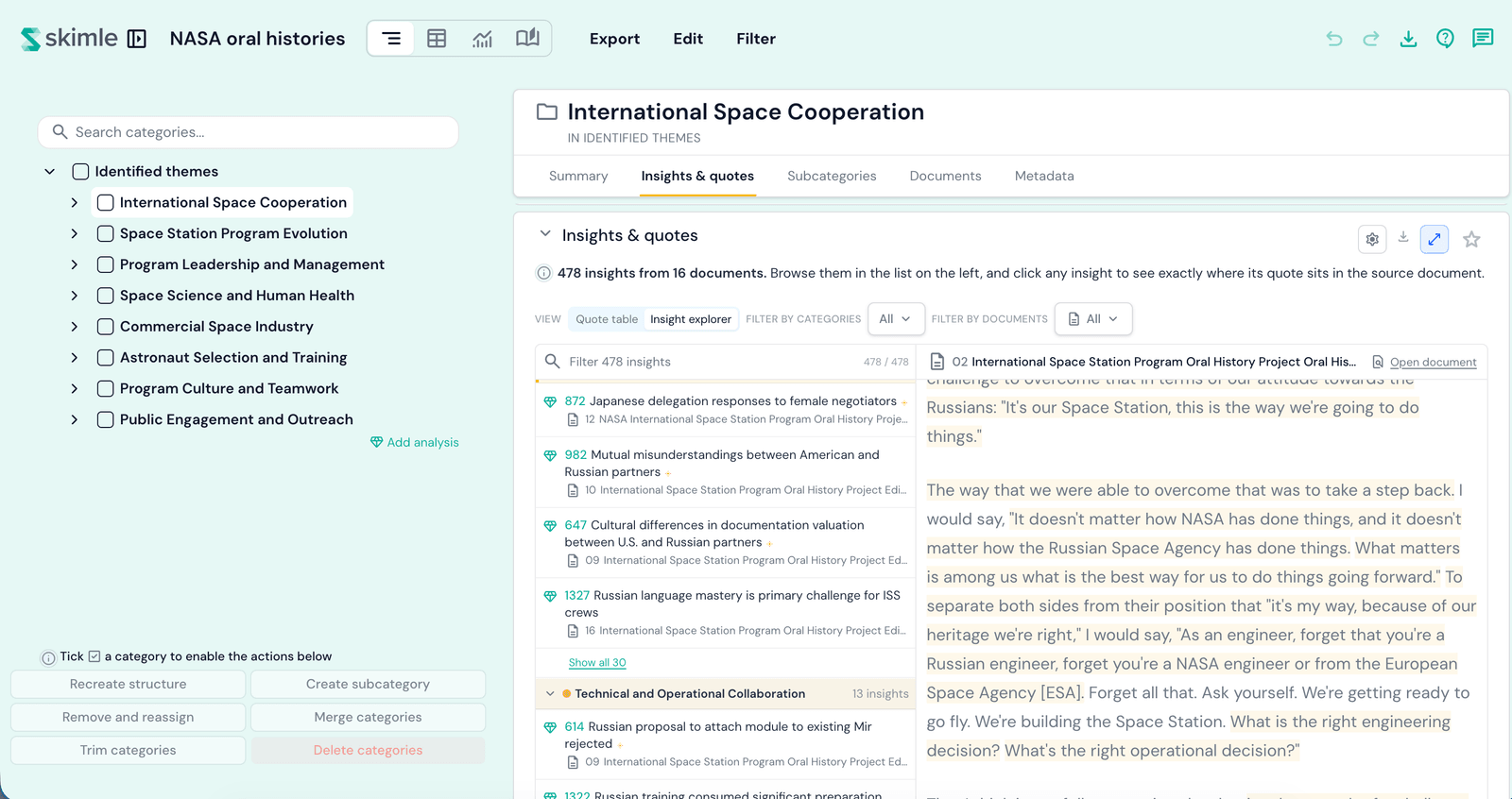
两种视图都按子类别对这些洞察进行分组,每个分组都带有 A 计数。 收起一个分组后,切换视图时它会保持收起状态。
您可以在此执行以下操作:
- 点击一行,或点击一条引用,即可在洞察浏览器中打开该洞察,并在源文档中高亮显示其引用。
- 点击洞察本身以打开其卡片,您可以在那里重命名、标记、添加备注或删除它。
- 点击来源以打开该文档的卡片,其中带有指向完整文档的链接。
- 使用表格上方的按类别筛选和按文档筛选,同时缩小两种视图的范围。
- 使用齿轮图标进行排序、设置每个子类别显示的行数,以及按元数据筛选。
- 将任意洞察拖拽到树中的某个类别上即可将其归入该类别。 请参阅使用洞察。
子类别
该类别的证据如何分布在其子类别中:每个子类别对应一根柱子,另有一根柱子用于直接归入该类别本身的洞察。
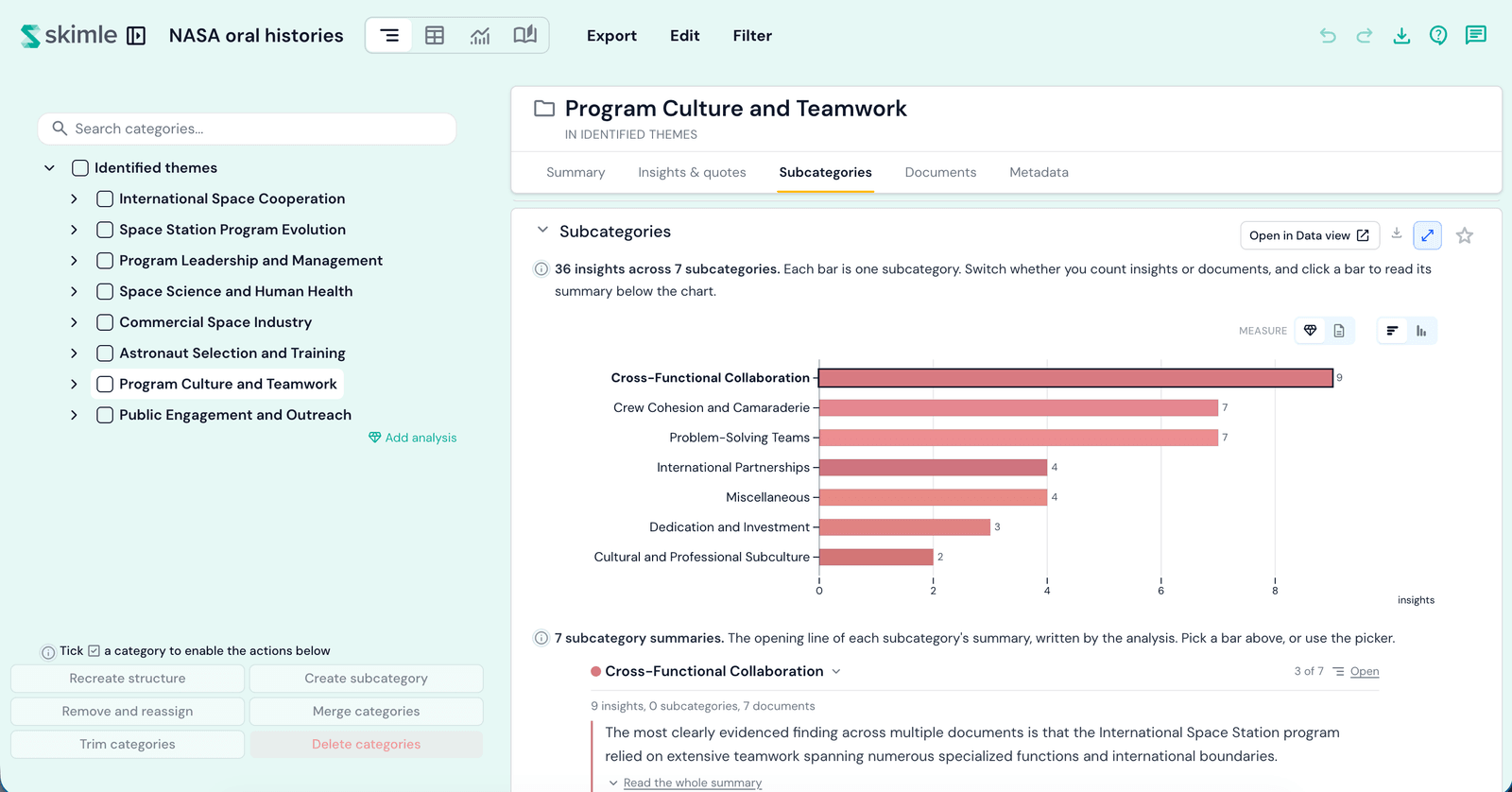
在按洞察计数和按文档计数之间切换,更改图表方向,点击任意柱子即可在图表下方阅读该子类别的摘要。 在可视化中打开会将相同的分解结果带入可视化,您可以在那里将其与项目中的其他所有内容进行比较。
文档
该类别是基于哪些文档构建的,以及每份文档的贡献程度。
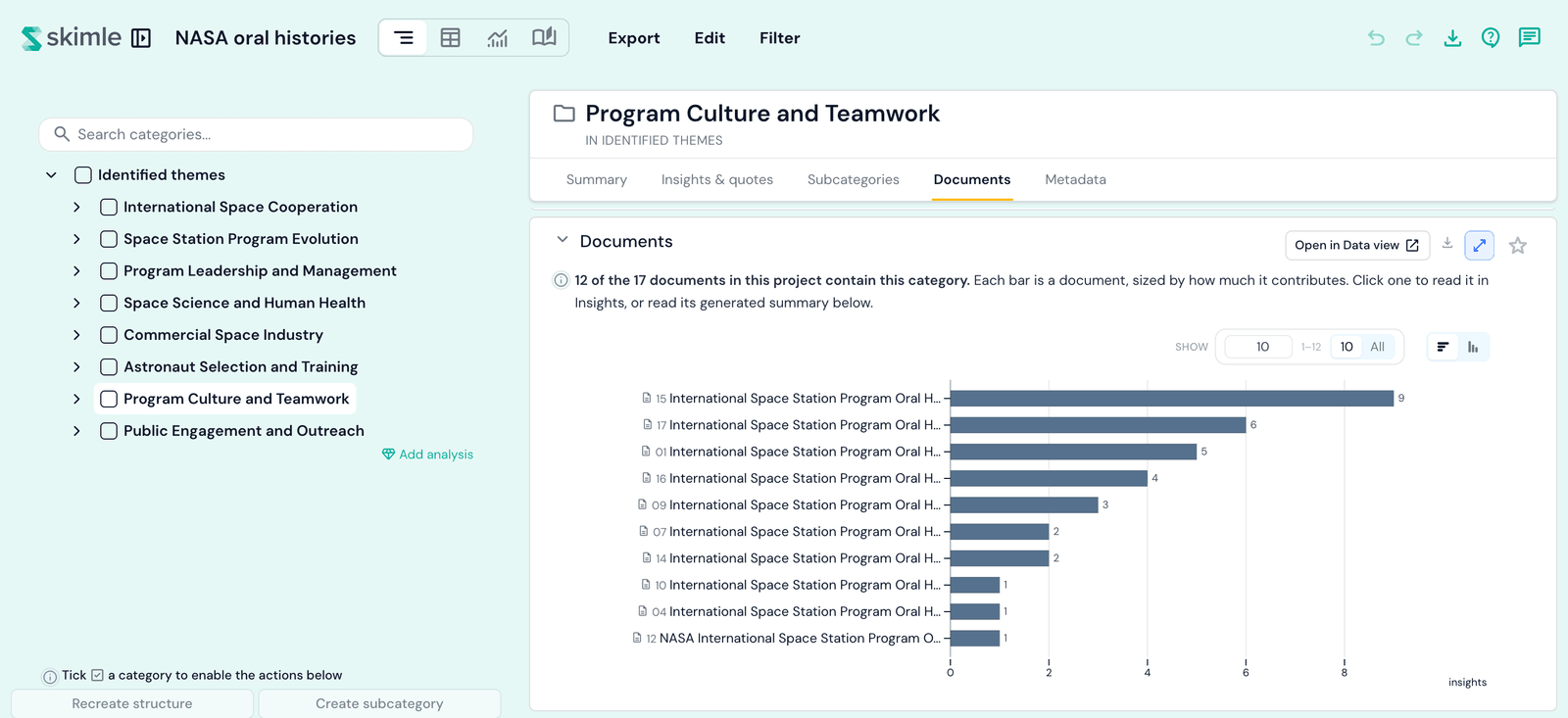
点击一根柱子,即可将洞察与引用卡片的范围缩小至该文档。
图表旁,Skimle 显示按文档摘要:该类别在这一份文档中的呈现方式,以及分析认为最能代表它的引用。
按文档摘要是为实际包含洞察的子类别撰写的,而不是为仅用于归组其他类别的类别撰写的。 因此,在顶级类别上您看不到它们 - 打开其子类别之一,即可看到。
元数据
该类别背后的文档与项目中其余文档相比,在每个字段上有何不同。
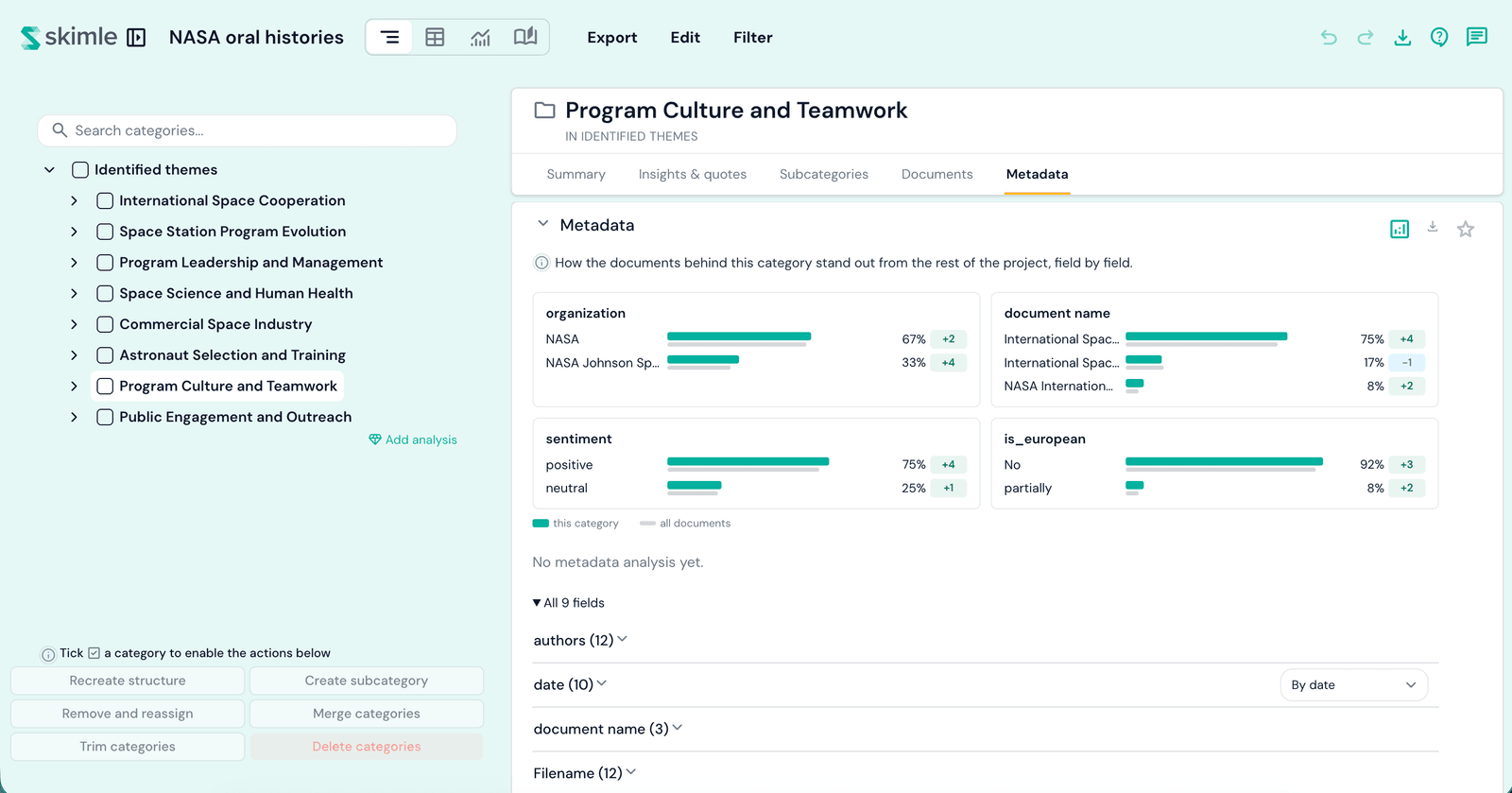
每个字段都会将该类别中文档的取值与所有文档的取值进行对比,以便您看出谁在此处被过度代表。 某个取值旁的**+4**表示该类别相对于整个项目,明显更偏向该取值。
在卡片中运行完整的元数据分析,即可获得文字形式的研究发现,而不仅仅是分布情况。 请参阅元数据分析。
智能体分析
当某个类别属于某个智能体分析时,会出现另一张卡片,列出该分析针对该类别得出的论述。
每条论述都带有证据对其支持程度的说明,以及它属于您可以采取行动的事项、需要围绕其规划的限制条件,还是背景信息。 打开其中一条,即可阅读完整的论证、其证据表,以及反对它的证据。
分析审核后驳回的论述不会被列出。
关于筛选的说明
应用顶部的筛选控件会缩小整个项目的范围。 洞察与引用卡片内部的筛选条件只会缩小该卡片显示的内容。 被隐藏的内容始终会被明确标明,因此不会有任何内容悄无声息地消失。