使用洞察
查看、编辑、移动并手动添加从文档中提取的洞察。
洞察是您分析的核心构成部分,通常以菱形图标表示。 每条洞察都是分析过程中由AI从特定文档中提取的观察结果,并由源文本中的一处或多处逐字引用作为支撑。洞察被分配到类别中,构成项目的主题结构。
每条洞察都有一个唯一的参考编号,显示在菱形图标旁边,便于您在不同视图中识别。
查看洞察
洞察会出现在Skimle的多个位置:
- 表格视图 - 洞察以单元格形式呈现在文档(行)与类别(列)的交叉处。点击单元格即可查看洞察文本及引用。
- 文档视图 - 侧边栏列出从当前文档中提取的所有洞察。引用会在文档文本中以内嵌高亮显示;点击高亮内容即可跳转到对应的洞察。
- 类别树 - 在类别视图中点击某个类别,即可在右侧查看相关洞察。
- AI聊天 - 聊天中会使用洞察来指代AI用作结论依据的数据。
在上述任何视图中,点击某条洞察都会打开洞察弹窗,其中显示完整的洞察文本、参考编号、所有相关引用、所属类别,以及附加的任何标签或备注。
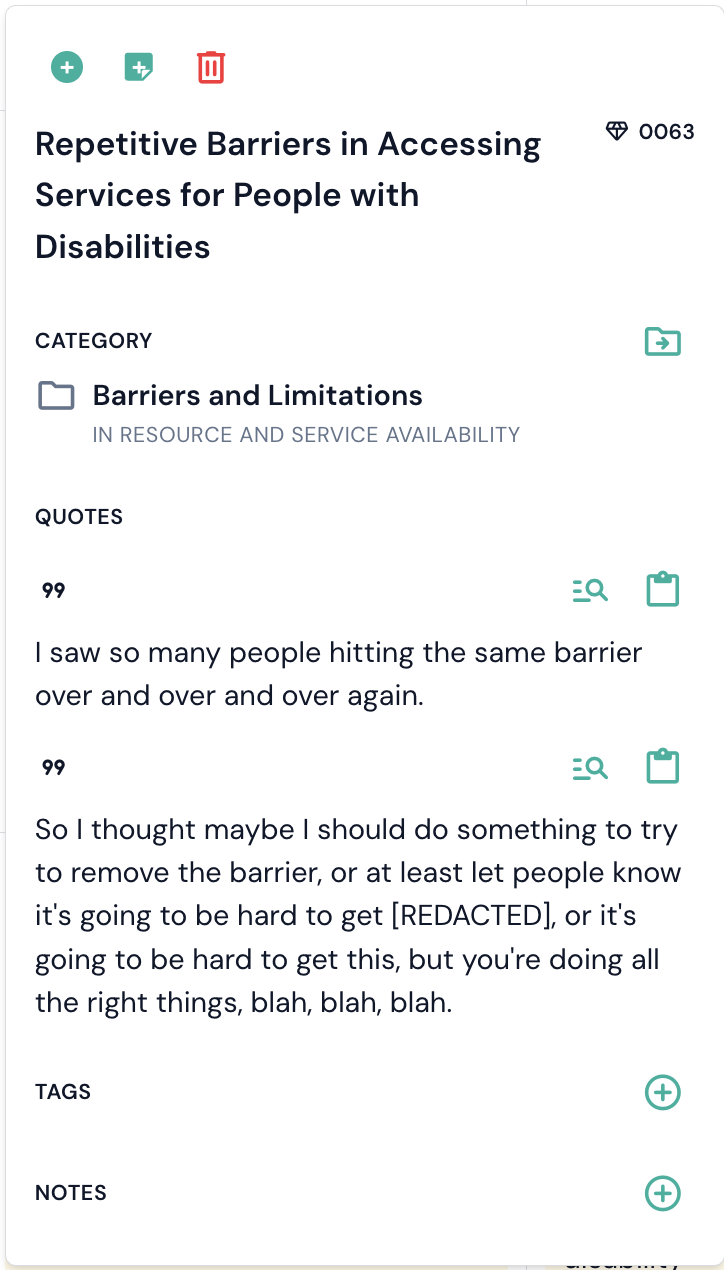
编辑洞察
您可以在操作面板中直接点击洞察的标注文本进行编辑。更改会自动保存。底层引用保持不变 - 编辑标注只会影响洞察的描述方式,不会影响被引用的源材料。
将洞察移动到不同的类别
每条洞察都可以属于一个或多个类别。更改洞察所在位置有两种方法,二者的作用略有不同。
通过洞察自身的面板
- 点击该洞察以打开弹窗面板。
- 点击类别标签旁的移动到类别图标。
- 从列表中选择目标类别。
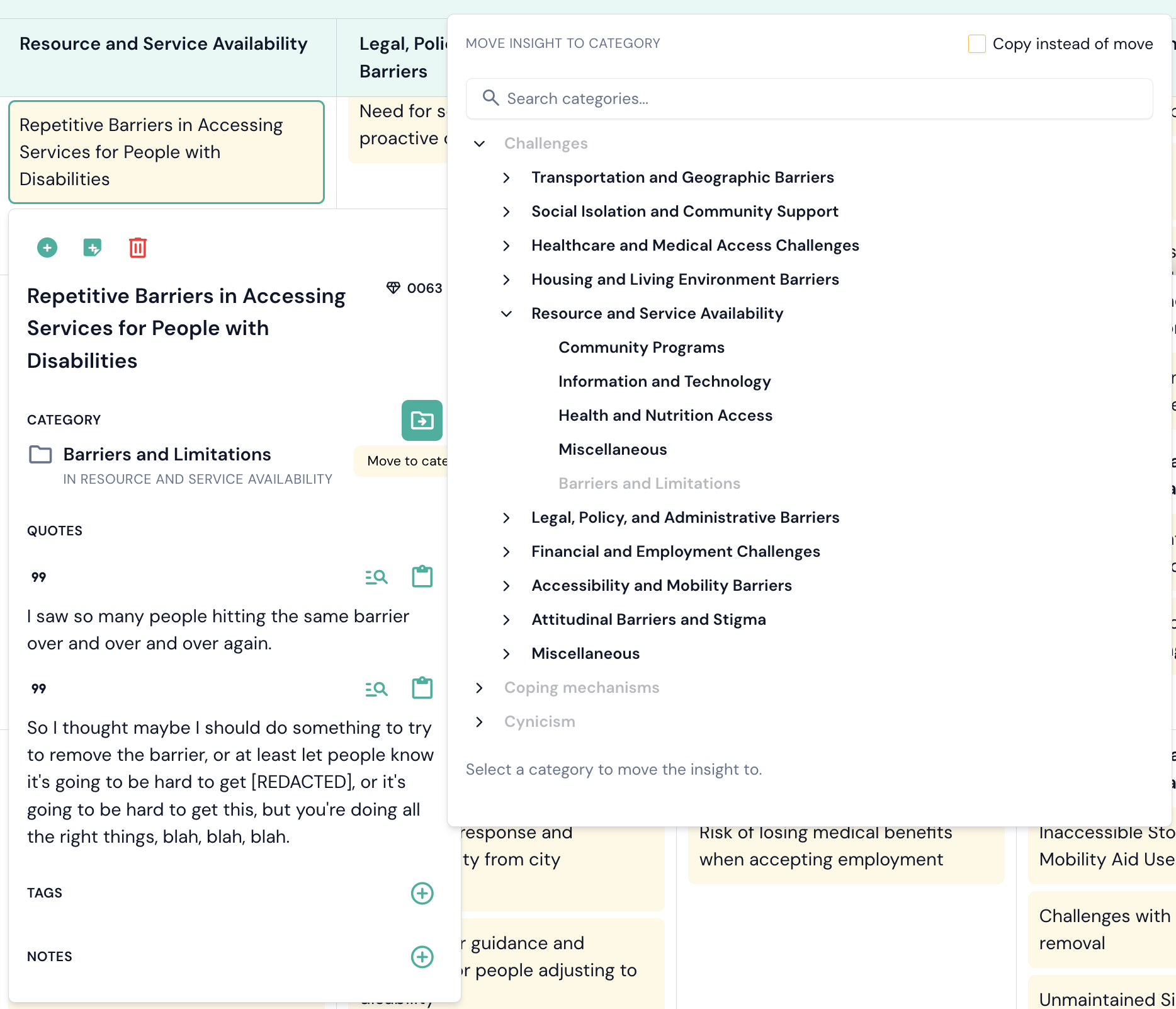
此操作会整体移动该洞察:如果它原本属于多个类别,则会从所有类别中移除,并归入目标类别。
通过拖拽到类别树
在类别视图中,将“洞察与引用”卡片中的任意一行拖拽到左侧类别树中的某个类别上。
随后会打开一个对话框,显示该洞察、其来源以及目标位置。您可以在此处更改目标位置,因此即使拖放到了错误的行,也不必重新开始。接着选择:
- 移动 - 该洞察会离开您拖出的类别,并归入目标类别。它所属的其他类别不受影响。
- 复制 - 该洞察保留在原处,同时也会添加到目标类别中。
复制是洞察属于多个类别的方式。被复制的洞察会在Skimle的任何位置(包括图表中)同时计入两个类别。
如果某个类别已经包含该洞察,拖放操作会被拒绝,而不会毫无提示地什么都不做。
请注意,Skimle不会在同一上级类别下混用洞察与子类别。如果您将洞察拖放到含有子类别的类别上,该洞察会归入该类别的未分类子类别中,对话框会在您确认之前提示您这一点。
手动添加洞察
您可以直接在文档视图中创建新的洞察。
手动添加的洞察会自动获得“手动添加”标签,以便您将其与AI生成的洞察区分开来。
删除洞察
要删除某条洞察,请打开其弹窗并点击垃圾桶图标。删除洞察会将其及其所有引用链接从项目中移除。目前,此操作无法撤销。