您的第一个项目
一篇友好的端到端指南:创建项目、添加数据、选择合适的分析类型,并在 Skimle 中探索您的结果。
欢迎!本页将引导您从空白屏幕开始,完成您的第一个 Skimle 项目,最终得到一份已分类、可探索的分析。这大约需要您十五分钟的时间,另外还需等待片刻,让 Skimle 读取您的文档。
共有四个步骤:
| 步骤 | 您要做什么 | 时间 |
|---|---|---|
| 1. 创建项目 | 点击新建项目并为其命名 | 几秒钟 |
| 2. 添加数据 | 上传文档、录音或表格,然后确认 | 几分钟 |
| 3. 选择分析 | 选择 Skimle 应如何读取您的数据 | 设置一分钟,运行几分钟 |
| 4. 探索结果 | 浏览类别、引文、图表和文档,并向聊天提问 | 随您所需 |
步骤一:创建项目
在主屏幕上,点击您的项目右上角的新建项目。
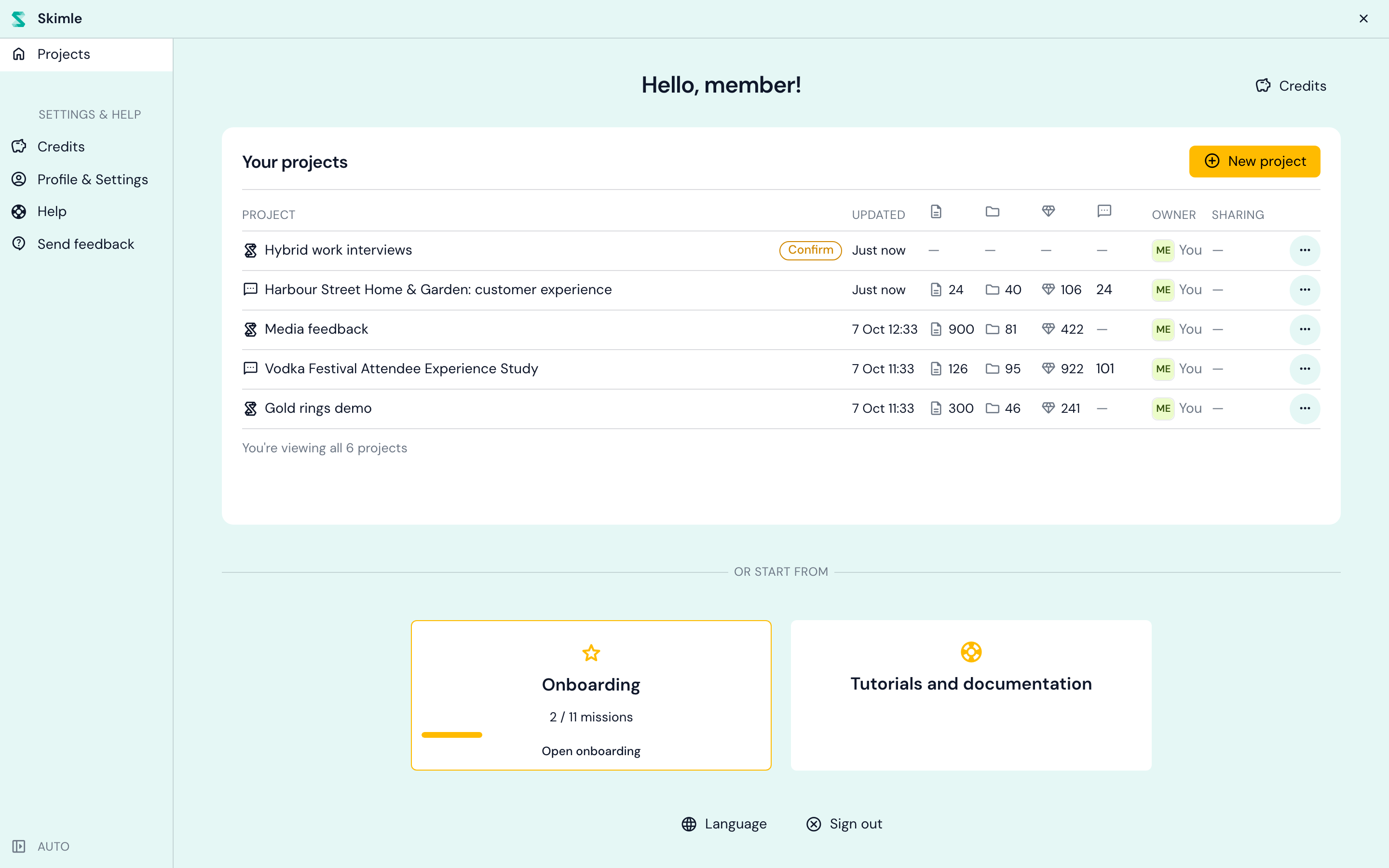
Skimle 会立即创建项目,并将您带到其数据源页面。项目最初名为“未命名项目”:点击顶部栏中的名称,将其重命名为日后您能一眼认出的名字,例如“混合办公访谈”。
步骤二:添加数据
新项目会打开**我们来添加一些数据!**页面。数据源是您添加到项目中并一起分析的一批材料,一个项目可以包含多个数据源(例如访谈和调查问卷导出文件)。
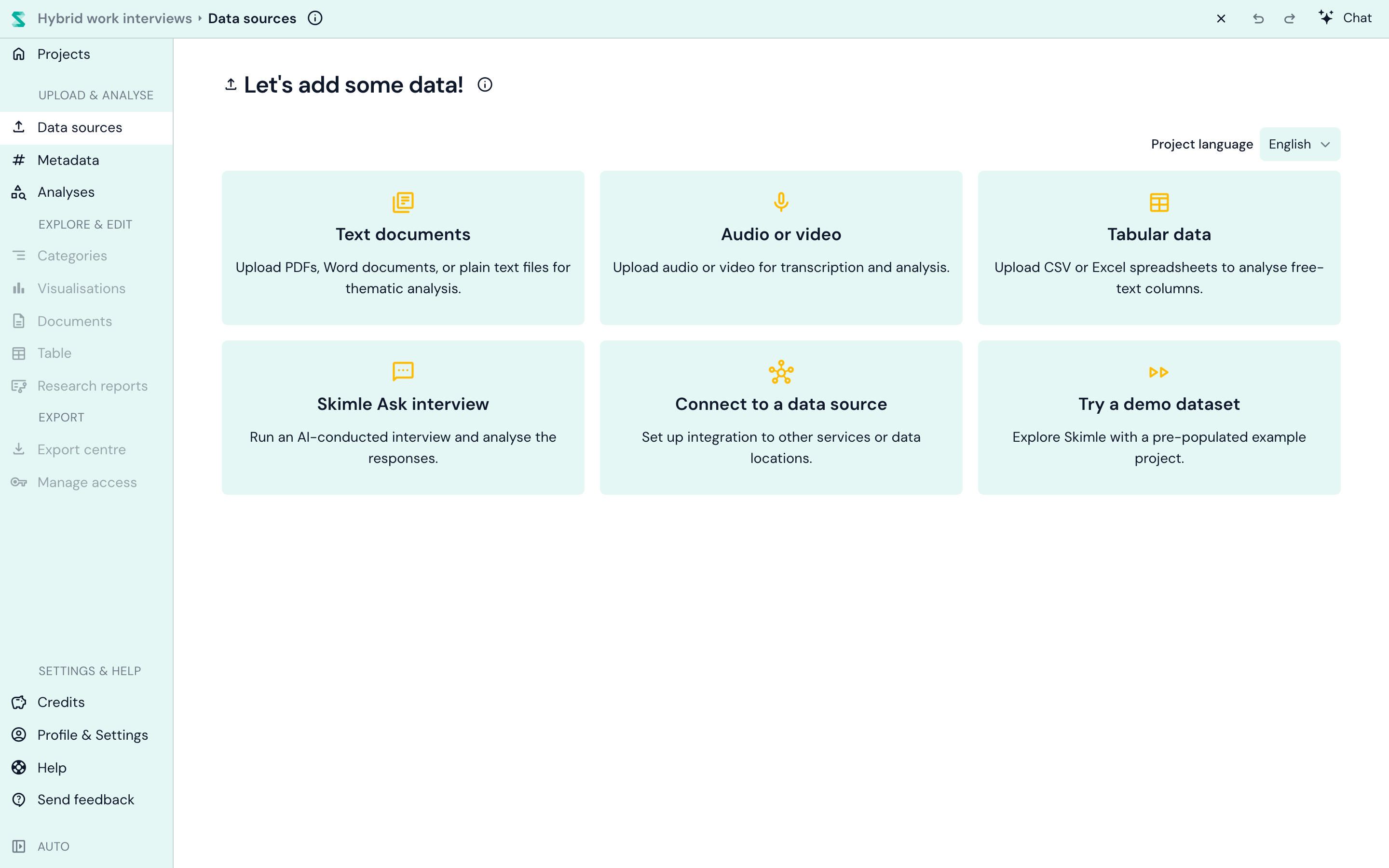
**首先,请检查右上角的项目语言。**它决定了 Skimle 为您撰写的所有内容的语言:类别名称、摘要、报告。您的文档可以是任何语言,并且您可以在同一个项目中混用多种语言。一旦添加了文档,项目语言便无法更改,因此现在值得先确认一下。
然后选择您所拥有的数据类型:
| 数据源 | 适用场景 |
|---|---|
| 文本文档 | 访谈转写稿、报告、笔记、文章。支持 PDF、Word、PowerPoint、Markdown、RTF、纯文本和 Excel 文件。 |
| 音频或视频 | 访谈和焦点小组录音。Skimle 会将其转写为区分说话人的文字稿,然后分析该转写稿。 |
| 表格数据 | CSV 或 Excel 导出文件,其中每一行是一条回复,例如调查问卷的开放式回答、评论或客服工单。每一行会成为一份文档,您可以选择哪些列是内容,哪些列成为元数据。参见支持的格式与 CSV 导入。 |
| Skimle Ask 调查问卷 | 一份发送给参与者的AI 访谈。他们的回答会以文档的形式进入项目。 |
| 连接到数据源 | 从其他服务或数据位置引入数据。 |
| 试用演示数据集 | 一个现成的示例项目,供您在上传自己的数据之前先四处看看。 |
对于第一个项目,文本文档是最简单的起点。将文件拖入上传区域(或点击该区域进行浏览),您可以一次性添加任意数量的文件。
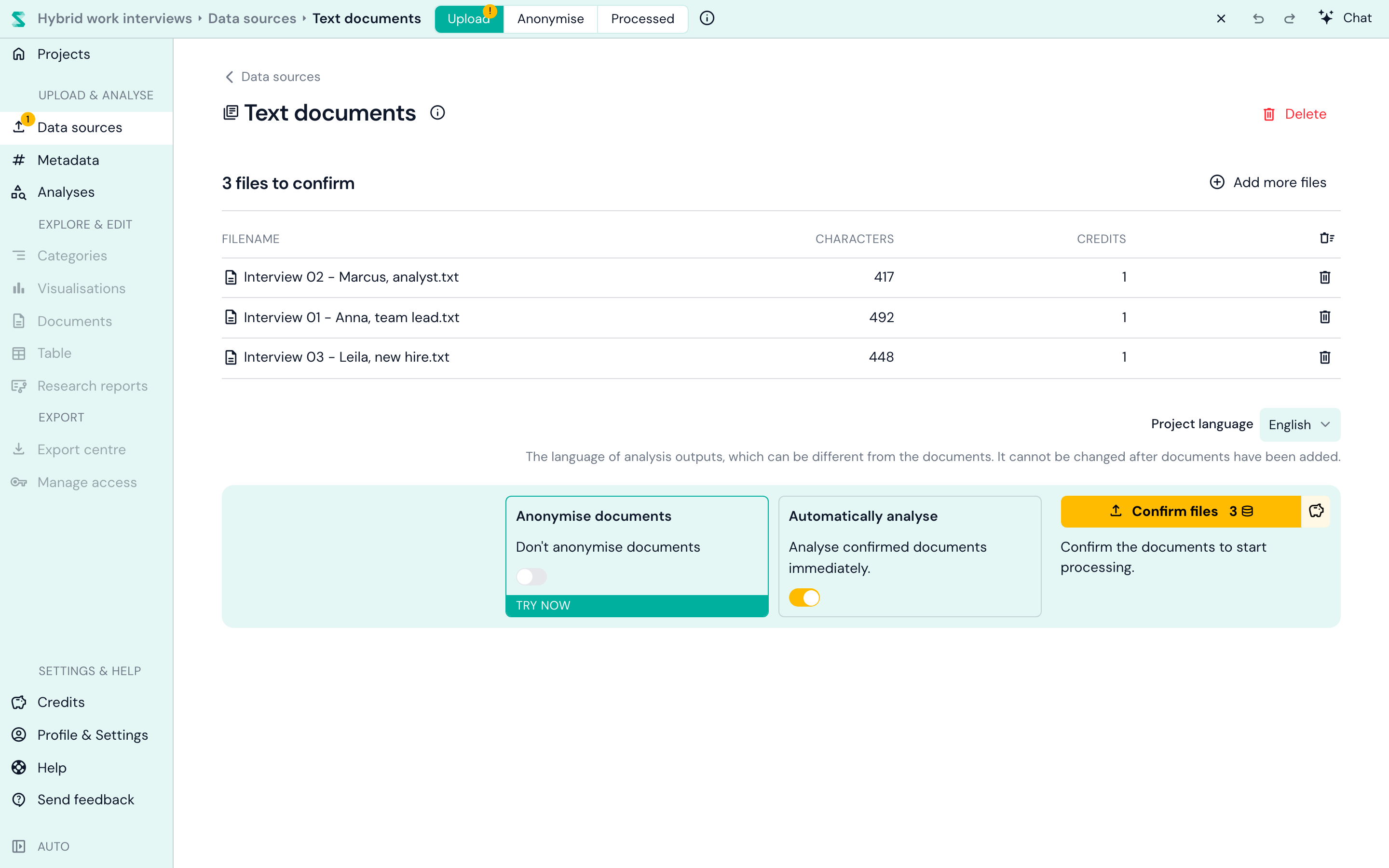
您的文件现在会在列表中等待确认,列表显示每份文件的长度以及所需消耗的点数。在确认之前,有两项设置值得了解:
- 匿名化文档会在分析前删除姓名和其他可识别信息。该功能默认关闭;可选项参见匿名化文档。
- 自动分析会在新文档处理完成后,立即对其运行项目中的分析。该功能默认开启,并适用于项目中的每个数据源。只有当项目至少包含一个分析时,它才会生效,因此在全新项目中目前还不会运行任何内容:您将在下一步中选择您的第一个分析。如果您希望手动挑选哪些文档纳入分析,可以将其关闭。
确认无误后,点击确认文件。这是消耗点数的时刻(参见价格)。对大多数项目而言,这些是您处理这些文档所需的全部点数:文档一旦进入您的项目,您就可以不限次数、不限方式地对其进行分析,不会产生额外费用。
**手头没有数据?**试用演示数据集,或浏览我们整理的定性研究免费数据集列表,从访谈档案到议会演讲,应有尽有。
步骤三:选择分析
在左侧菜单中打开分析。在新项目中,您会看到为您的项目添加第一个分析,共有五种选择。
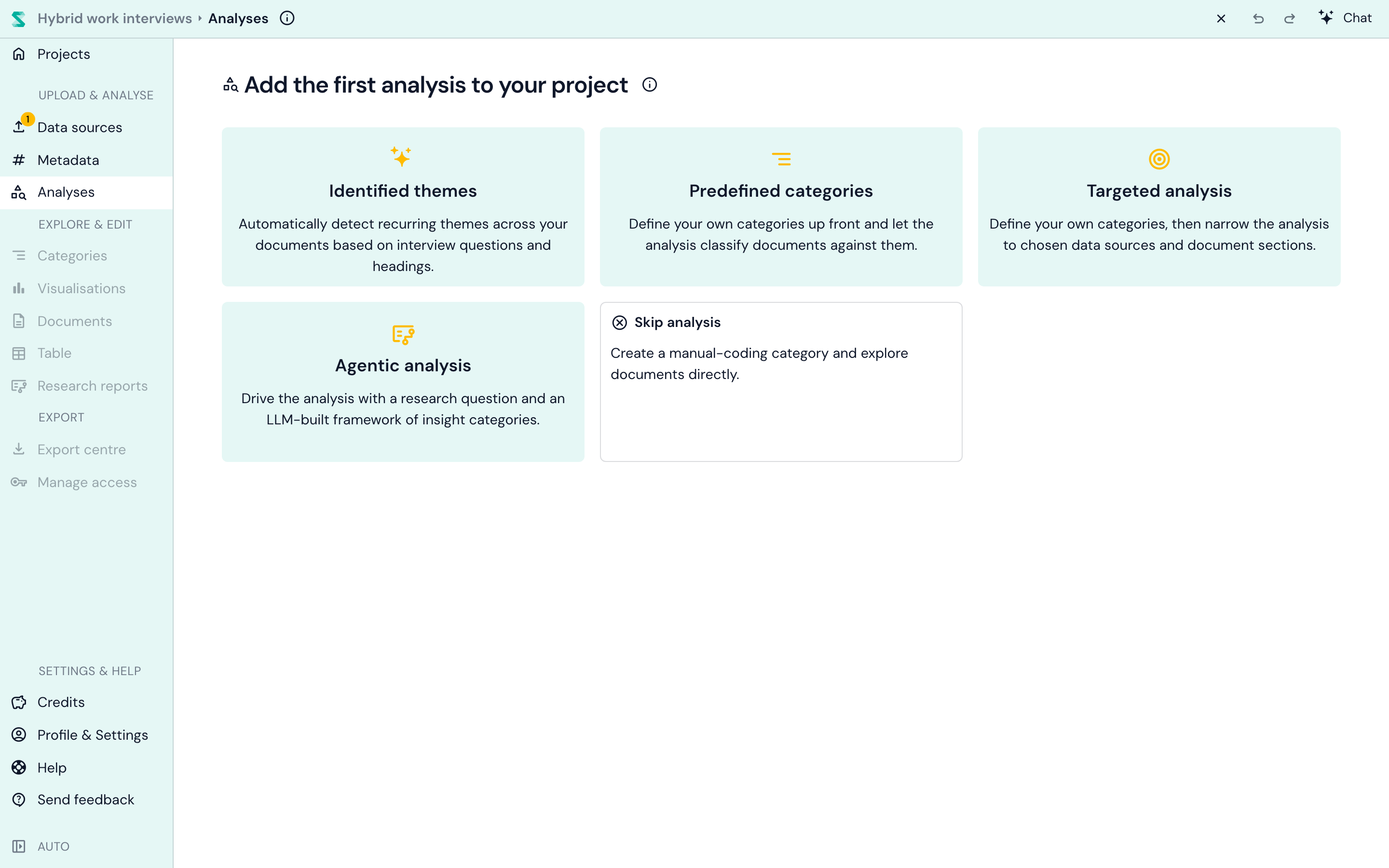
每种分析回答关于您数据的不同问题。以下是简要说明:
| 分析 | 适用于您想要... | 您需要提供 | 您将获得 |
|---|---|---|---|
| 已识别的主题 | 在不做任何设置的情况下,了解数据中有什么 | 无 | 基于您文档中的问题和标题生成的主题,附带子主题和引文 |
| 预定义类别 | 按您选择的类别对数据进行分类 | 类别名称(您自己定的或 Skimle 建议的) | 您的类别,填充了洞察,以及从数据中涌现的子类别 |
| 定向分析 | 将每个类别对准特定的问题、区段或列 | 类别,以及每份文档中要读取的部分 | 与预定义类别相同,但只读取您所指定的部分 |
| 智能体分析 | 回答一个研究问题 | 一个研究问题 | 一个框架、已分类的证据、分析性主题,以及一份书面报告 |
| 跳过分析 | 手动分类 | 无 | 一个用于开始人工编码的空类别 |
不确定该选哪个?**从已识别的主题开始。**它无需任何设置,就能为任何访谈类材料提供一份清晰的概览。您可以稍后在相同的文档上添加其他任意分析类型,且不会产生额外费用。
已识别的主题:让数据自己说话
这是 Skimle 的“零提示”选项。Skimle 会找出您文档中共有的问题和标题,将它们提炼成一套简洁的主题,再从每份文档中为每个主题提取洞察,并将这些洞察归入子主题。当您的文档遵循相似的结构时,例如来自同一份访谈提纲的访谈,它的效果最好。
一个项目只能有一个“已识别的主题”分析,这就是为什么一旦添加了它,其卡片就会消失。更多内容参见自动主题分析,或在如何使用 AI 进行主题分析和如何在多份访谈中找出主题中了解它在完整方法中的应用。
预定义类别:决定输出内容
在这里,您命名所需的类别,Skimle 会据此对每份文档进行分类。点击添加您自己的类别,或从 Skimle 根据您的数据生成的建议中选择。每个类别都可以附带关于应包含哪些内容的说明,子类别则会根据 Skimle 的发现自动形成。
这使得它可以双向运作:带入一个现有的类别框架,分析即为演绎式;从一个宽泛的类别开始,让子类别自然涌现,分析即为归纳式。我们关于归纳、演绎与溯因分类的指南可以帮助您做出决定,预定义类别则涵盖了所有设置项。
定向分析:将每个类别对准正确的位置
定向分析的运作方式与预定义类别相同,但多了一项功能:您可以选择每个类别从哪里读取内容。当每份文档中只有部分内容相关时,这一点尤为重要。如果您的访谈中有一道关于改进建议的问题,那么名为“改进建议”的类别应该读取该问题的答案,而不是转写稿中随意出现的每一句抱怨。
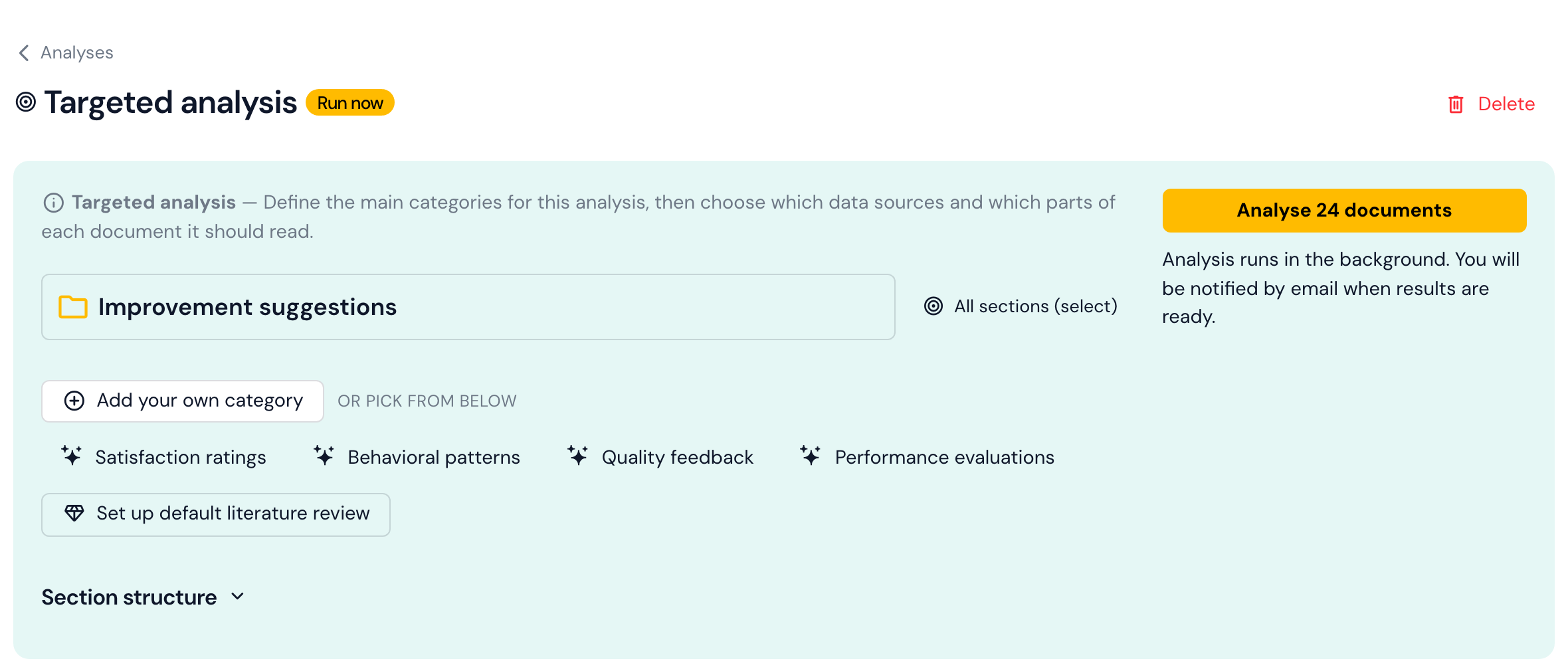
Skimle 会为您自动划分文档的区段:访谈问题、文档标题或表格的列。在每个类别旁边,读取的区段设置会打开一个选择器,列出您文档共有的区段,以及每个区段出现在多少份文档中。
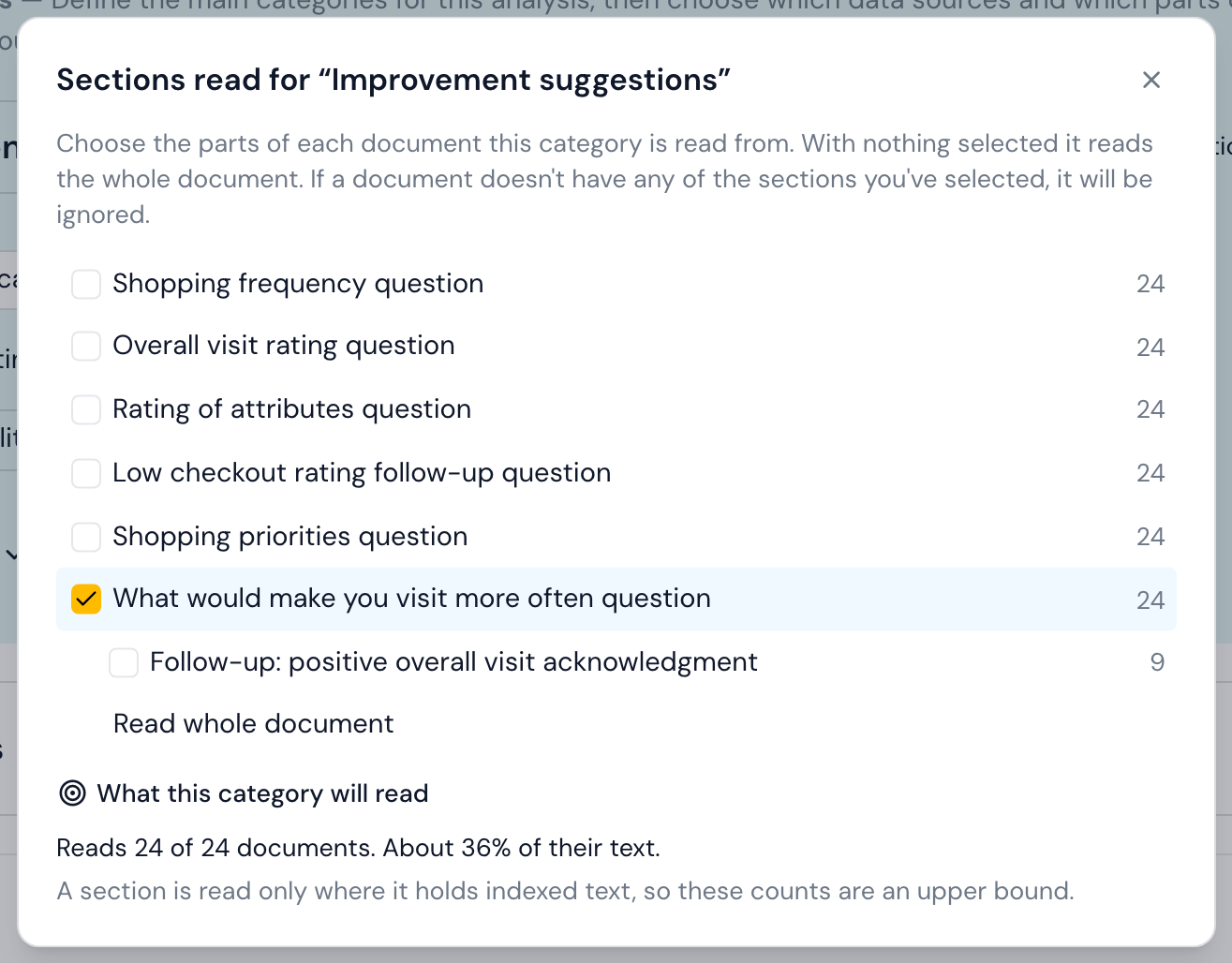
勾选该类别应读取的区段,或者全部不勾选以读取完整文档。底部的预览会准确告诉您该类别将覆盖的内容:在此例中,覆盖全部 24 份访谈,但仅覆盖其中约三分之一的文本。如果某份文档不包含任何已勾选的区段,该类别就会跳过这份文档。
定向分析还能做到以下几点:
- 限制它所读取的文档,例如只读取访谈而不读取调查问卷。可选设置下的编辑文档范围可以按数据源、按元数据筛选,或排除单份文档。每种分析类型都有这项设置。
- 一键创建文献综述。****创建默认文献综述按钮会添加六个现成的类别(研究缺口与动机、概念定义、主要发现、原创贡献、方法选择和实证背景),每个类别都对准学术论文中相应的部分,例如引言、方法或讨论。无论论文使用哪种语言撰写,它都能识别这些部分。该方法背后的原理参见我们关于定性证据综合的指南。
- 如果您在首次上传之后又添加了许多文档,可以重建章节结构,让 Skimle 重新考量您已导入的全部内容中的区段。
智能体分析:从一个研究问题开始
智能体分析是 Skimle 最为彻底的模式。您输入一个研究问题,例如“为什么有些顾客在购买一次之后就不再光顾?”,一段简短的设置对话会与您一起澄清这个问题,并提出一个由类别和更宽泛问题组成的框架,供您编辑。随后,Skimle 会对您文档中的证据进行分类,寻找反面证据,并撰写回答您问题的分析性主题和报告。
当“为什么”与“是什么”同样重要时,请选择它。详情请阅读智能体分析,实际案例参见如何在 Skimle 中使用智能体分析。
跳过分析:手动分类
更希望自己阅读并分类所有内容,还是只想先浏览一下文档?跳过分析会创建一个空类别,供您开始人工编码。您之后仍可随时添加 AI 分析。许多研究者会将两者结合使用;参见将 Skimle 的 AI 分析与人工编码相结合。
运行您的分析
选择并设置好分析后,点击分析按钮启动它。如果您在确认文档时自动分析处于开启状态,那么一旦该分析创建完成,Skimle 就会自行开始对文档进行分析。
分析会在后台运行,通常需要几分钟,具体时间取决于您文本的数量。完成后,您会收到一封附带链接的邮件(如果没有收到,请检查垃圾邮件文件夹),在此期间您可以随意关闭浏览器标签页。当有许多分析同时运行时,您的分析可能需要在队列中等待一会儿,但一旦完成,浏览结果就是即时的。
步骤四:探索您的结果
分析完成后,左侧菜单中的探索与编辑部分便会启用。类别视图是最佳的起点。
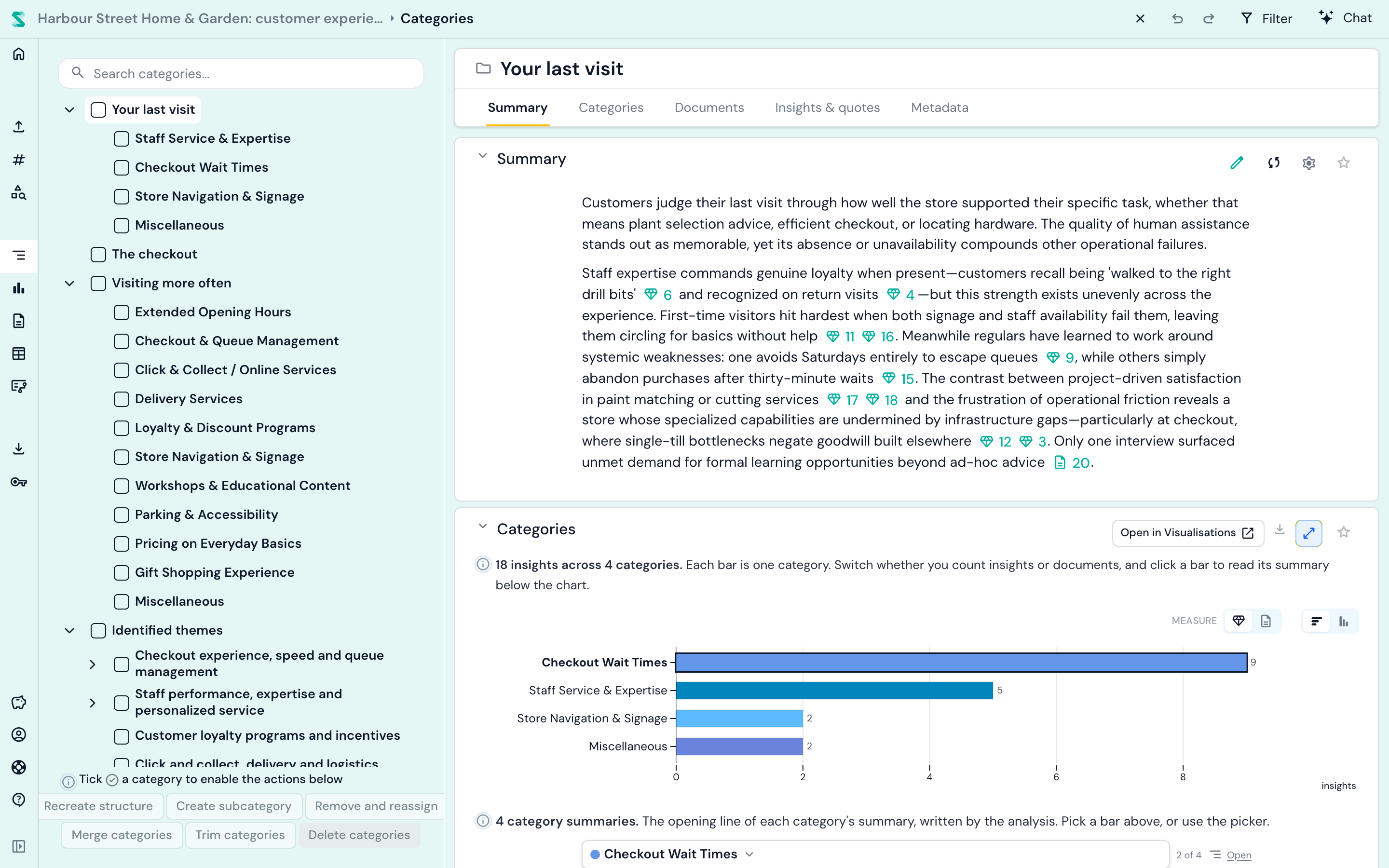
左侧是您的类别树;点击任意类别即可阅读其 AI 撰写的摘要,查看其洞察的分布情况,并打开全部洞察及其逐字引文。每条引文都会链接回原文档中的确切位置,因此您始终可以查阅上下文。结构由您掌控:可以随意重命名、合并、拆分和移动类别(参见在类别视图中编辑)。
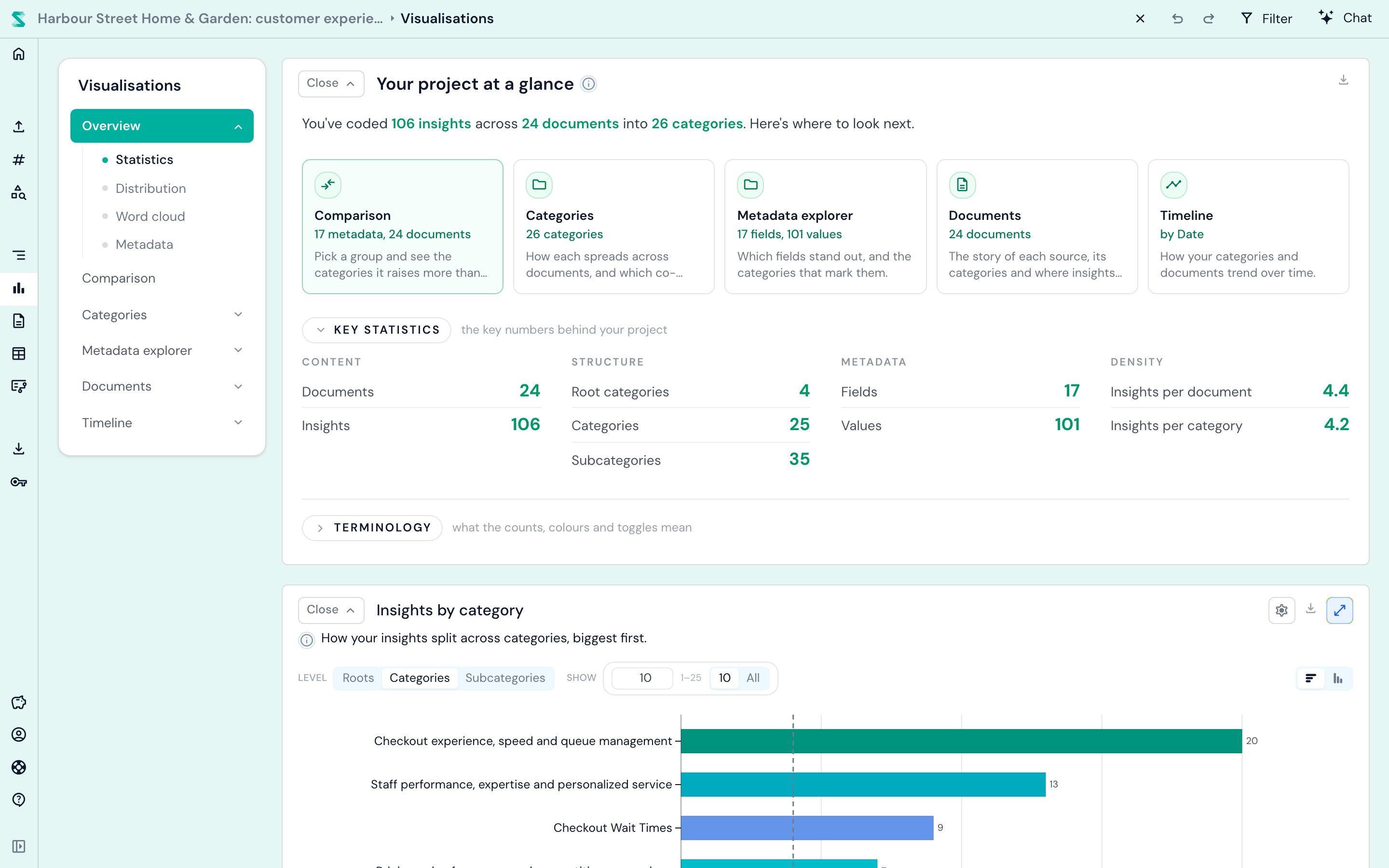
可视化让您一眼纵览整个项目:哪些类别规模最大,它们在不同群体之间有何差异,以及它们如何随时间变化。
从这里开始,接下来几个不错的方向:
- 在文档视图中阅读文档,所有已分类的引文都会高亮显示,或在表格视图中一次性查看全部内容。
- 通过添加元数据(例如角色、地点或客户群体)并使用元数据分析来比较群体。我们关于利用元数据变量发现主题的实际案例展示了具体做法。
- 在聊天中提出问题:“最让顾客感到沮丧的是什么?给我三条引文。”参见如何使用 Skimle 的聊天功能,了解它能做的十件事。
- 使用跨越各类别的标签和注释来标记内容。
- 将您的结果分享和导出为 Word、Excel、PowerPoint,或面向 NVivo、ATLAS.ti 和 MAXQDA 的REFI-QDA 格式。所有格式都可在导出中心中找到。
接下来可以做什么
- 引入更多材料:音频和视频、表格或Skimle Ask 调查问卷。
- 与同事协作:共享与协作。
- 了解背后的原理:分析的工作原理。
有疑问或遇到困难?在左侧菜单中使用发送反馈,会有真人为您回复。