添加自定义元数据字段
如何为您的项目添加自定义元数据字段。
元数据字段让您可以为项目中的每个文档附加结构化信息,例如参与者人口统计信息、访谈日期或组织详情。您可以手动添加元数据、从电子表格导入,或让AI自动生成。
元数据编辑器
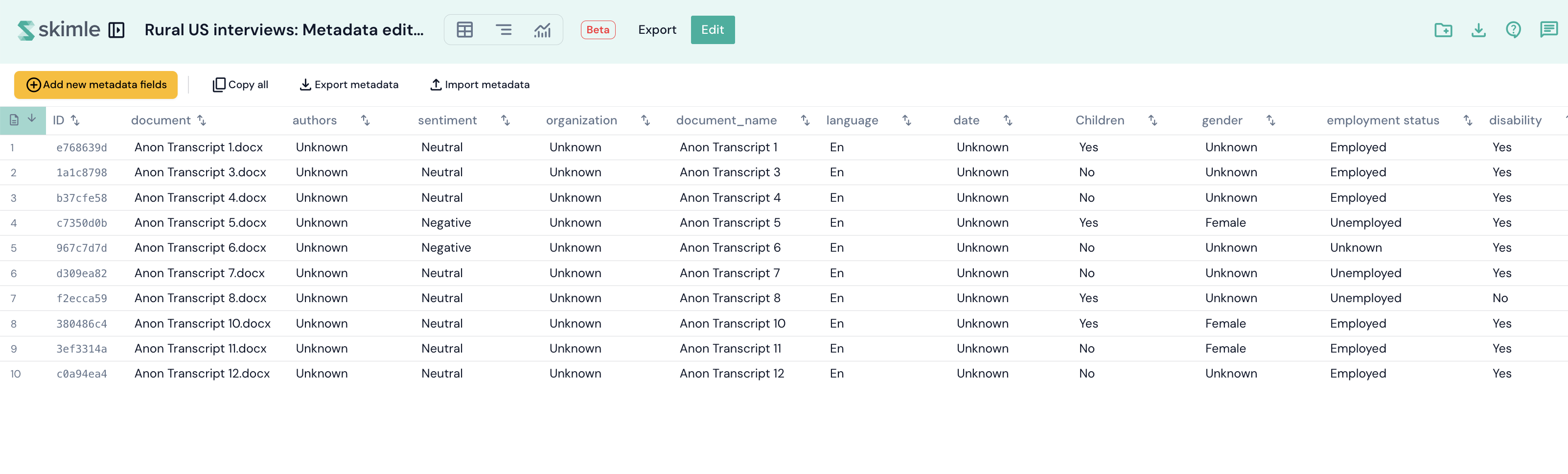
从项目导航中打开元数据部分。它会显示一个类似电子表格的表格,文档为行,元数据字段为列。前几列显示每个文档的编号和名称。
您可以直接点击任意单元格进行编辑。更改会自动保存。
添加AI生成的元数据字段
要添加新的元数据字段:
- 点击工具栏中的添加新元数据字段。
- 为字段指定一个名称(例如“性别”、“年龄组”、“地区”)。
- 添加描述,说明该字段代表的内容。AI会根据此描述决定要提取的内容,因此请具体说明。
- 选择值类型(文本、数字、日期或URL)。
- 启用AI生成,让Skimle自动填充值。
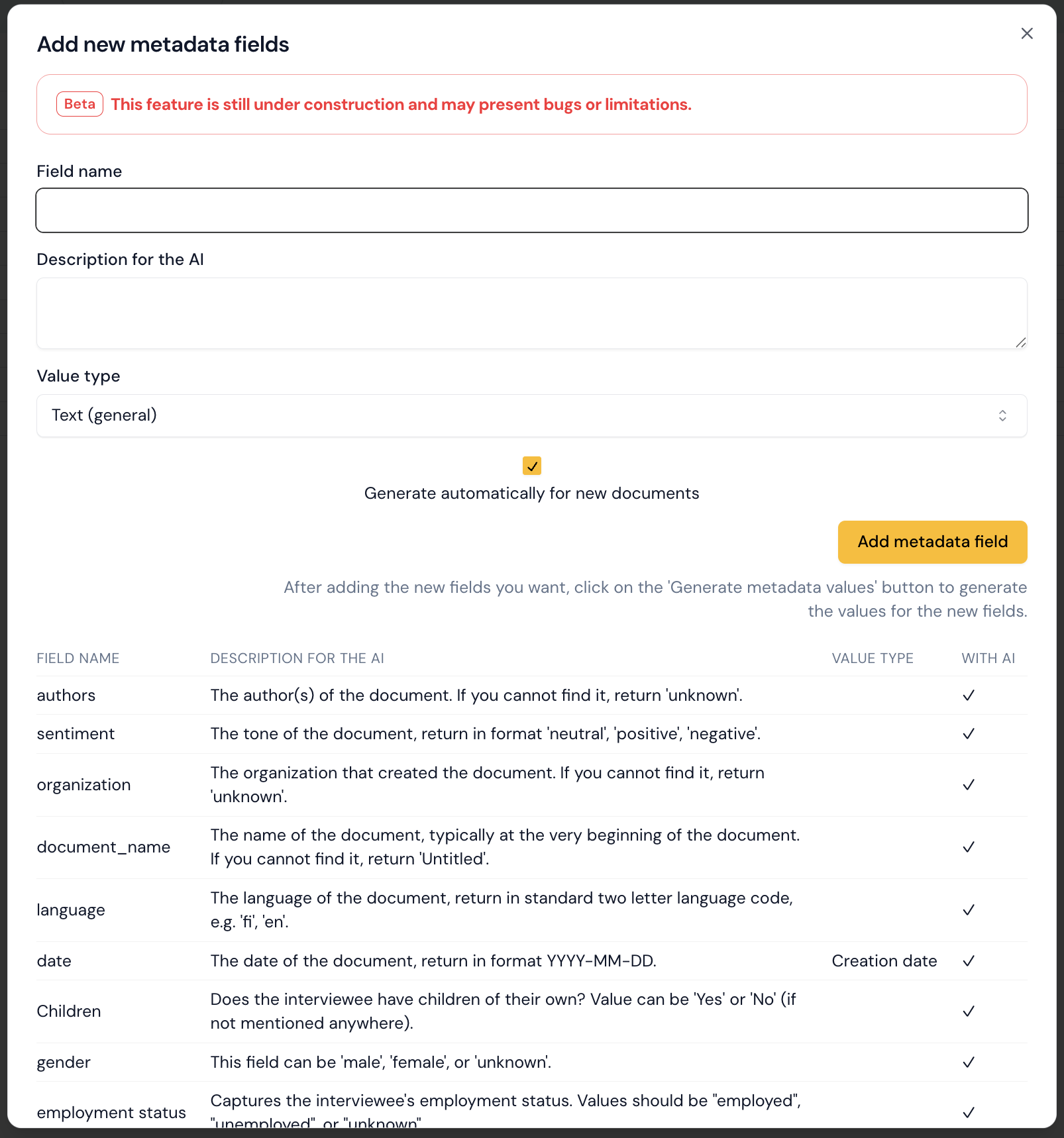
启用AI生成后,Skimle会在每个文档中搜索相关信息,并使用LLM提取相应的值。您可以在之后查看并编辑生成的值。
请注意,要开始生成元数据,您需要滚动到对话框底部,然后点击生成元数据值按钮。
您可以在保存前一次添加多个字段。
从电子表格导入元数据
如果您已经在CSV或Excel文件中拥有元数据,可以直接将其导入:
- 点击工具栏中的导入按钮。
- 上传您的CSV或Excel文件。
- Skimle会根据编号或文档名称将行与文档匹配。
- 预览更改:新字段、已更新的单元格以及任何删除操作。
- 确认以应用更改。
如果您的电子表格包含项目中尚不存在的列,导入操作会自动创建新的元数据字段。
手动编辑元数据
点击元数据编辑器中的任意单元格,即可输入或更改值。
一个实用的技巧是将元数据导出为Excel文件,编辑其中的值(如有需要可添加新列),然后再导入回Skimle。
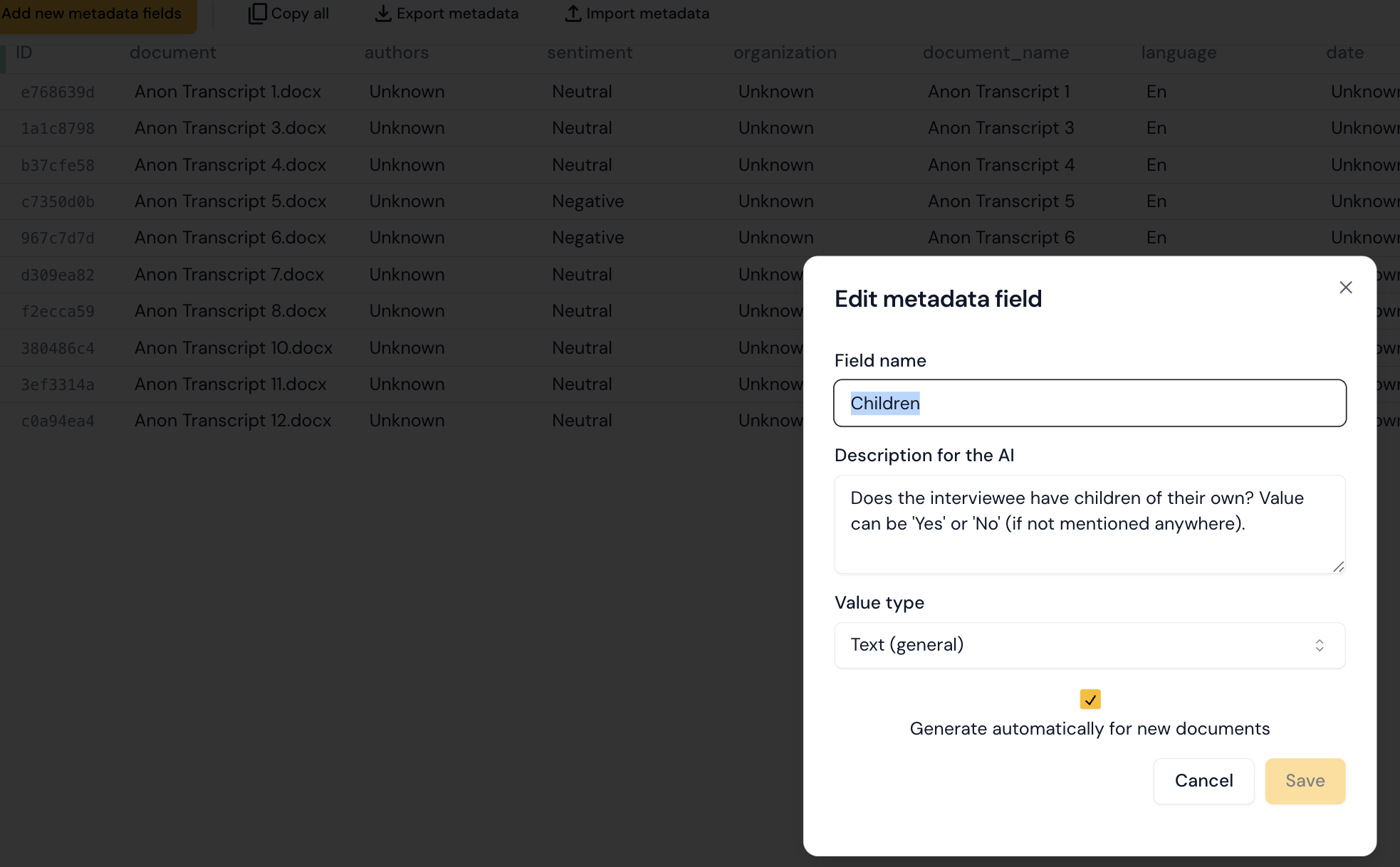
更改元数据字段类型
您可以通过点击显示所有元数据值的表格中标题行中的字段名称,来更改元数据字段的值类型。
将字段更改为特定类型(例如数字或日期)会很有用。请注意,某些值类型是唯一的(例如,每个项目只能有一个作者字段)。
系统元数据
上传文档时,某些元数据字段会自动添加:
- 原始文件名:已上传的文件的名称(只读)。
- 文档名称:可编辑的文档显示名称。
- 创建日期:文档的创建日期(如果可用)。
- 作者和组织:从文档中提取(如果存在)。
系统元数据字段一般无法删除,但大多数可以编辑。