比较时期
标记一个较早和一个较晚的文档范围,查看哪些类别在两者之间增长或缩减。
比较时期回答的问题是:发生了什么变化?标记一个较早和一个较晚的文档范围,该控件会显示哪些类别在两者之间增长、哪些缩减。它位于可视化的时间线视图中,需要带有日期的已分析文档 - 卡片标题中的日期来源选择器决定使用哪个日期字段,该字段与时间线趋势共用。
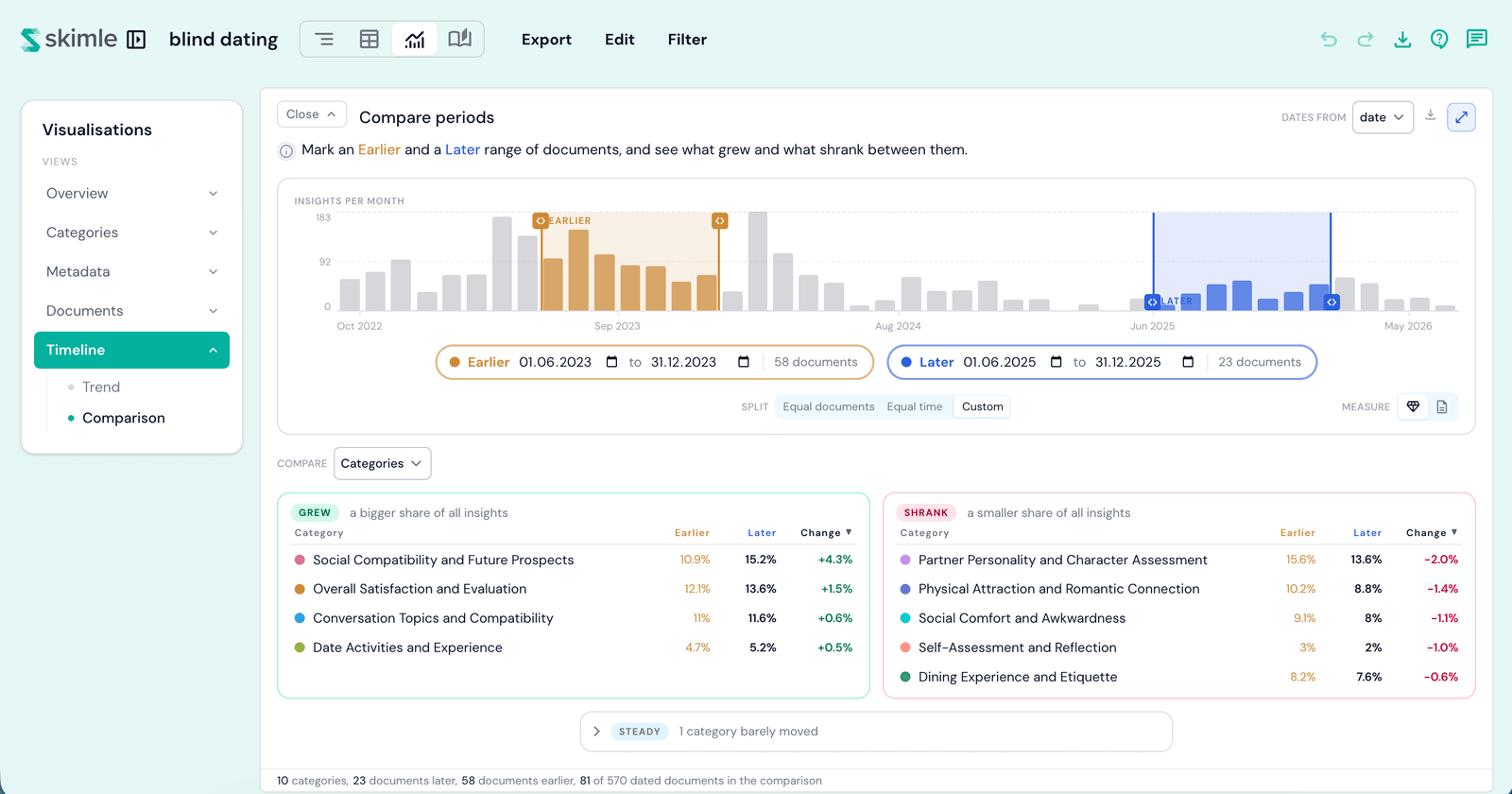
标记范围
顶部的条带就是控件:日历上列出每个带日期的文档,并在其上绘制两个范围。条形图使用较早颜色、较晚颜色,范围重叠处显示条纹,两个范围之外则显示灰色。
- 手柄 - 拖动范围的边缘手柄;它会吸附到整个周期。
- 输入日期 - 在条带下方的小标签中输入确切日期;输入的结束日会被包含在范围内。
- 拆分预设 - 文档数量相等会在两侧放置相同数量的文档(证据相等,时间不等)。时间相等在日历的中点处切分(时间相等,证据不等)。自定义同样可点击:它会将当前边界设为您自己的设置,供您调整。拖动手柄或输入日期也会将您切换到自定义。
间隔与重叠
此比较对其统计内容保持透明。落在两个范围之间的文档会完全被排除在比较之外,而处于重叠部分的文档会同时计入两组 - 条带上的提示会告诉您具体数量。
表格
条带下方有两列:增长和缩减。每个数字是该类别在其自身范围内的占比,变化则是两者之间的百分点差异 - 一个在较早期占比11.6%、在较晚期占比14.0%的类别,会显示+2.4%。
- 排序 - 点击列标题(类别、较早、较晚或变化)即可按该列排序;再次点击可切换排序方向。
- 标记 - 新增标记仅出现在较晚期的类别,消失标记仅出现在较早期的类别。稳定类别的变化幅度小于数据可分辨的范围;它们会被收进一条可展开的“几乎没有变化”提示中。
- 行 - 比较控件决定行所代表的内容:类别、子类别,或您选择的元数据字段的值。
深入查看
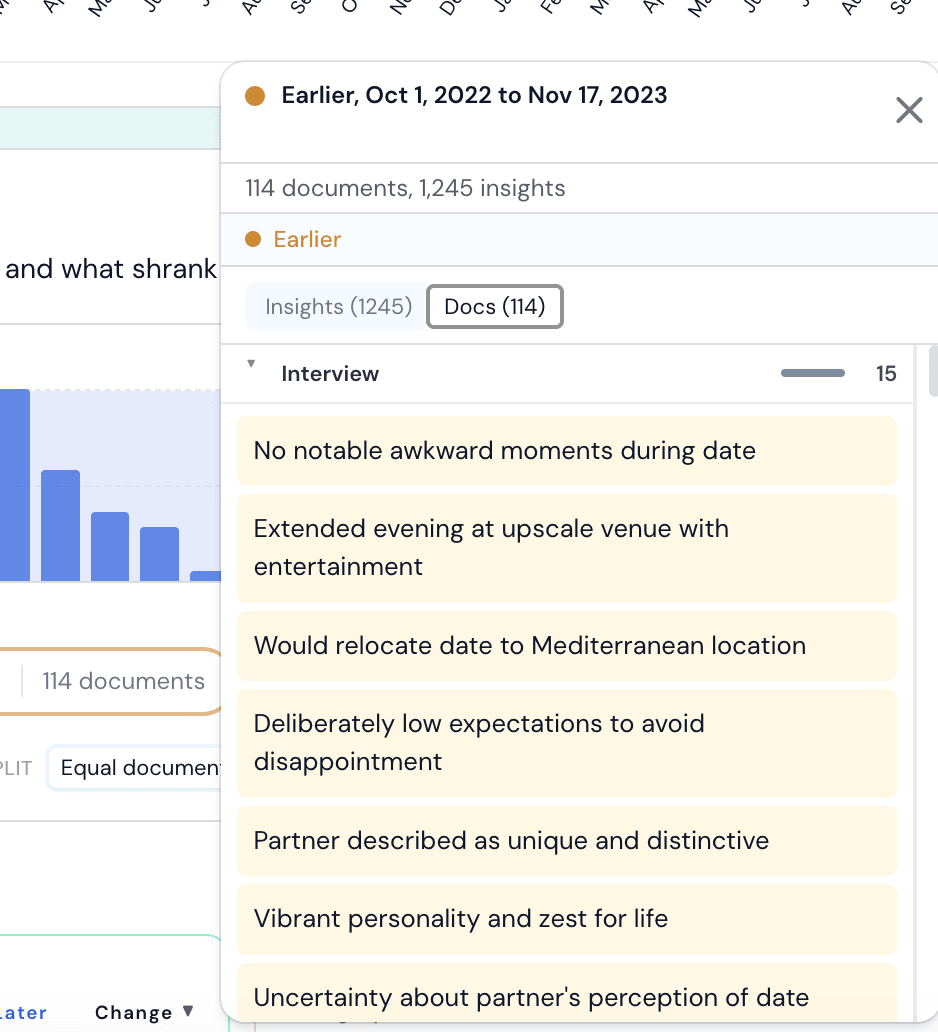
- 点击范围标签上的文档数量,即可打开该范围所包含的全部内容 - 其文档及其洞察。
- 点击条带上的条形图,即可查看该时期的文档。
度量
条带控制行上的度量切换决定条带和表格统计的内容:洞察会统计每一条洞察,因此一份有多条洞察的文档会被计算多次;文档则无论有多少条洞察,每份文档只计算一次。当某个范围内的文档数量太少、无法用于划分时,“文档”选项会变灰,比较会回退为统计洞察。
导出
从卡片菜单中可将图形导出为PNG,或将行导出为CSV。CSV中包含的信息比屏幕上显示的更多:每一行都附带95%置信区间和p值,方便您在报告变化时同时说明其不确定性。