Kategorivisning
Læs en kategori: hvad den siger, belægget bag den, og hvor dette belæg kommer fra.
Kategorivisningen er der, hvor du læser én kategori ad gangen. Den besvarer de spørgsmål, du har om en kategori, i den rækkefølge, du typisk stiller dem: hvad siger den, hvad er belægget, hvilke dokumenter kommer belægget fra, og hvem er overrepræsenteret i den.
Det er det bedste udgangspunkt for at forstå, hvad din analyse kom frem til.
Layout
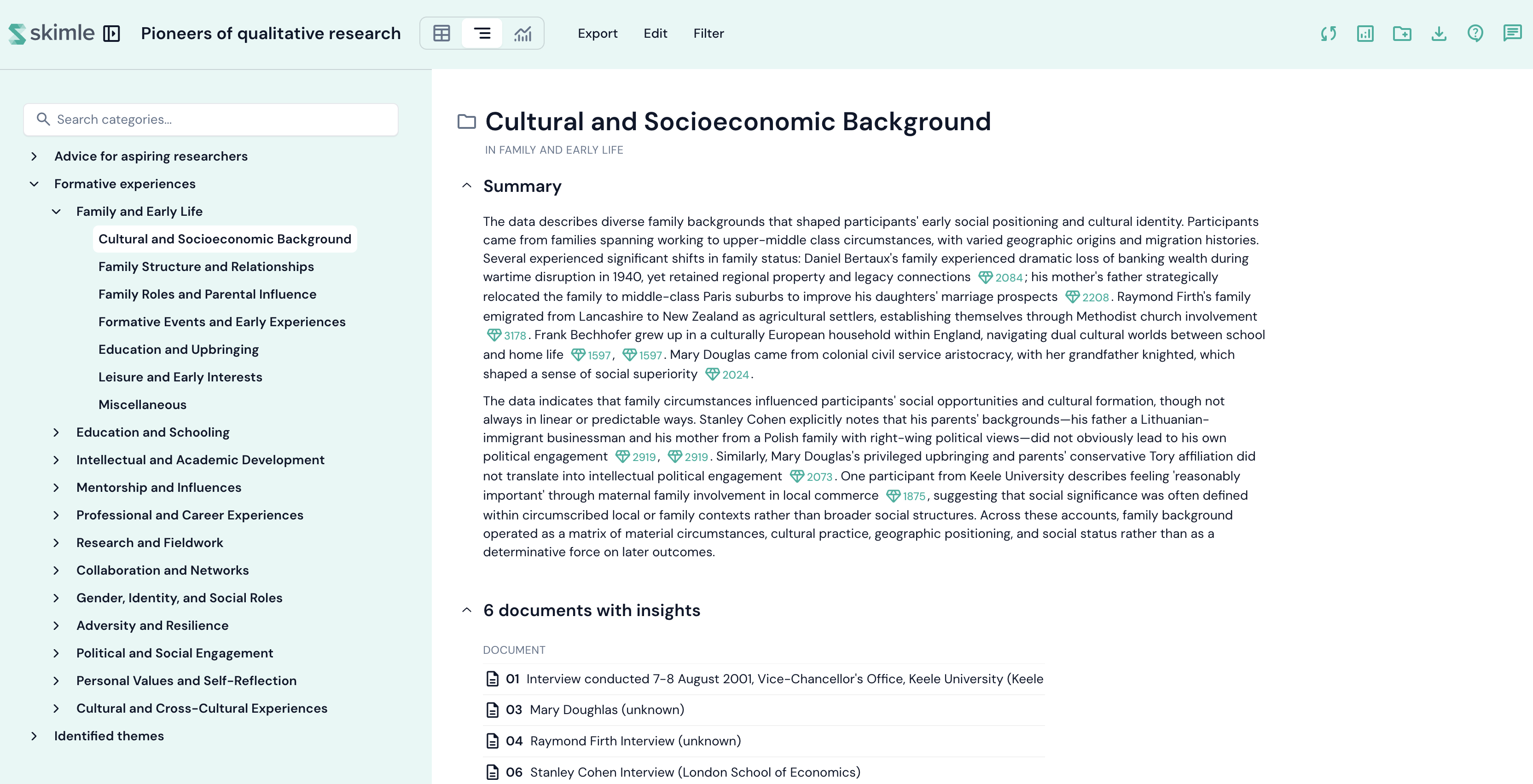
Visningen har to paneler.
- Venstre - træet med dine kategorier og underkategorier. Klik på en kategori for at åbne den. Klik på den lille pil til venstre for et navn for at åbne og lukke dens forgrening.
- Højre - alt, hvad Skimle ved om den kategori, du har valgt, vist som et sæt kort på én rullende side.
Baren over kortene navngiver hver af dem. Klik på et navn for at hoppe til det kort, og den fremhæver det kort, du læser i øjeblikket, mens du scroller.
Hvert kort kan foldes sammen ved at klikke på dets titel, og Skimle husker, hvilke kort du har ladet stå åbne. Kort har desuden, i deres øverste højre hjørne:
- en stjerne, som fastgør kortet til toppen af siden, så det, du er interesseret i, er det, du lander på;
- et Hent-ikon, som eksporterer kortet alene (diagrammet som et billede, dets data som et regneark);
- et Forstør-ikon på de større kort, som giver kortet hele siden.
Resumé
Det skrevne resumé af kategorien, genereret af analysen.
De klammer-omsluttede referencer i teksten er levende: klik på en for at åbne den indsigt, det citat eller det dokument, den henviser til, så du kan tjekke enhver påstand mod det materiale, den stammer fra.
Brug Generer resumé igen på kortet, hvis du har redigeret kategorien og vil have Resuméet omskrevet.
Indsigter & citater
Belægget, i to visninger af det samme sæt. Uanset hvilken du bruger, forbliver filtrene, sorteringen og grupperingen de samme, så de to aldrig kan fortælle dig forskellige ting.
Citattabel viser én række pr. indsigt, med alle de citater, der ligger bag den, og det dokument, de kom fra. Analysens eget valg kommer først.
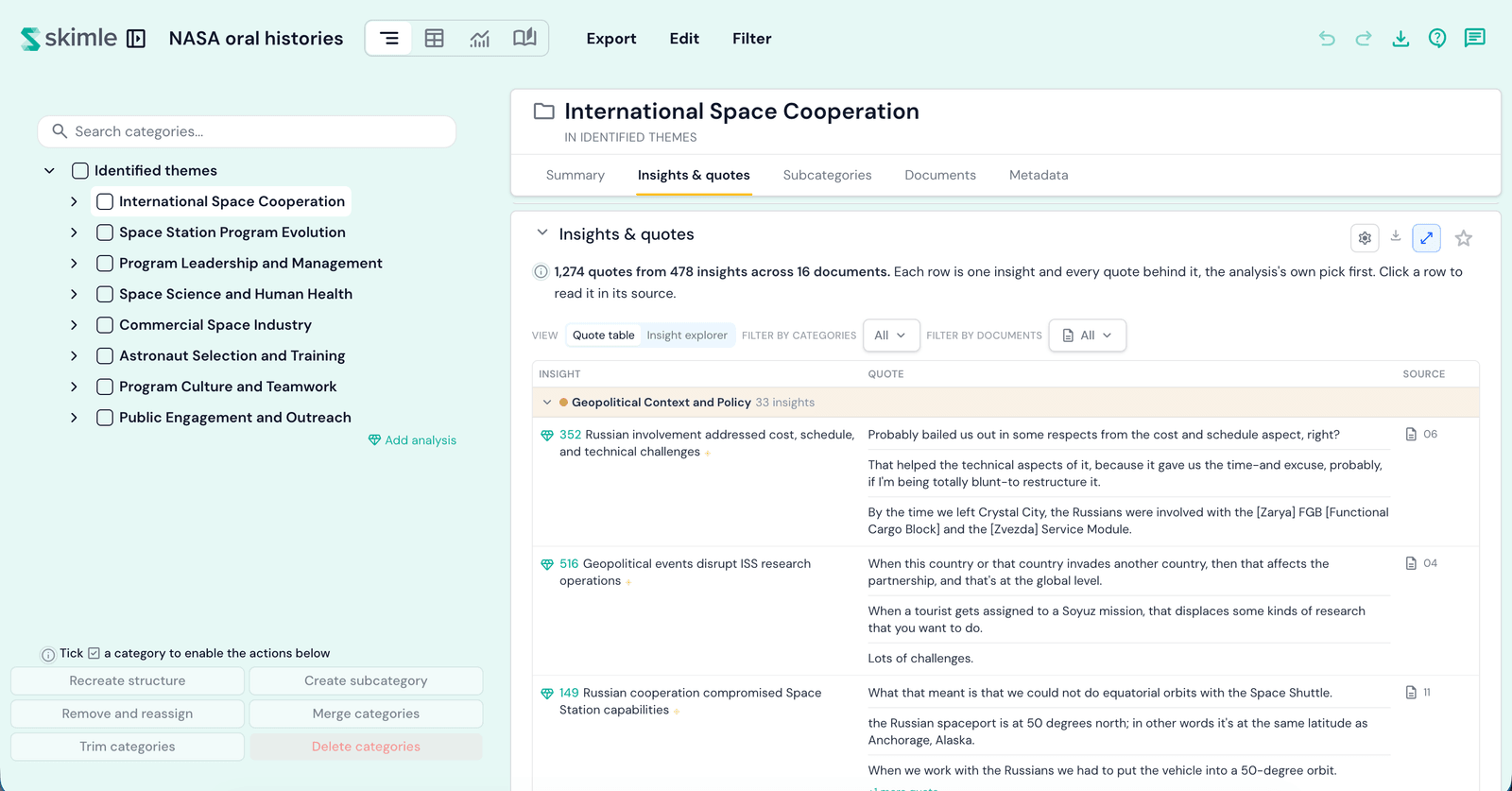
Indsigtsudforsker viser indsigterne i en liste til venstre og kildedokumentet til højre. Klik på en indsigt, og dokumentet scroller til det nøjagtige sted, hvor citatet blev sagt, fremhævet dér, hvor det står.
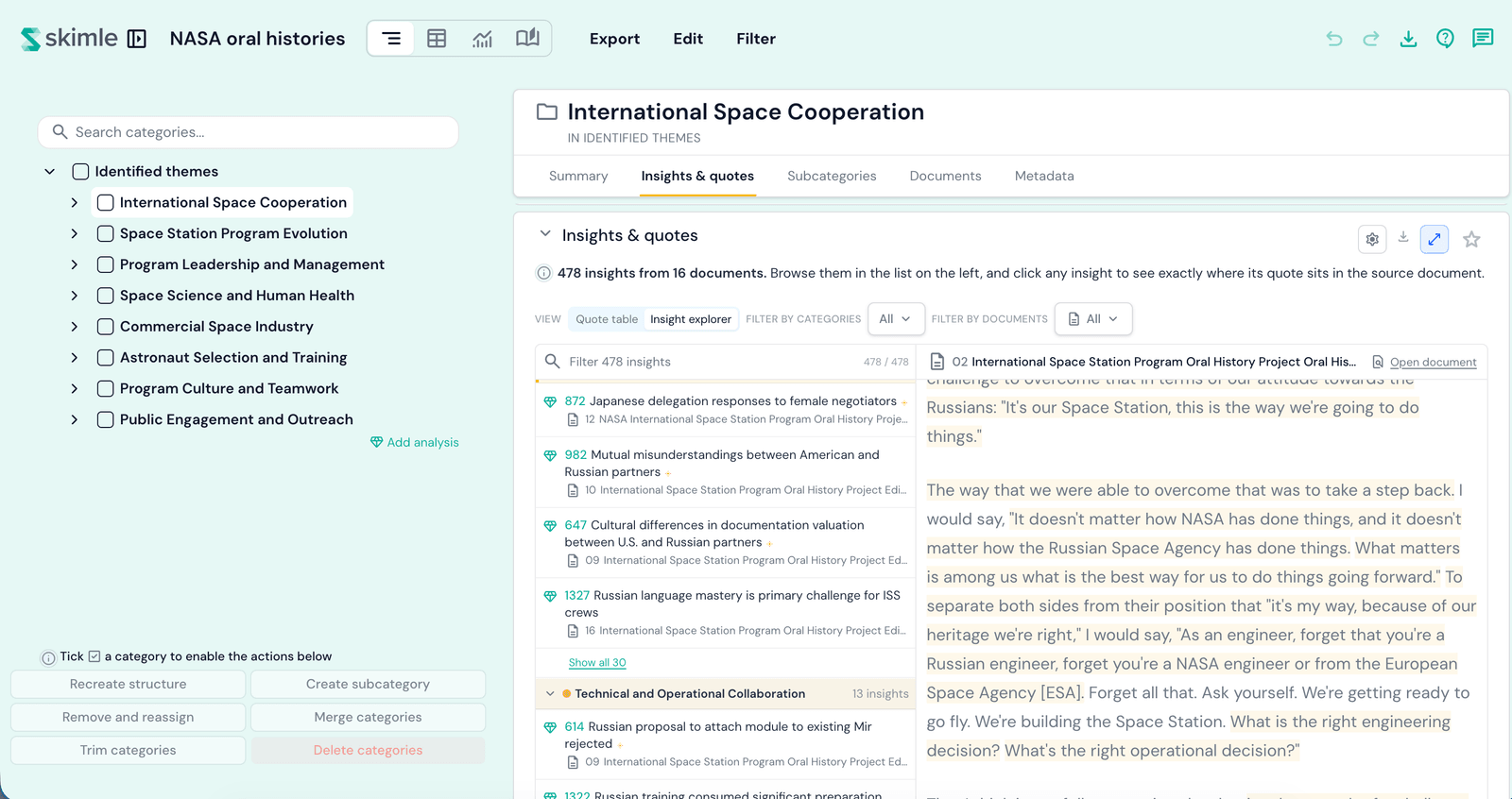
Begge visninger grupperer indsigterne efter underkategori, med et antal på hvert bånd. Fold et bånd sammen, og det forbliver foldet sammen, når du skifter visning.
Det kan du gøre her:
- Klik på en række, eller et citat, for at åbne Indsigtsudforskeren på den indsigt, med dens citat fremhævet i kilden.
- Klik på selve indsigten for at åbne dens kort, hvor du kan omdøbe den, tagge den, notere den eller slette den.
- Klik på kilden for at åbne dokumentets kort, med et link til hele dokumentet.
- Filtrer efter kategorier og Filtrer efter dokumenter, over tabellen, for at afgrænse begge visninger på samme tid.
- Brug tandhjulet til sortering, hvor mange rækker der skal vises pr. underkategori, og filtrering efter metadata.
- Træk en indsigt over på en kategori i træet for at arkivere den der. Se arbejde med indsigter.
Underkategorier
Hvordan denne kategoris belæg er fordelt på dens underkategorier: én søjle pr. underkategori, og en søjle for eventuelle indsigter, der er kategoriseret direkte på kategorien selv.
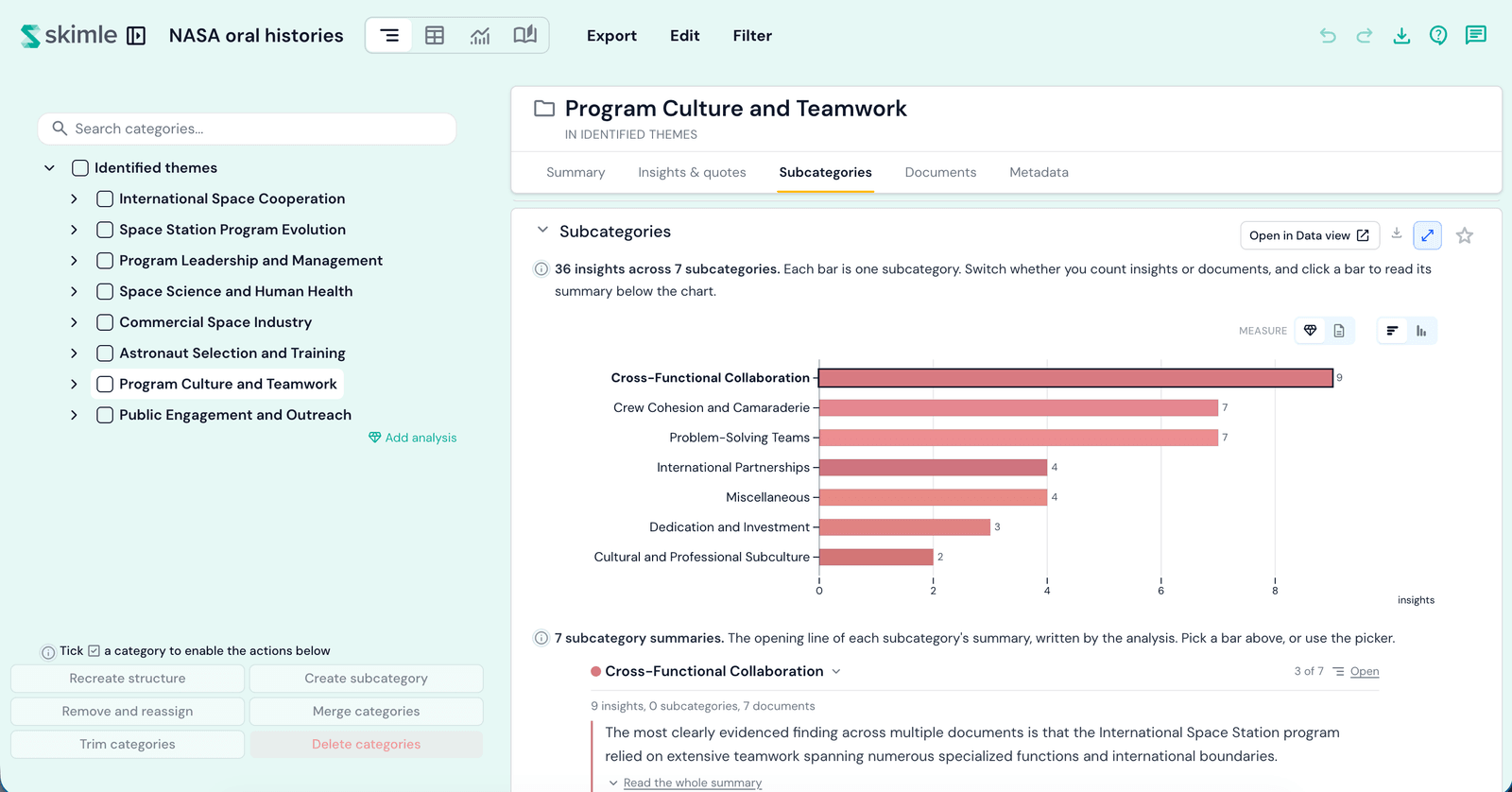
Skift mellem at tælle indsigter og tælle dokumenter, skift retning, og klik på en søjle for at læse den underkategoris resumé under diagrammet. Åbn i Visualiseringer tager den samme opdeling med over i visualiseringer, hvor du kan sammenligne den med alt andet i projektet.
Dokumenter
Hvilke dokumenter denne kategori er bygget op af, og hvor meget hver af dem har bidraget.
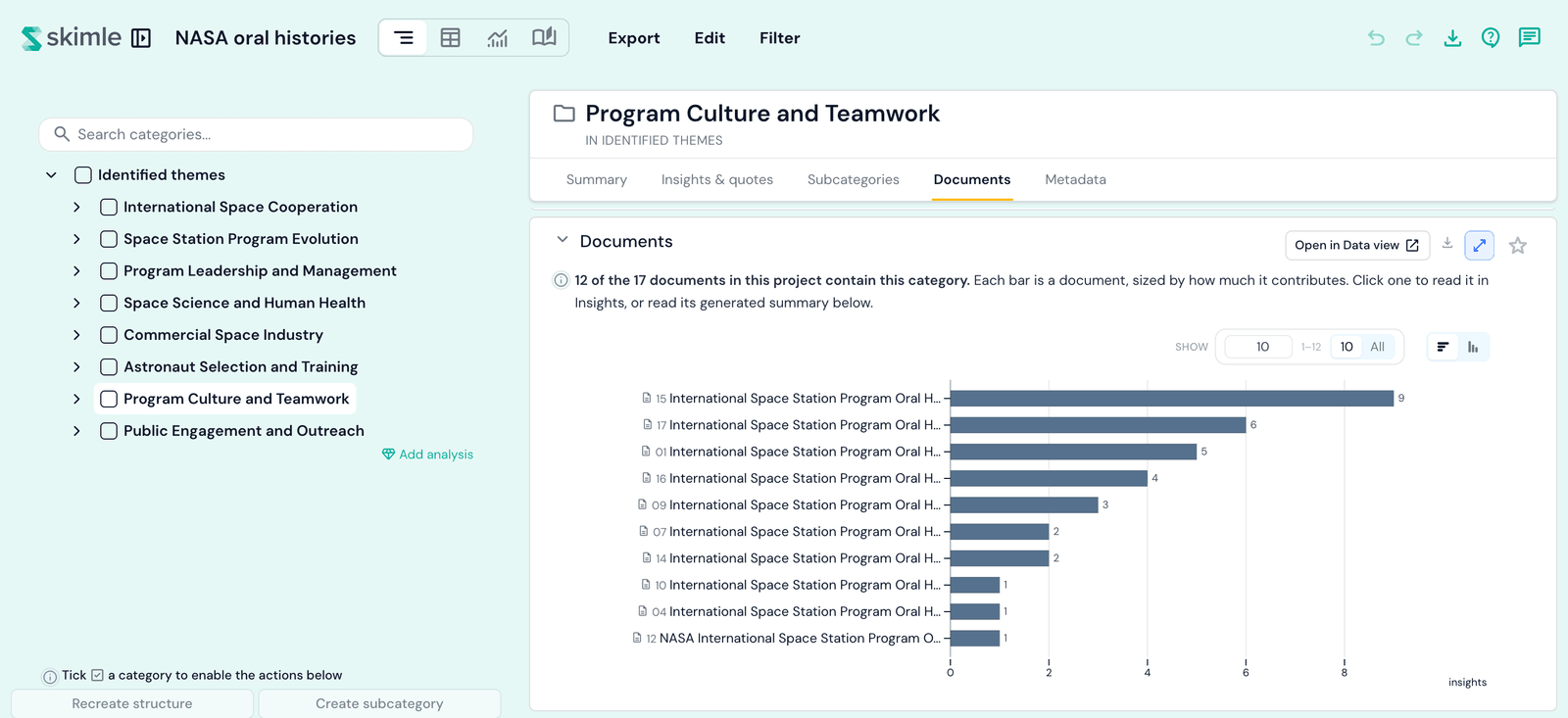
Klik på en søjle for at afgrænse kortet Indsigter & citater til kun dette dokument.
Ved siden af diagrammet viser Skimle resuméet pr. dokument: hvordan denne kategori ser ud inde i det ene dokument, sammen med det citat, analysen vurderede som det mest repræsentative for den dér.
Resuméer pr. dokument skrives for de underkategorier, der faktisk indeholder indsigterne, ikke for en kategori, der kun grupperer andre kategorier sammen. Så på en rodkategori ser du dem ikke - åbn en af dens underkategorier, og der er de.
Metadata
Hvordan dokumenterne bag denne kategori adskiller sig fra resten af projektet, felt for felt.
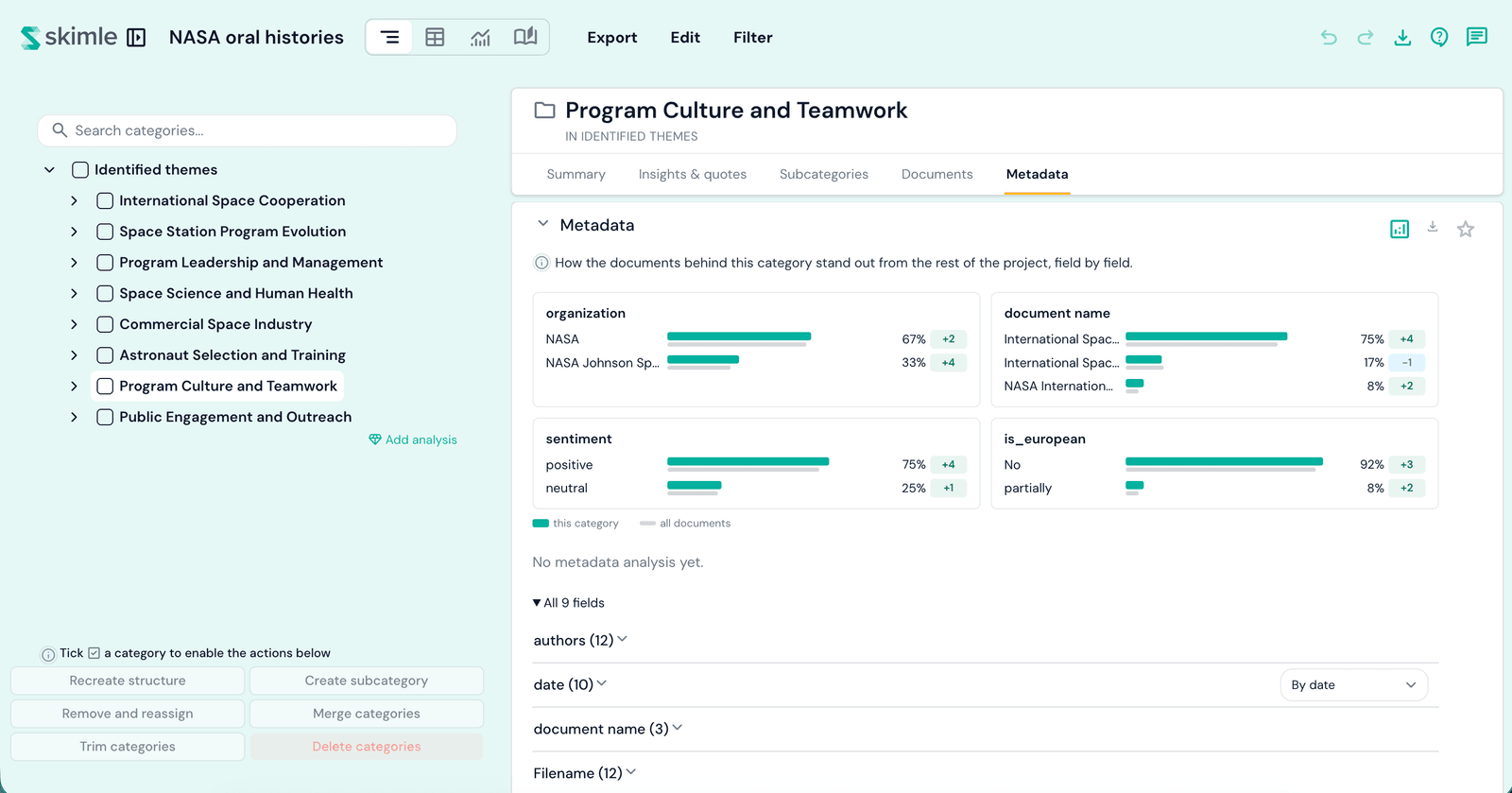
Hvert felt viser værdierne for dokumenterne i denne kategori sammenlignet med værdierne for alle dokumenter, så du kan se, hvem der er overrepræsenteret her. Et +4 ved siden af en værdi betyder, at denne kategori læner sig langt mere mod den, end projektet som helhed gør.
Kør en fuld metadataanalyse fra kortet for at få skriftlige resultater i stedet for kun fordelingerne. Se metadataanalyse.
Agentisk analyse
Når en kategori er del af en agentisk analyse, vises der et yderligere kort, som viser de påstande, analysen er kommet frem til om den.
Hver påstand angiver, hvor godt belægget understøtter den, og om det er noget, du kan handle på, en begrænsning, du skal planlægge omkring, eller kontekst. Åbn en for at læse hele argumentet, dens evidenstabel, og det belæg, der taler imod den.
Påstande, som analysen har gennemgået og afvist, vises ikke.
En bemærkning om filtrering
Kontrolelementet Filter i toppen af appen afgrænser hele projektet. Filtrene inde i kortet Indsigter & citater afgrænser kun det, kortet viser. Hvad der end bliver skjult, er altid navngivet, så intet forsvinder lydløst.