Arbejde med indsigter
Se, rediger, flyt og tilføj manuelt indsigter udtrukket fra dine dokumenter.
Indsigter er de grundlæggende byggesten i din analyse og angives generelt med et diamantikon. Hver indsigt er en dokumentspecifik observation, der er udtrukket af AI under analysen, og er underbygget af et eller flere ordrette citater fra kildeteksten. Indsigter tildeles kategorier, som udgør den tematiske struktur i dit projekt.
Hver indsigt har et unikt referencenummer, der vises ved siden af et diamantikon, så den er let at identificere på tværs af visninger.
Se indsigter
Indsigter vises flere steder i Skimle:
- Tabelvisning - indsigter vises som celler i skæringspunktet mellem dokumenter (rækker) og kategorier (kolonner). Klik på en celle for at se indsigtstekst og citater.
- Dokumentvisning - sidepanelet viser alle indsigter, der er udtrukket fra det aktuelle dokument. Citater er markeret direkte i dokumentteksten; klik på en markering for at hoppe til den tilsvarende indsigt.
- Kategoritræ - klik på en kategori i kategorivisningen for at se relaterede indsigter i højre side.
- AI-chat - indsigter bruges i chatten til at henvise til data, som AI'en bruger som belæg for sine konklusioner.
I alle disse visninger åbner et klik på en indsigt indsigtspopuppen, som viser den fulde indsigtstekst, dens referencenummer, alle tilknyttede citater, de kategorier, den hører til, samt eventuelle tags eller noter, der er knyttet til den.
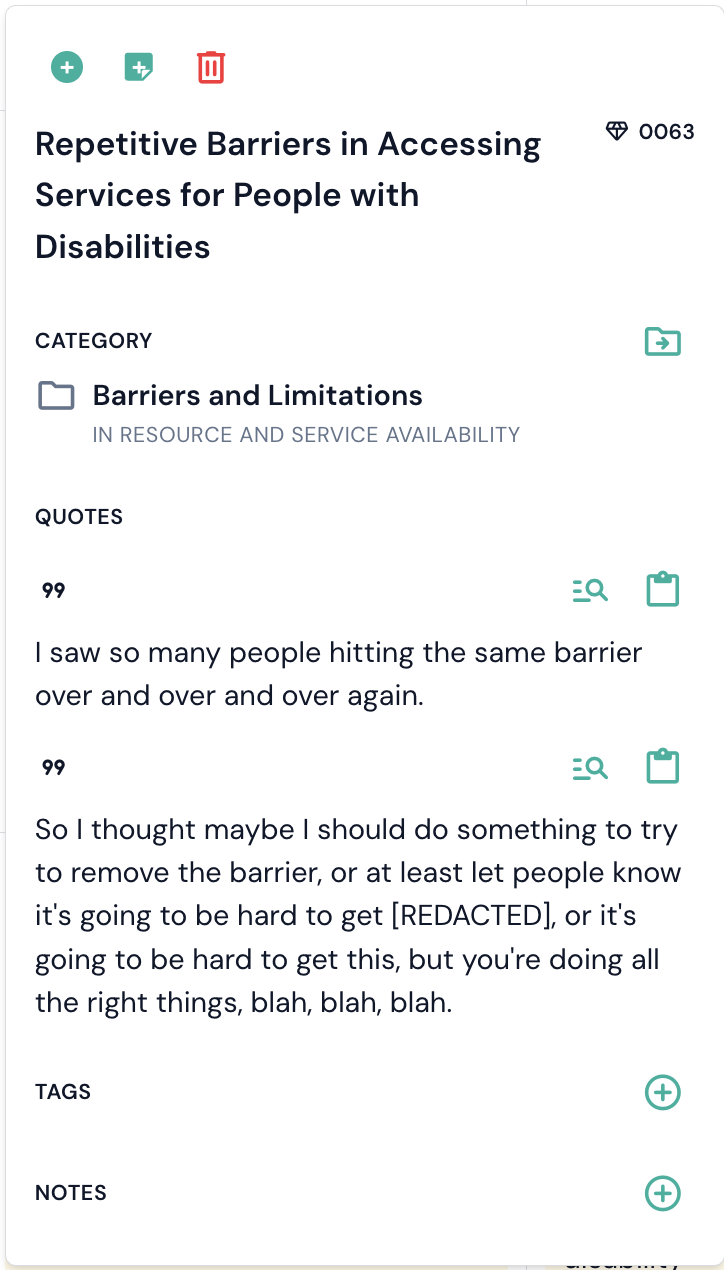
Rediger indsigter
Du kan redigere en indsigts etiket direkte i handlingspanelet ved at klikke på teksten. Ændringer gemmes automatisk. De underliggende citater forbliver uændrede - redigering af etiketten påvirker kun, hvordan indsigten beskrives, ikke det citerede kildemateriale.
Flyt indsigter til en anden kategori
Hver indsigt kan høre til en eller flere kategorier. Der er to måder at ændre, hvor en indsigt sidder, og de gør tingene lidt forskelligt.
Fra indsigtens eget panel
- Klik på indsigten for at åbne pop-up-panelet.
- Klik på ikonet Flyt til kategori ved siden af kategorietiketten.
- Vælg den ønskede kategori fra listen.
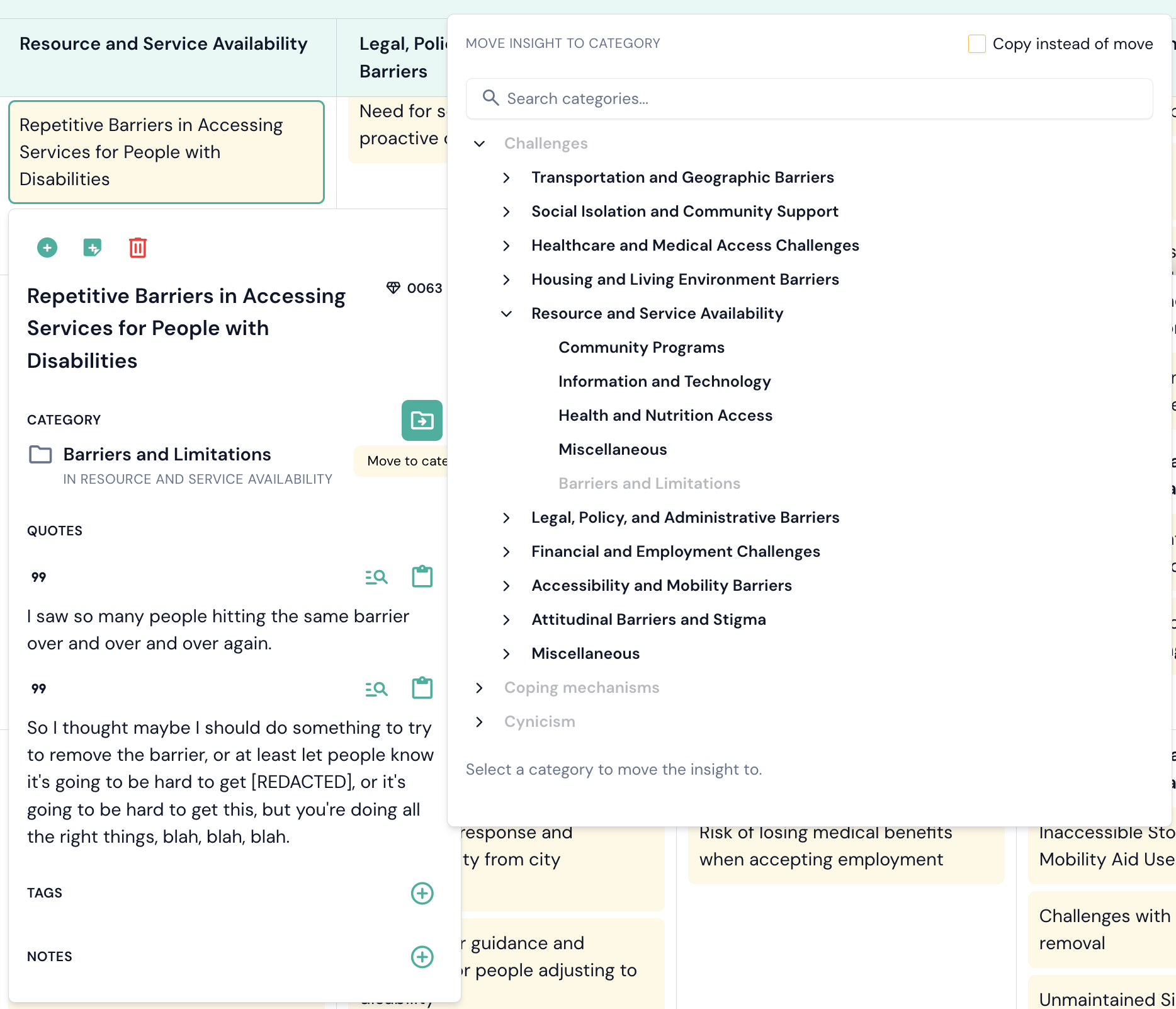
Dette flytter indsigten i sin helhed: hvis den hørte til flere kategorier, fjernes den fra dem alle og placeres i målkategorien.
Ved at trække den til kategoritræet
I kategorivisningen kan du trække en vilkårlig række fra kortet Indsigter & citater over på en kategori i træet til venstre.
En dialog åbner og viser indsigten, hvor den kommer fra, og hvor den skal hen. Du kan ændre destinationen der, så et træk, der lander på den forkerte række, ikke behøver at blive startet forfra. Vælg derefter:
- Flyt - indsigten forlader den kategori, du trak den ud af, og lander i målet. Eventuelle andre kategorier, den hører til, bliver ikke ændret.
- Kopier - indsigten forbliver, hvor den var, og tilføjes også til målet.
At kopiere er, hvordan en indsigt kommer til at høre til mere end en kategori. En kopieret indsigt tælles i begge kategorier alle steder i Skimle, herunder i diagrammerne.
En kategori, der allerede indeholder indsigten, vil afvise forsøget i stedet for bare at gøre ingenting i det stille.
Bemærk, at Skimle ikke blander indsigter og underkategorier under samme forælder. Hvis du dropper en indsigt på en kategori, der har underkategorier, bliver den arkiveret i kategoriens underkategori Ikke kategoriseret, og dialogen fortæller dig det, før du bekræfter.
Tilføj indsigter manuelt
Du kan oprette nye indsigter direkte fra dokumentvisningen.
Manuelt tilføjede indsigter får automatisk tagget "Manuelt tilføjet", så du kan skelne dem fra AI-genererede indsigter.
Slet indsigter
For at slette en indsigt skal du åbne dens pop-up og klikke på skraldespandsikonet. Når du sletter en indsigt, fjernes den og alle dens citatlinks fra projektet. I øjeblikket kan denne handling ikke fortrydes.