Dit første projekt
En venlig guide fra start til slut: opret et projekt, tilføj dine data, vælg den rette analysetype og udforsk dine resultater i Skimle.
Velkommen! Denne side guider dig gennem dit første Skimle-projekt fra en tom skærm til en kategoriseret, udforskelig analyse. Det tager omkring femten minutter af din tid, plus en kort venteperiode, mens Skimle læser dine dokumenter.
Der er fire trin:
| Trin | Hvad du gør | Tid |
|---|---|---|
| 1. Opret et projekt | Klik på Nyt projekt, og giv det et navn | Sekunder |
| 2. Tilføj dine data | Upload dokumenter, optagelser eller et regneark, og bekræft dem derefter | Et par minutter |
| 3. Vælg en analyse | Vælg, hvordan Skimle skal læse dine data | Et minut at sætte op, et par minutter at køre |
| 4. Udforsk dine resultater | Gennemse kategorier, citater, diagrammer og dokumenter, og spørg chatten | Så længe du vil |
Trin 1: Opret et projekt
På hjemmeskærmen klikker du på Nyt projekt i det øverste højre hjørne af Dine projekter.
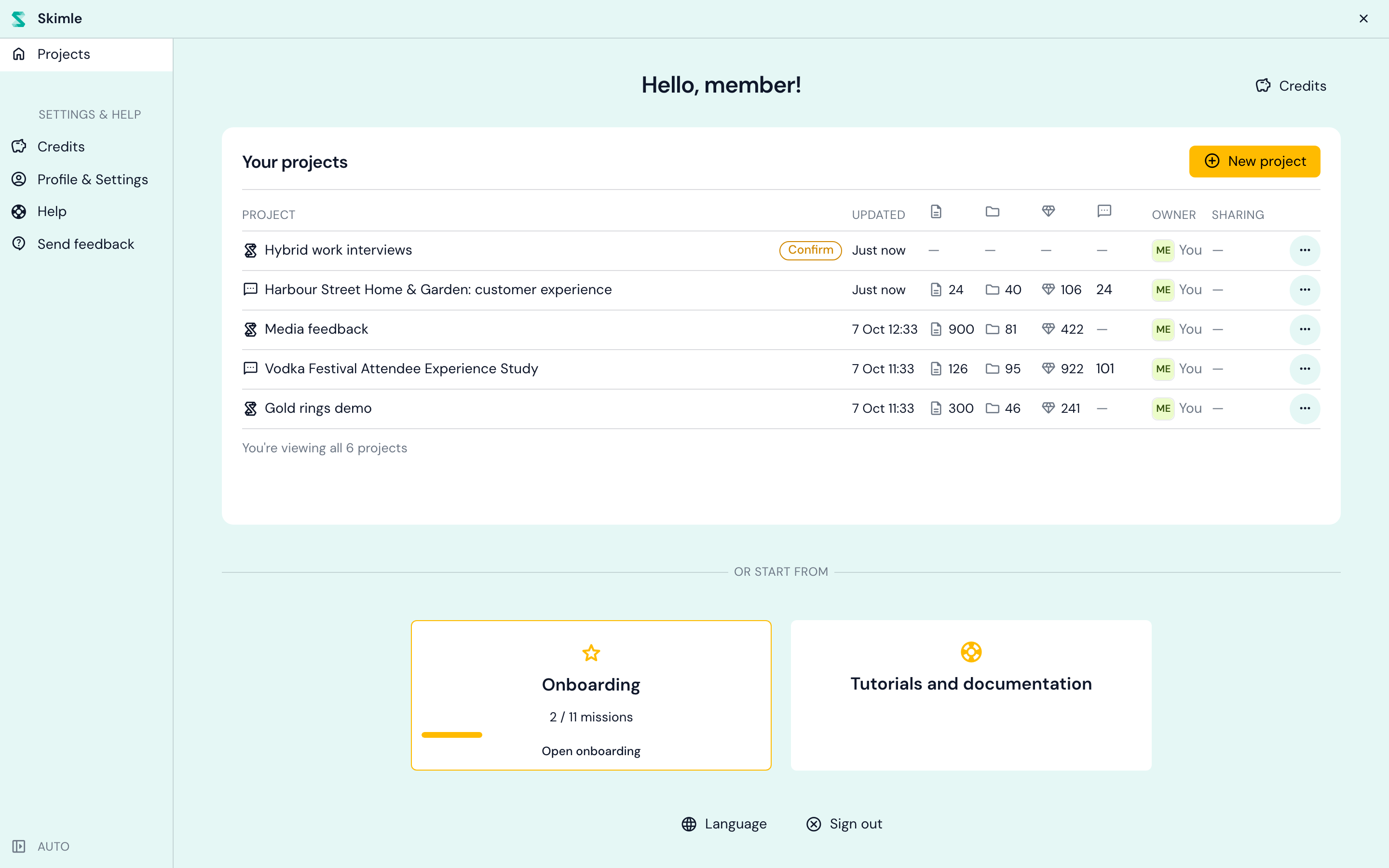
Skimle opretter projektet med det samme og sender dig til siden med datakilder. Det starter som "Unavngivet projekt": klik på navnet i den øverste bjælke for at omdøbe det til noget, du kan genkende senere, f.eks. "Hybride arbejdsinterviews".
Trin 2: Tilføj dine data
Et nyt projekt åbner på Lad os tilføje data!. En datakilde er en samling materiale, som du tilføjer til projektet og analyserer samlet, og et projekt kan indeholde flere af dem (f.eks. interviews og en survey-eksport).
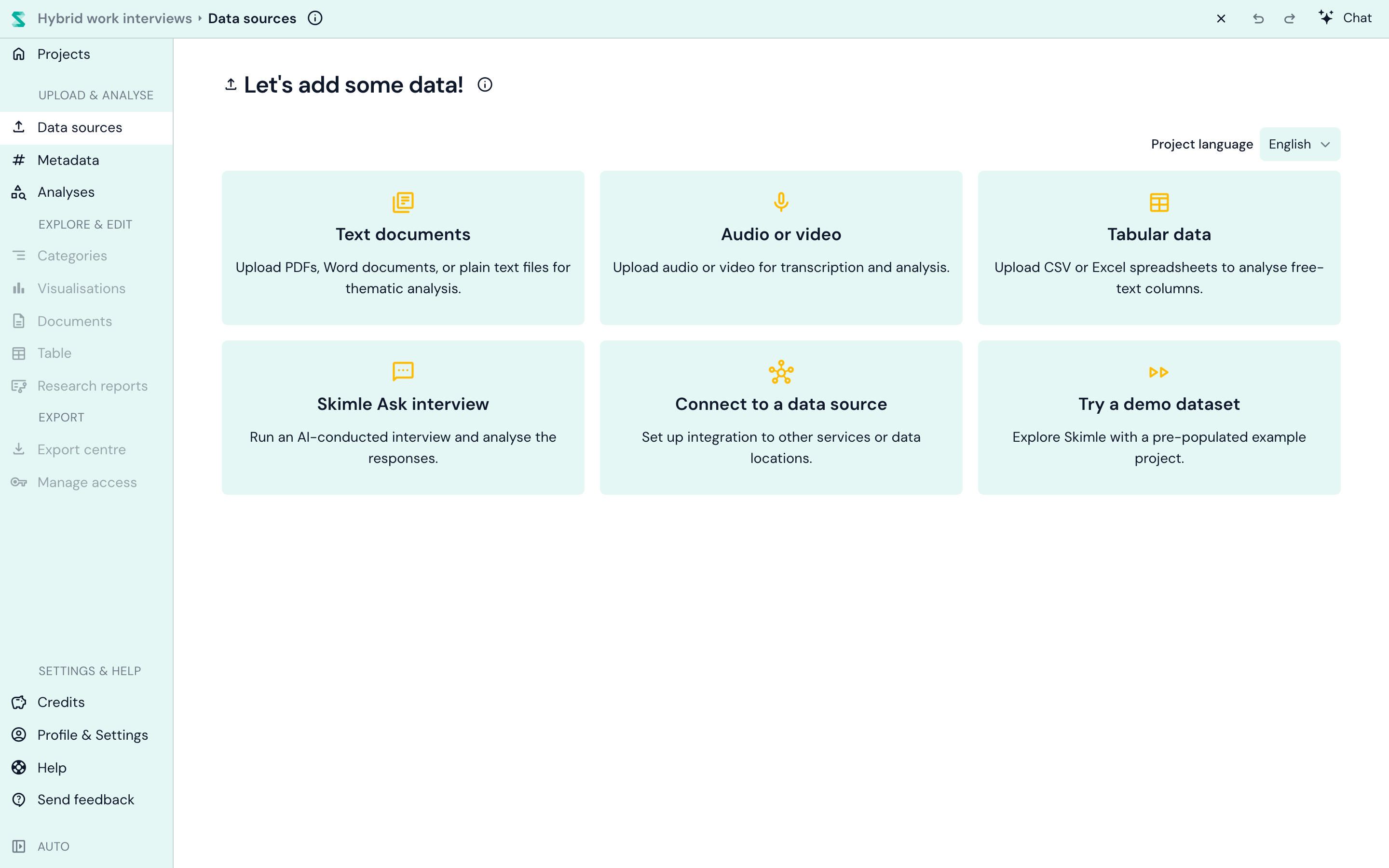
Tjek først projektsproget i det øverste højre hjørne. Det bestemmer sproget for alt, hvad Skimle skriver for dig: kategorinavne, resuméer, rapporter. Dine dokumenter kan være på et hvilket som helst sprog, og du kan blande sprog inden for et projekt. Projektsproget kan ikke ændres, når der er tilføjet dokumenter, så det er værd at kigge på nu.
Vælg derefter, hvilken slags data du har:
| Datakilde | Brug den til |
|---|---|
| Tekstdokumenter | Interviewtransskriptioner, rapporter, notater, artikler. Accepterer PDF-, Word-, PowerPoint-, Markdown-, RTF-, almindelige tekst- og Excel-filer. |
| Lyd eller video | Interview- og fokusgruppeoptagelser. Skimle transskriberer dem med talere separeret og analyserer derefter transskriptionen. |
| Tabeldata | En CSV- eller Excel-eksport, hvor hver række er et svar, f.eks. åbne survey-svar, anmeldelser eller supportsager. Hver række bliver et dokument, og du vælger, hvilke kolonner der er indhold, og hvilke der bliver metadata. Se understøttede formater og CSV-import. |
| Skimle Ask-undersøgelse | Et AI-gennemført interview, du sender til deltagerne. Deres svar ankommer til projektet som dokumenter. |
| Opret forbindelse til en datakilde | Hent data ind fra en anden tjeneste eller datalokation. |
| Prøv et demodatasæt | Et færdigt eksempelprojekt, hvis du vil kigge rundt, før du uploader noget af dit eget. |
Til et første projekt er Tekstdokumenter den nemmeste start. Træk dine filer ind i uploadområdet (eller klik på det for at gennemse), og tilføj så mange du vil på én gang.
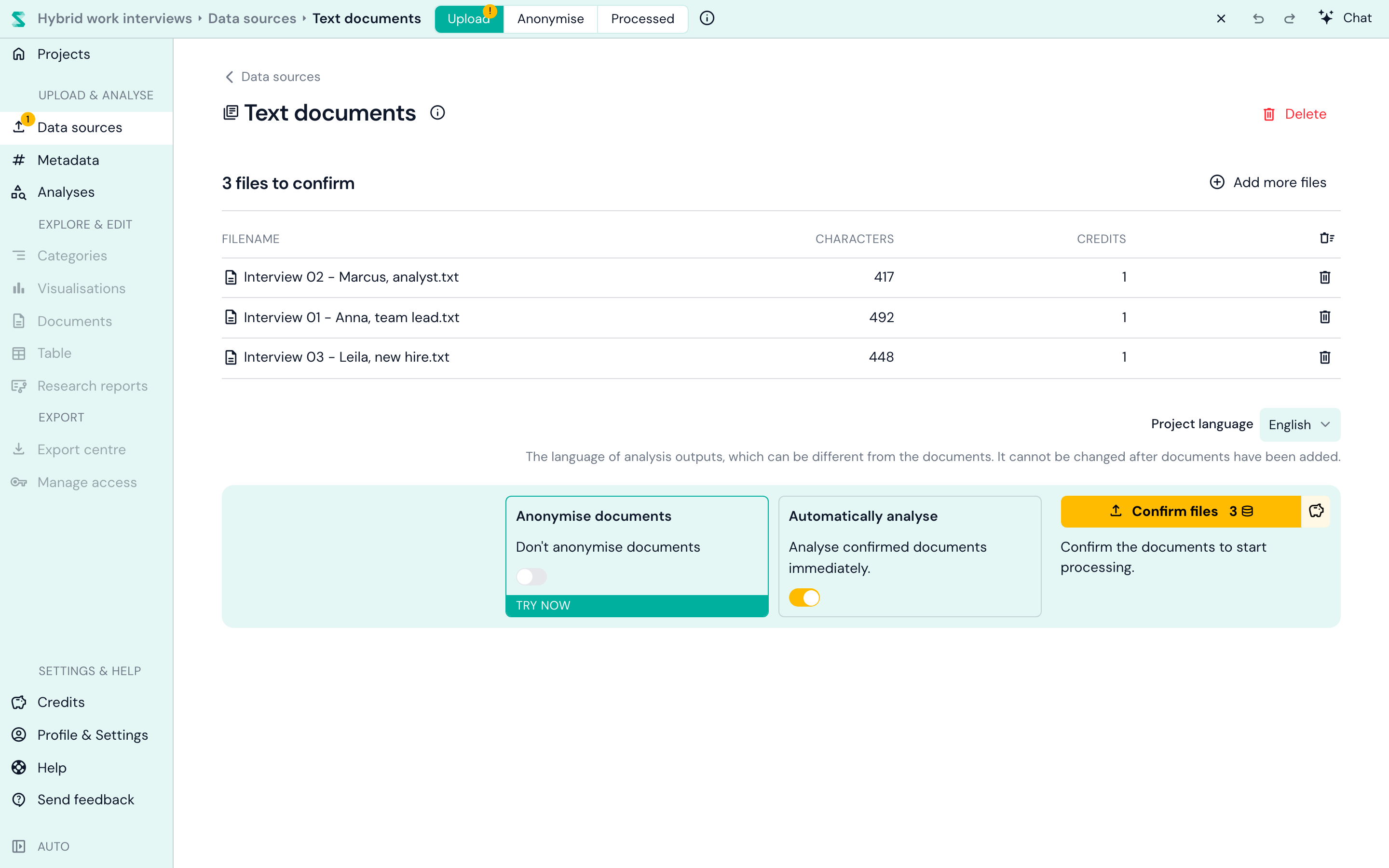
Dine filer venter nu i en liste, der skal bekræftes, og viser deres længde og de credits, hver enkelt koster. Før du bekræfter, er der to indstillinger, du bør kende:
- Anonymiser dokumenter fjerner navne og andre identificerende oplysninger før analysen. Den er slået fra som standard; se anonymisering af dokumenter for mulighederne.
- Analyser automatisk kører projektets analyser på de nye dokumenter, så snart de er behandlet. Den er slået til som standard og gælder for alle datakilder i projektet. Den har kun en effekt, når projektet har mindst én analyse, så i et helt nyt projekt sker der endnu ikke noget: du vælger din første analyse i næste trin. Slå den fra, hvis du foretrækker selv at vælge, hvilke dokumenter der indgår i en analyse.
Når du er tilfreds, klikker du på Bekræft filer. Det er her credits bliver brugt (se priser). For de fleste projekter er det de eneste credits, du nogensinde får brug for til disse dokumenter: når et dokument er i dit projekt, kan du analysere det så mange gange og på så mange måder, du vil, uden ekstra omkostninger.
Ingen data ved hånden? Prøv demodatasættet, eller gennemse vores liste med gratis datasæt til kvalitativ forskning, fra interviewarkiver til parlamentariske taler.
Trin 3: Vælg en analyse
Åbn Analyser i menuen til venstre. I et nyt projekt ser du Tilføj den første analyse til dit projekt med fem valgmuligheder.
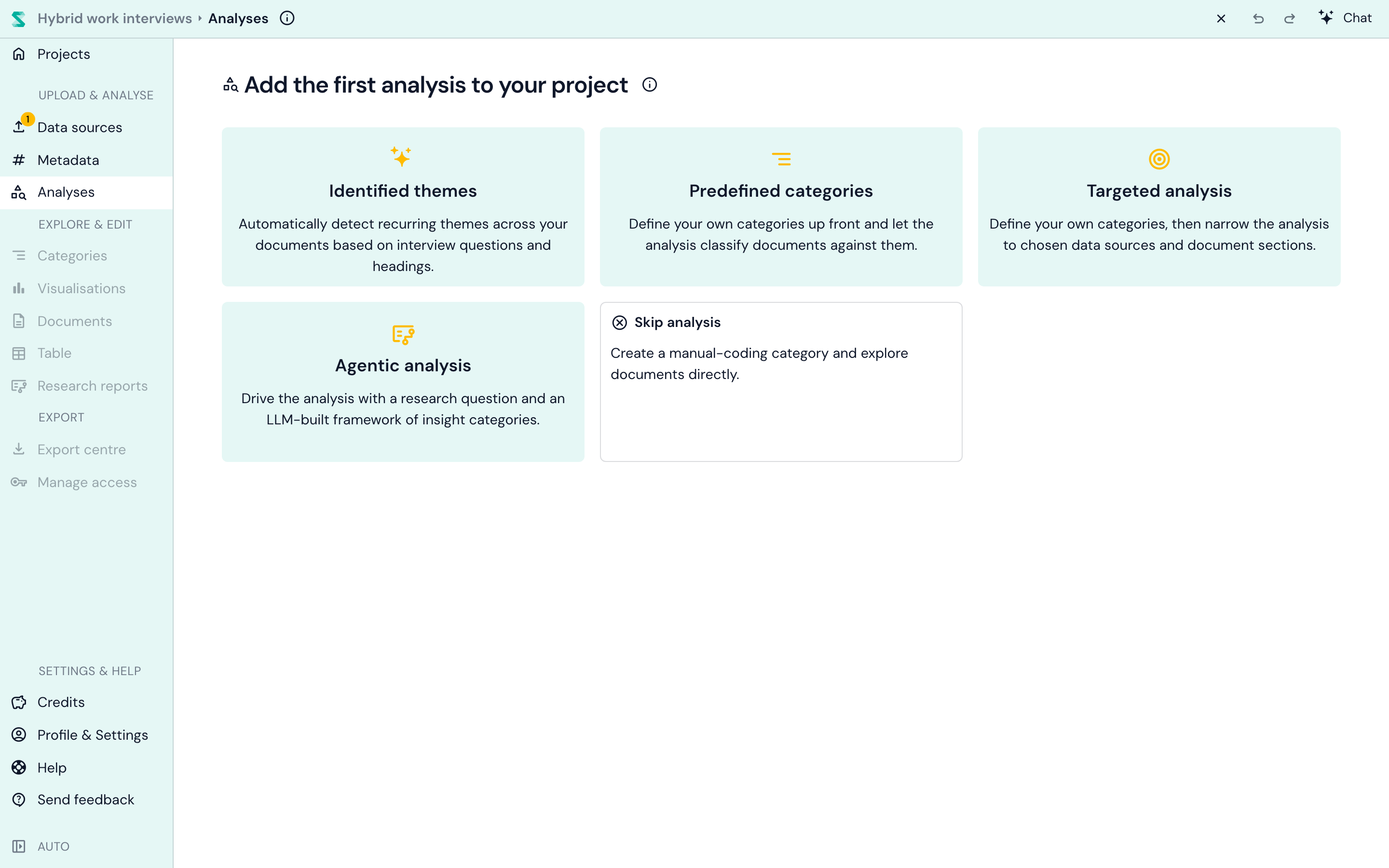
Hver af dem besvarer et forskelligt spørgsmål om dine data. Her er den korte version:
| Analyse | Vælg den, når du vil... | Du angiver | Du får |
|---|---|---|---|
| Identificerede temaer | se, hvad der findes i dataene, uden nogen opsætning | Ingenting | Temaer baseret på dine dokumenters spørgsmål og overskrifter, med undertemaer og citater |
| Foruddefinerede kategorier | kategorisere dataene efter kategorier, du selv vælger | Kategorinavne (dine egne eller Skimles forslag) | Dine kategorier, fyldt med indsigter, og underkategorier, der fremkommer fra dataene |
| Målrettet analyse | rette hver kategori mod specifikke spørgsmål, afsnit eller kolonner | Kategorier samt de dele af hvert dokument, der skal læses | Det samme som foruddefinerede kategorier, men kun læst fra de steder, du har udpeget |
| Agentisk analyse | besvare et forskningsspørgsmål | Et forskningsspørgsmål | En ramme, kategoriseret evidens, analytiske temaer og en skriftlig rapport |
| Spring analyse over | kategorisere manuelt | Ingenting | En tom kategori, hvor du kan starte manuel kodning |
Er du i tvivl? Start med identificerede temaer. Det kræver ingen opsætning og giver dig et godt overblik over alt interviewlignende materiale. Du kan tilføje alle de andre senere på de samme dokumenter, uden ekstra omkostninger.
Identificerede temaer: lad dataene tale
Dette er Skimles "zero prompt"-mulighed. Skimle finder de spørgsmål og overskrifter, dine dokumenter har til fælles, omdanner dem til et sparsomt sæt af temaer, udtrækker indsigter for hvert af dem fra alle dokumenter og grupperer dem i undertemaer. Det virker bedst, når dine dokumenter følger en lignende struktur, som interviews fra en enkelt interviewguide gør.
Et projekt har én analyse af identificerede temaer, hvilket er grunden til, at dets kort forsvinder, når du har tilføjet den. Læs mere i automatisk tematisk analyse, eller se, hvordan den passer ind i en fuld metode i sådan laver du tematisk analyse med AI og sådan finder du temaer tværs gennem interviews.
Foruddefinerede kategorier: bestem, hvad der kommer ud
Her navngiver du de kategorier, du vil have, og Skimle kategoriserer hvert dokument efter dem. Klik på Tilføj din egen kategori, eller vælg blandt de forslag, Skimle udleder af dine data. Hver kategori kan have instruktioner om, hvad den skal omfatte, og underkategorier dannes ud fra, hvad Skimle finder.
Det gør, at det virker begge veje: bring en eksisterende kategoriseringsramme med, og analysen er deduktiv; start med én bred kategori, og lad underkategorierne fremkomme, og den er induktiv. Vores guide til induktiv, deduktiv og abduktiv kategorisering hjælper dig med at vælge, og foruddefinerede kategorier dækker alle indstillinger.
Målrettet analyse: ret hver kategori mod det rette sted
Målrettet analyse fungerer som foruddefinerede kategorier, med én tilføjelse: du vælger hvor hver kategori læser fra. Det har betydning, når kun en del af hvert dokument er relevant. Hvis dine interviews har et spørgsmål om forbedringer, bør en kategori kaldet "Forbedringsforslag" læse svarene på det spørgsmål og ikke enhver forbigående klage i transskriptionen.
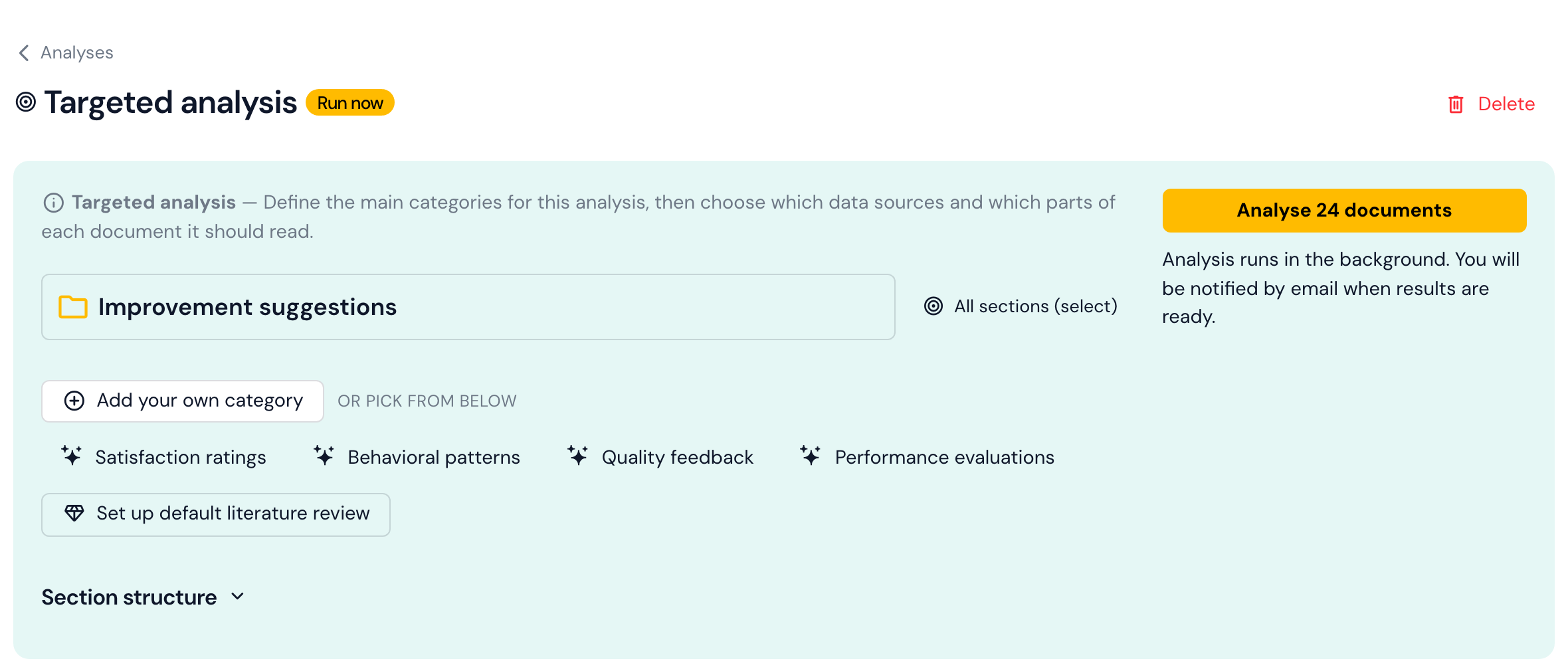
Skimle finder afsnittene i dine dokumenter for dig: interviewspørgsmål, dokumentoverskrifter eller kolonnerne i et regneark. Ved siden af hver kategori åbner indstillingen Afsnit, der læses en vælger med de afsnit, dine dokumenter har til fælles, og hvor mange dokumenter der indeholder hvert af dem.
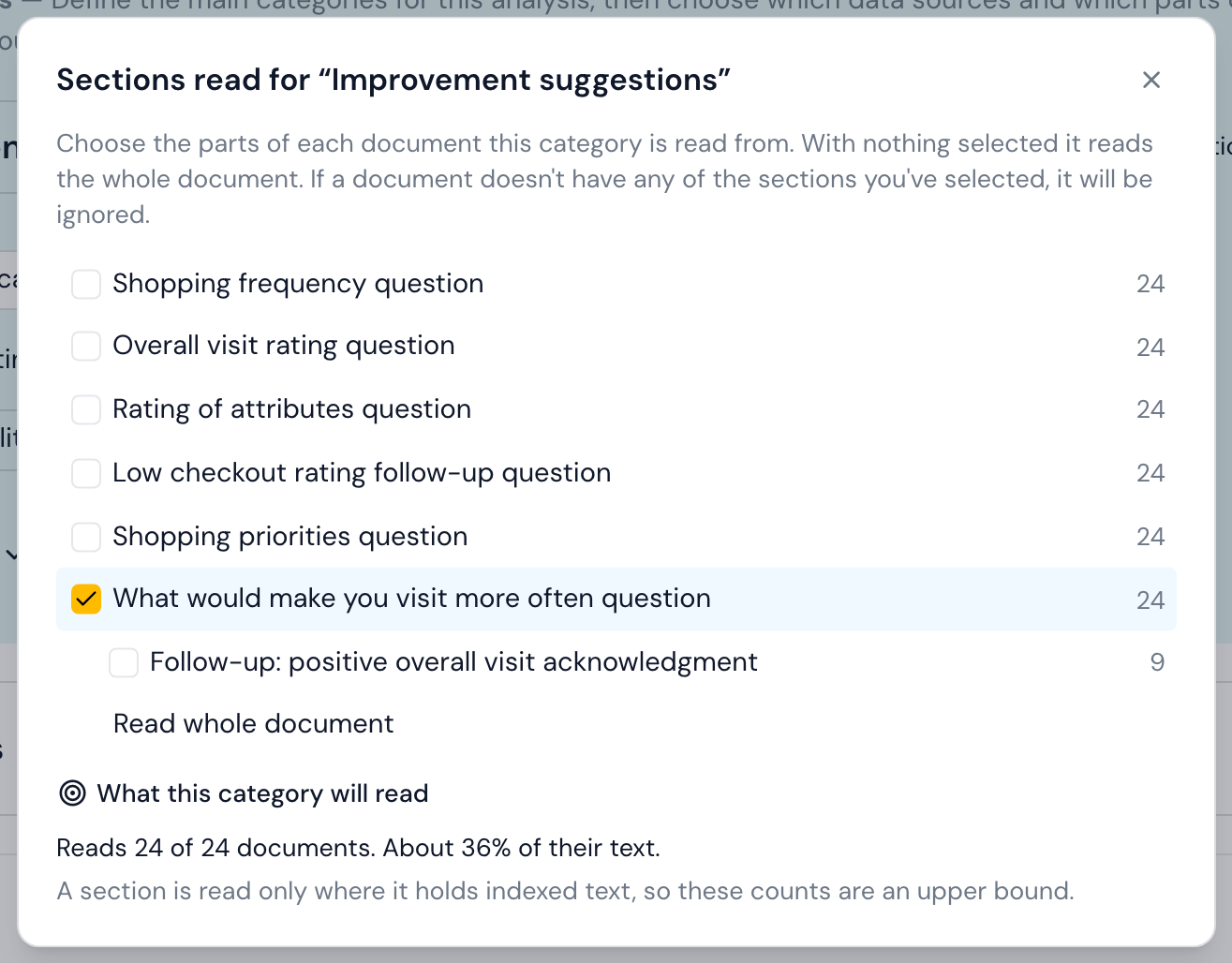
Markér de afsnit, kategorien skal læse, eller lad dem alle være umarkerede for at læse hele dokumenter. Forhåndsvisningen i bunden viser dig præcis, hvad kategorien vil omfatte: her alle 24 interviews, men kun omkring en tredjedel af deres tekst. Et dokument, der ikke har nogen af de markerede afsnit, bliver sprunget over for den kategori.
Et par ting mere, målrettet analyse kan gøre:
- Begræns, hvilke dokumenter den læser, for eksempel kun interviewene og ikke surveyen. Rediger dokumentomfang under Valgfrie indstillinger filtrerer efter datakilde, efter metadata eller ved at udelukke enkelte dokumenter. Alle analysetyper har denne indstilling.
- Opret en litteraturgennemgang med ét klik. Knappen Opret standardlitteraturgennemgang tilføjer seks færdige kategorier (forskningsgab og motivation, begrebsdefinitioner, centrale fund, originale bidrag, metodiske valg og empirisk kontekst), hver rettet mod de tilsvarende dele af videnskabelige artikler, f.eks. indledningen, metoden eller diskussionen. Den genkender de dele, uanset hvilket sprog artiklerne er skrevet på. Se vores guide til kvalitativ evidenssyntese for metoden bag det.
- Genopbyg Afsnitsstruktur, hvis du har tilføjet mange dokumenter siden den første upload, så Skimle genovervejer afsnittene i alt det, du har importeret.
Agentisk analyse: start med et forskningsspørgsmål
Agentisk analyse er Skimles mest grundige tilstand. Du skriver et forskningsspørgsmål, f.eks. "hvorfor stopper nogle kunder med at handle efter ét køb?", og en kort opsætningschat klargør det sammen med dig og foreslår en ramme af kategorier og bredere spørgsmål, som du kan redigere. Skimle kategoriserer derefter evidensen i dine dokumenter, leder efter modstridende evidens og skriver analytiske temaer og en rapport, der besvarer dit spørgsmål.
Vælg den, når "hvorfor" betyder lige så meget som "hvad". Læs agentisk analyse for detaljerne, og sådan bruger du agentisk analyse i Skimle for et uddybende eksempel.
Spring analyse over: kategoriser manuelt
Foretrækker du selv at læse og kategorisere alt, eller vil du bare gennemse dokumenterne først? Spring analyse over opretter en tom kategori til manuel kodning. Du kan stadig tilføje en AI-analyse til enhver tid senere. Mange forskere blander de to; se kombination af Skimles AI-analyse med manuel kodning.
Kørsel af din analyse
Når du har valgt og sat en analyse op, starter du den med knappen Analyser. Hvis Analyser automatisk var slået til, da du bekræftede dine dokumenter, starter Skimle med at analysere dem selv, så snart analysen findes.
Analysen kører i baggrunden og tager normalt et par minutter, afhængigt af hvor meget tekst du har. Du får en e-mail med et link, når den er klar (kig i din spammappe, hvis den ikke dukker op), og du kan frit lukke fanen i mellemtiden. Når der køres mange analyser på samme tid, kan din komme til at vente lidt i en kø, men når den er færdig, er det øjeblikkeligt at gennemse resultaterne.
Trin 4: Udforsk dine resultater
Når analysen er klar, bliver sektionen Udforsk og rediger i menuen til venstre tilgængelig. Visningen Kategorierne er det bedste sted at starte.
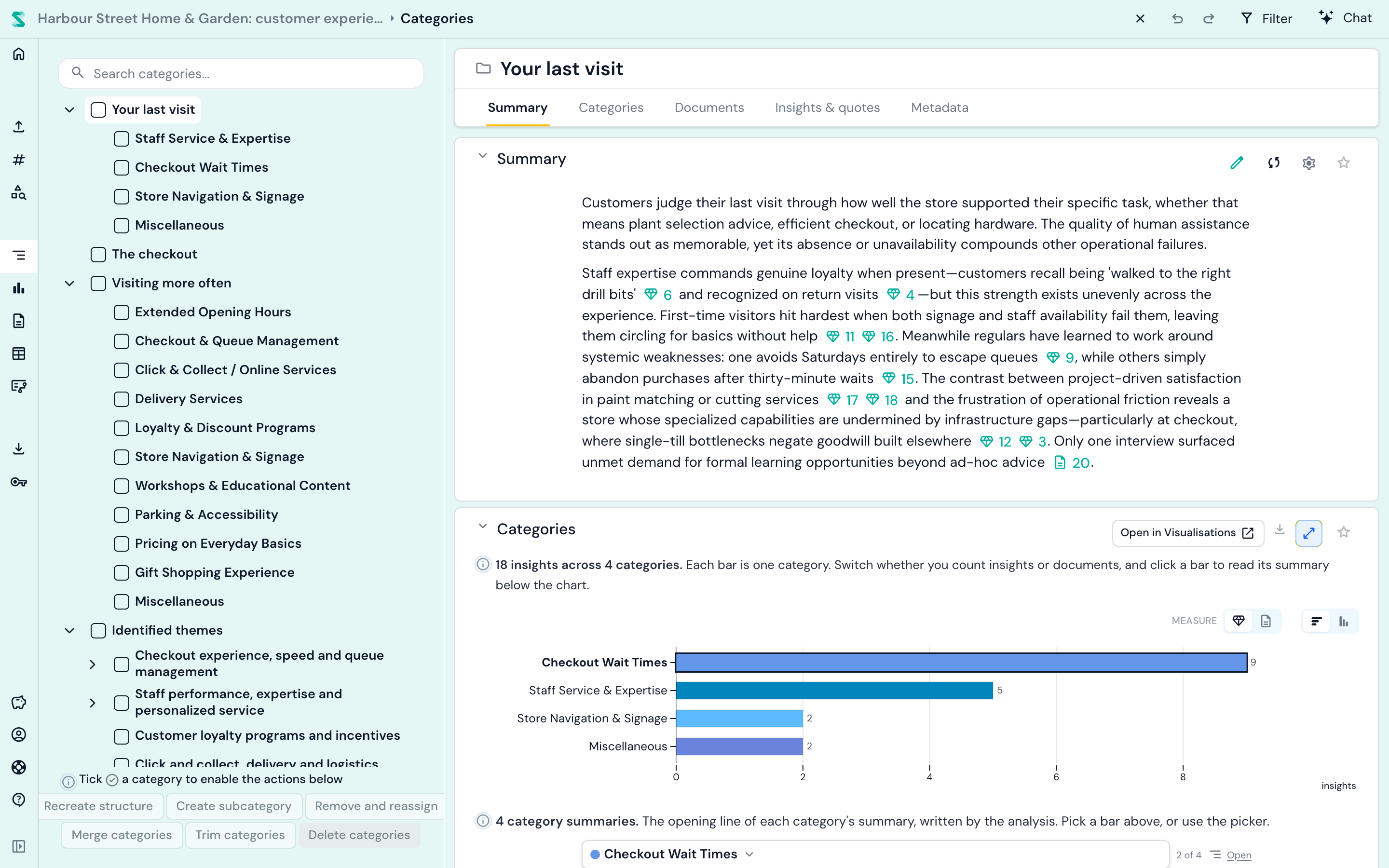
Til venstre er dit kategoritræ; klik på en kategori for at læse dens AI-skrevne resumé, se hvordan dens indsigter er fordelt, og åbn alle indsigter med deres ordrette citat. Hvert citat linker tilbage til det nøjagtige sted i kildedokumentet, så du altid kan tjekke konteksten. Du bestemmer selv over strukturen: omdøb, flet, opdel og flyt kategorier, som du vil (redigering i kategorivisningen).
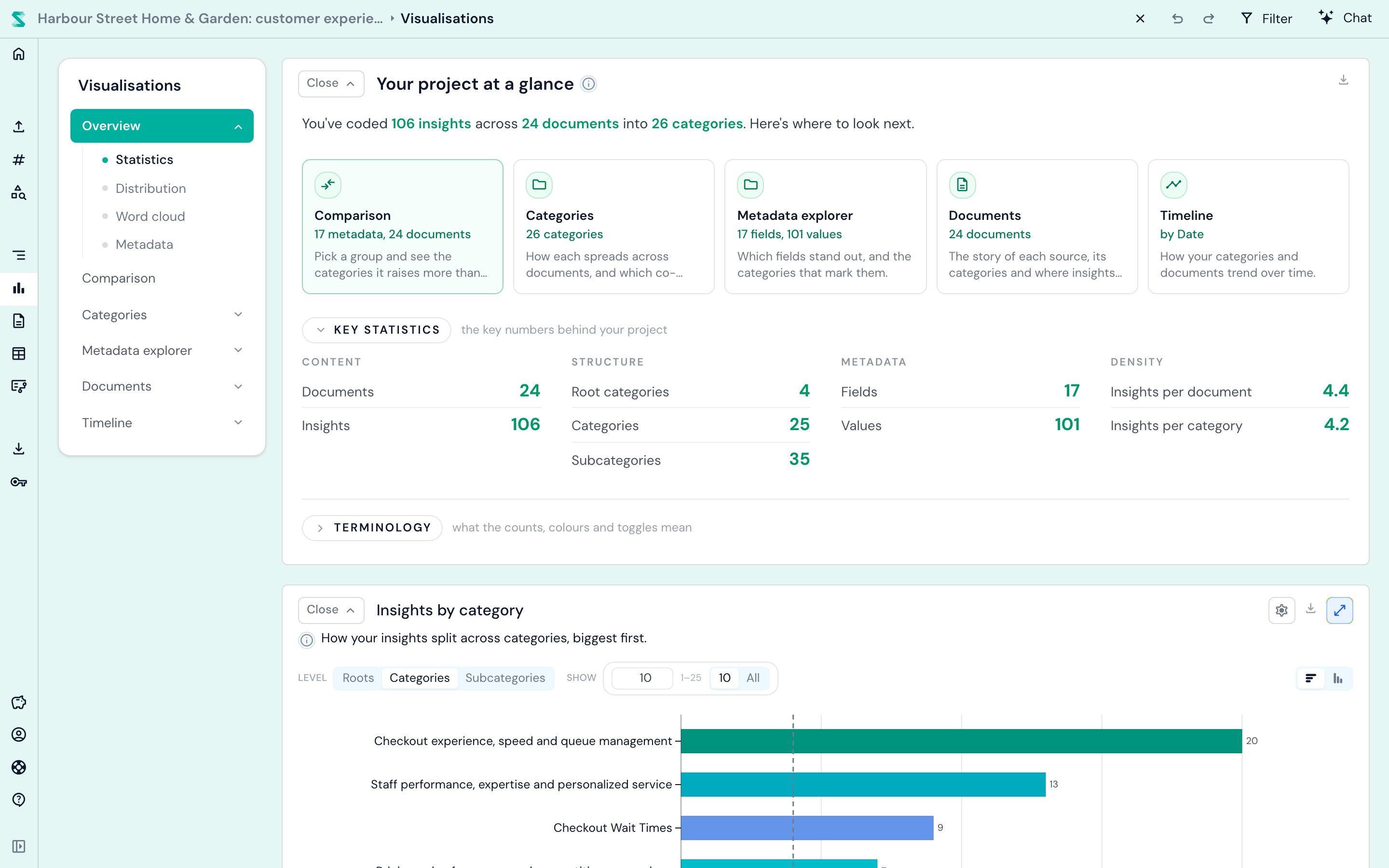
Visualiseringer giver dig hele projektet på én gang: hvilke kategorier er størst, hvordan de adskiller sig mellem grupper, og hvordan de ændrer sig over tid.
Herfra er der et par gode næste trin:
- Læs dokumenter i dokumentvisningen, med alle kategoriserede citater fremhævet, eller se alt på én gang i tabelvisningen.
- Sammenlign grupper ved at tilføje metadata, f.eks. rolle, lokation eller kundesegment, og ved at bruge metadataanalyse. Vores uddybende eksempel om at finde temaer med metadatavariabler viser hvordan.
- Stil spørgsmål i chatten: "Hvad frustrerer kunderne mest? Giv mig tre citater." Se sådan bruger du Skimles chat for ti ting, den kan gøre.
- Markér ting med tags og notater, der går tværs gennem kategorier.
- Del og eksporter dine resultater til Word, Excel, PowerPoint eller REFI-QDA til NVivo, ATLAS.ti og MAXQDA, fra eksportcenteret.
Næste skridt
- Hent mere materiale ind: lyd og video, regneark eller en Skimle Ask-undersøgelse.
- Arbejd sammen med kolleger: deling og samarbejde.
- Forstå, hvad der sker under motorhjelmen: sådan fungerer analyse.
Har du spørgsmål, eller sidder du fast et sted? Brug Send feedback i menuen til venstre, og en rigtig person vender tilbage til dig.