Vista delle categorie
Legga una categoria: cosa dice, quali sono le prove che la sostengono e da dove provengono tali prove.
La vista delle categorie è dove legge una categoria alla volta. Risponde alle domande che si pone su una categoria nell'ordine in cui tende a farle: cosa dice, quali sono le prove, da quali documenti provengono tali prove e chi è sovrarappresentato in essa.
È il punto di partenza migliore per capire cosa è emerso dalla Sua analisi.
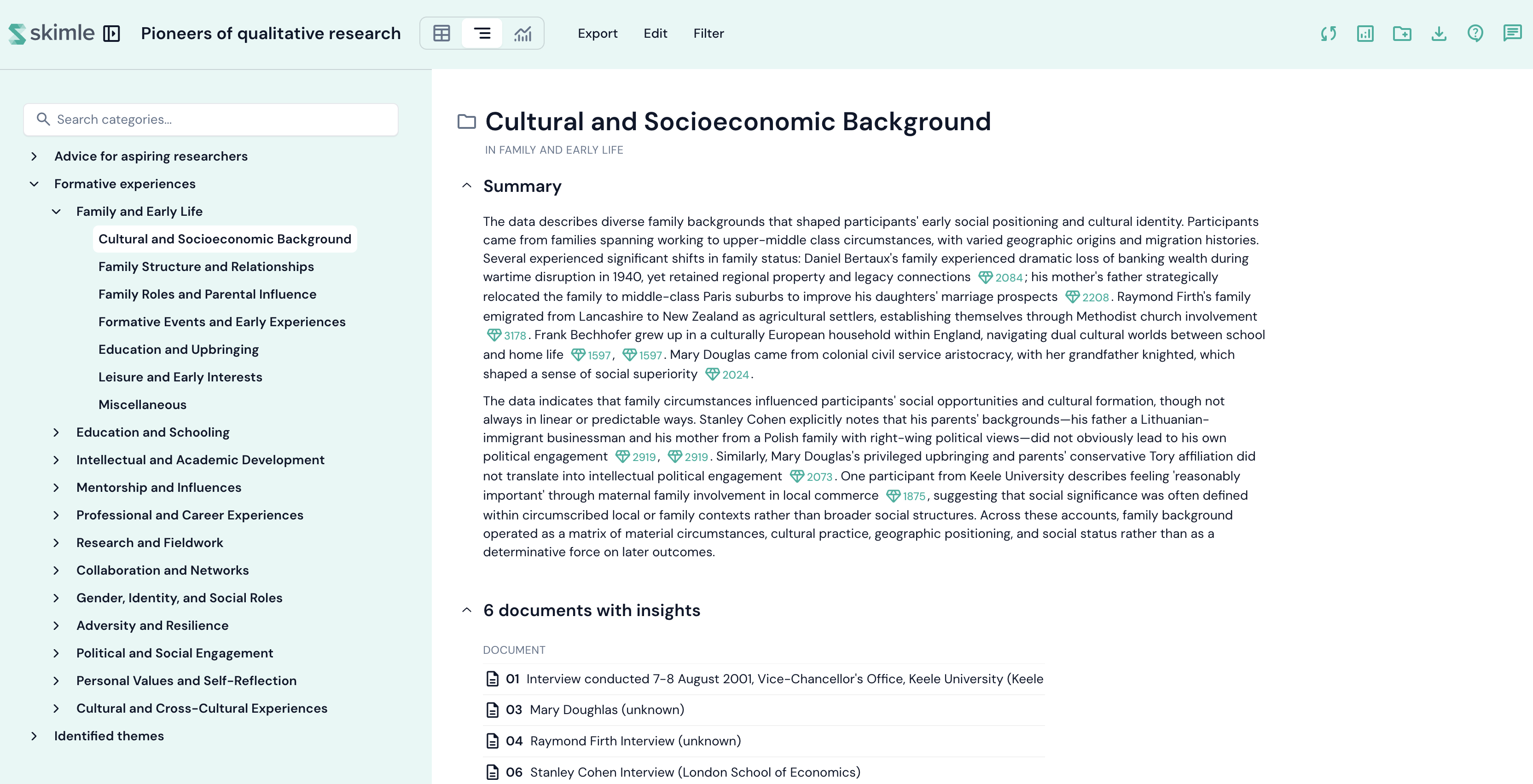
Layout
La vista ha due pannelli.
- Sinistra - l'albero delle Sue categorie e sottocategorie. Clicchi su una categoria per aprirla. Clicchi sulla piccola freccia a sinistra di un nome per aprire e chiudere il suo ramo.
- Destra - tutto ciò che Skimle sa sulla categoria selezionata, disposto come un insieme di schede su una pagina che scorre.
La barra sopra le schede indica il nome di ciascuna. Clicchi su un nome per saltare a quella scheda, e la barra evidenzia la scheda che sta leggendo mentre scorre.
Ogni scheda può essere compressa cliccando sul suo titolo, e Skimle ricorda quali schede ha lasciato aperte. Le schede riportano anche, nell'angolo in alto a destra:
- una stella, che fissa la scheda in cima alla pagina, così che la cosa a cui tiene sia quella su cui atterra;
- un'icona Scarichi, che esporta solo quella scheda (il grafico come immagine, i suoi dati come foglio di calcolo);
- un'icona Ingrandisca sulle schede più grandi, che dà alla scheda l'intera pagina.
Riepilogo
Il riepilogo scritto della categoria, generato dall'analisi.
I riferimenti tra parentesi nel testo sono attivi: clicchi su uno per aprire l'osservazione, la citazione o il documento che cita, così può verificare qualsiasi affermazione rispetto al materiale da cui proviene.
Usi Rigeneri il riepilogo sulla scheda se ha modificato la categoria e desidera che il riepilogo venga riscritto.
Osservazioni e citazioni
Le prove, in due viste dello stesso insieme. Qualunque delle due utilizzi, i filtri, l'ordinamento e il raggruppamento restano gli stessi, quindi le due non possono mai dirLe cose diverse.
La Tabella delle citazioni elenca una riga per ogni osservazione, con tutte le citazioni che la sostengono e il documento da cui proviene ciascuna. La scelta dell'analisi stessa viene prima.
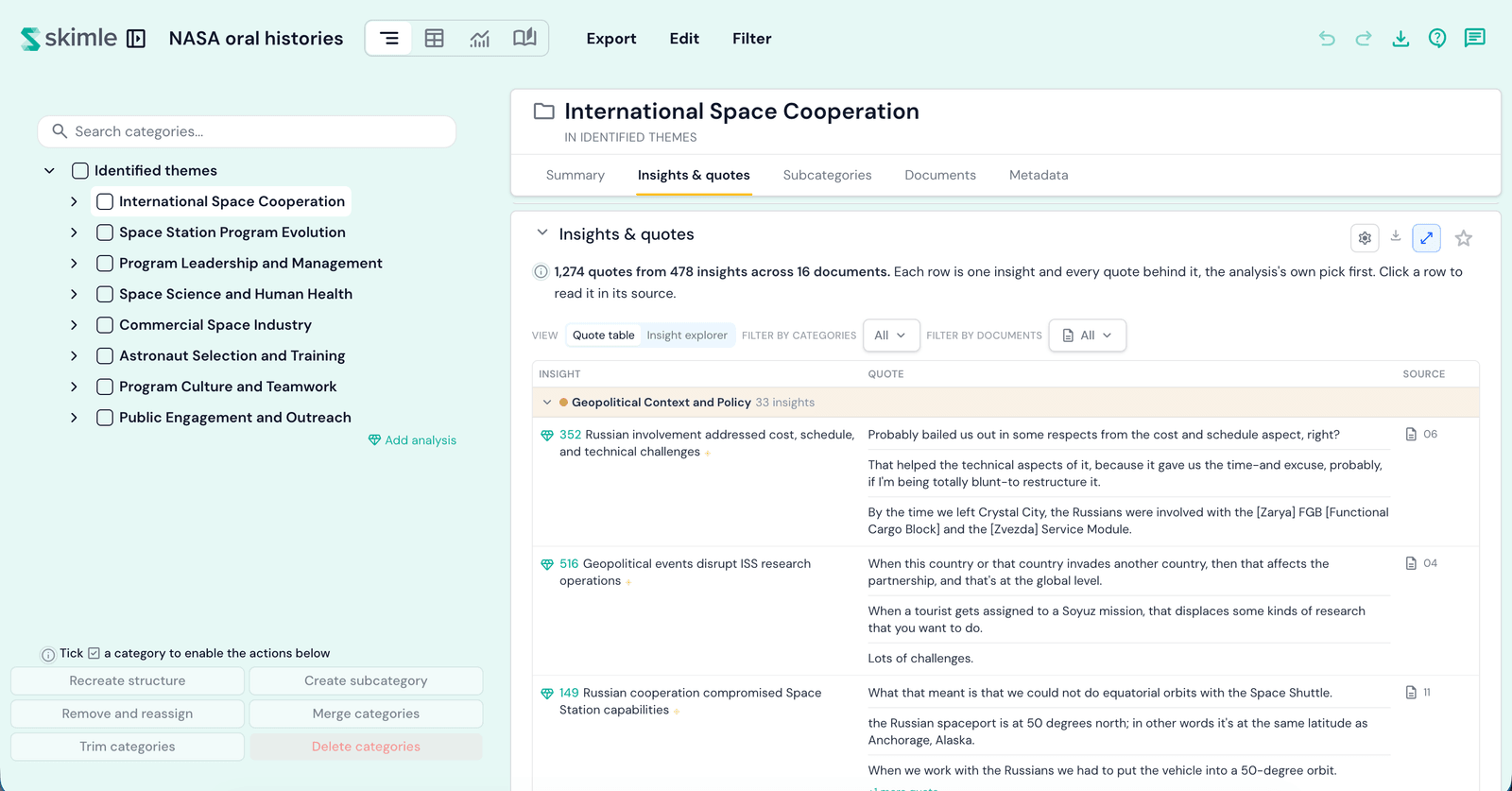
L'Esploratore delle osservazioni mette le osservazioni in un elenco a sinistra e il documento di origine a destra. Clicchi su un'osservazione e il documento scorre fino al punto esatto in cui è stata pronunciata la citazione, evidenziata dove si trova.
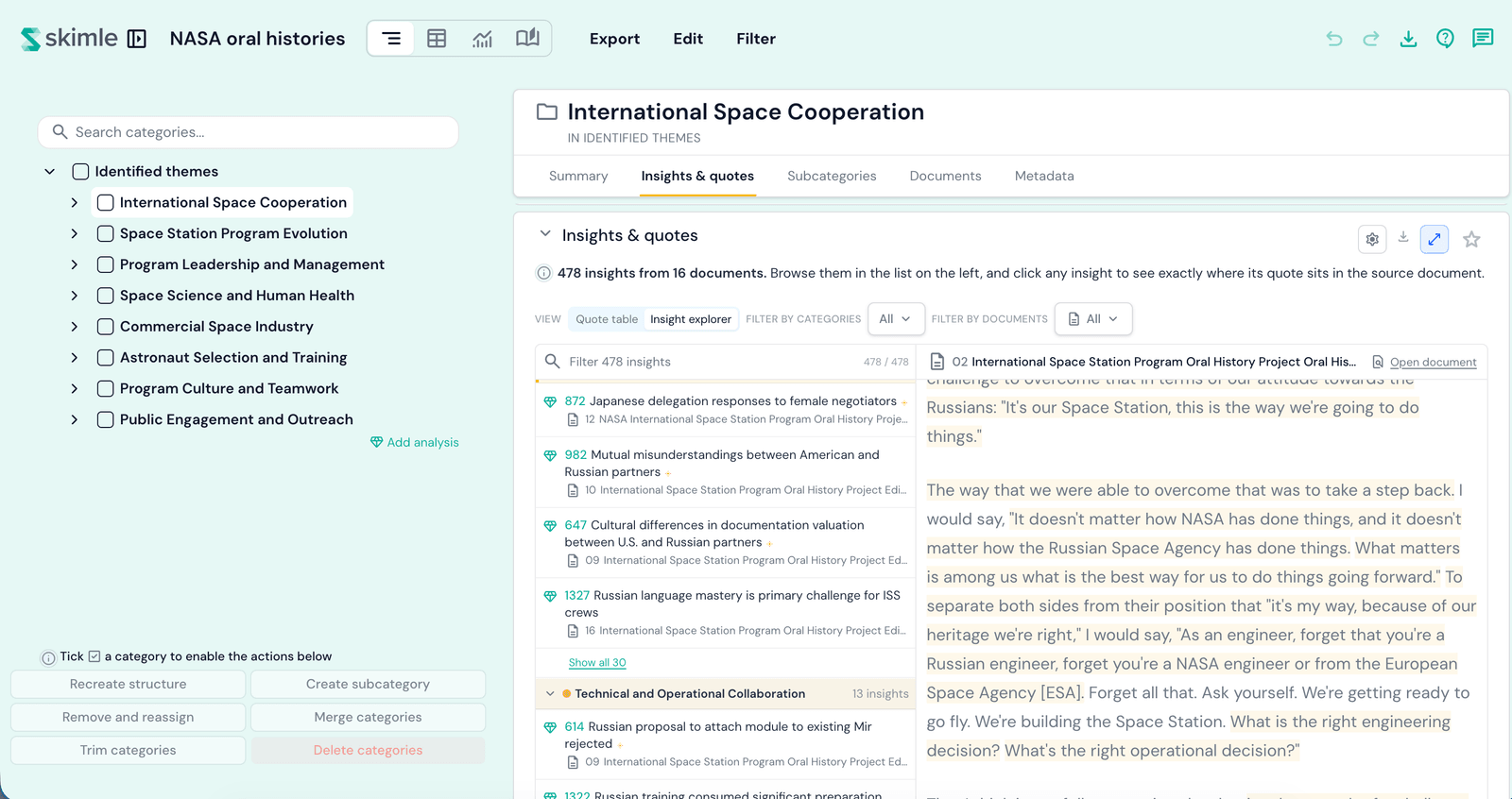
Entrambe le viste raggruppano le osservazioni per sottocategoria, con un conteggio su ciascuna fascia. Chiuda una fascia e resterà chiusa quando passa da una vista all'altra.
Cosa può fare qui:
- Clicchi su una riga, o su una citazione per aprire l'Esploratore delle osservazioni su quell'osservazione, con la sua citazione evidenziata nella fonte.
- Clicchi sull'osservazione stessa per aprirne la scheda, dove può rinominarla, taggarla, annotarla o eliminarla.
- Clicchi sulla fonte per aprire la scheda del documento, con un link all'intero documento.
- Filtro per categorie e Filtro per documenti, sopra la tabella, per restringere entrambe le viste contemporaneamente.
- Utilizzi l'ingranaggio per l'ordinamento, quante righe mostrare per sottocategoria, e il filtraggio per metadati.
- Trascini qualsiasi osservazione su una categoria nell'albero per archiviarla lì. Consulti lavorare con le osservazioni.
Sottocategorie
Come le prove di questa categoria sono distribuite tra le sue sottocategorie: una barra per ogni sottocategoria, e una barra per le osservazioni categorizzate direttamente sulla categoria stessa.
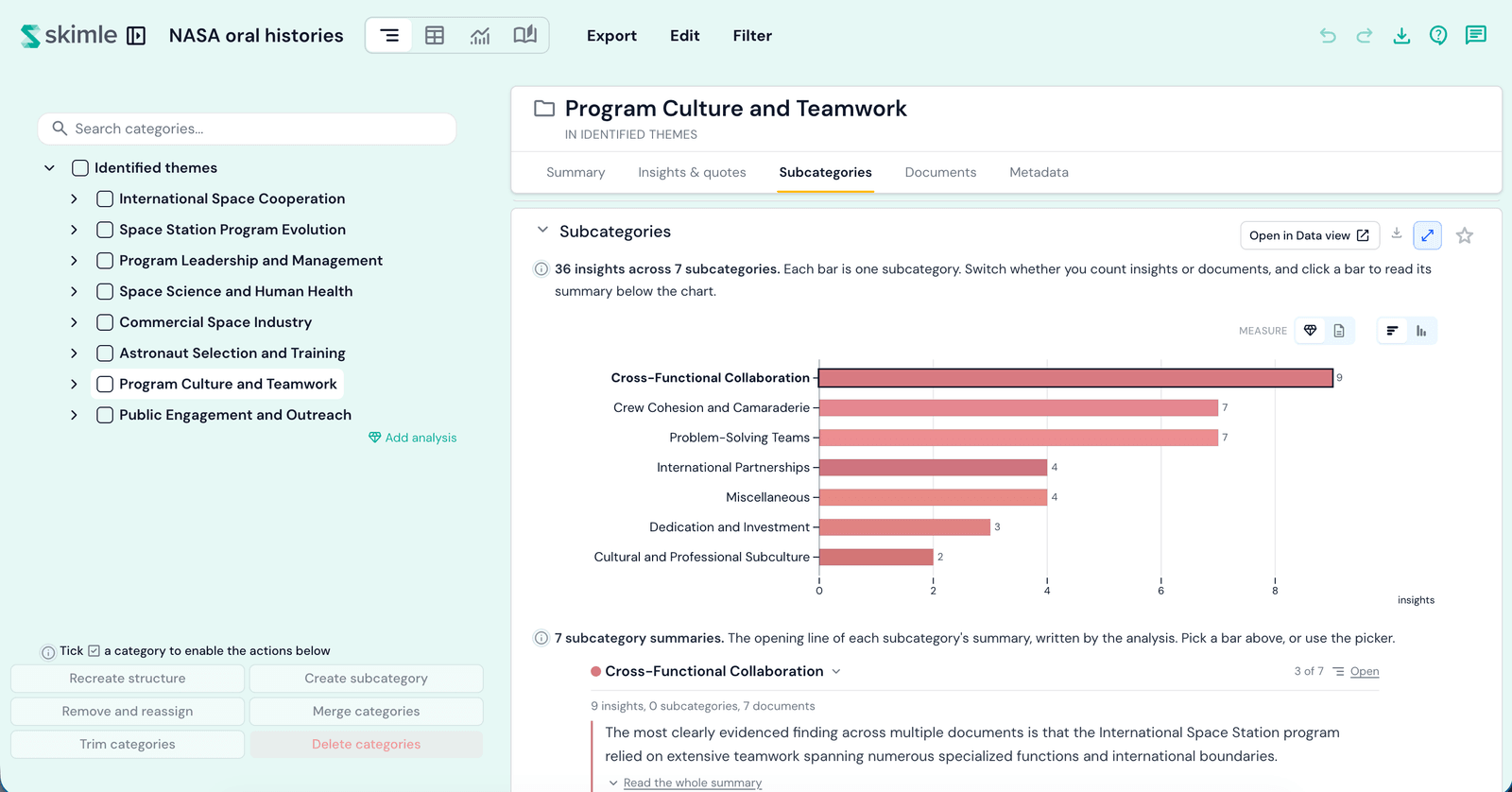
Passi dal conteggio delle osservazioni al conteggio dei documenti, cambi l'orientamento e clicchi su una barra qualsiasi per leggere il riepilogo di quella sottocategoria sotto il grafico. Apra in Visualizzazioni porta la stessa suddivisione nelle Visualizzazioni, dove può confrontarla con tutto il resto del progetto.
Documenti
Da quali documenti è stata costruita questa categoria, e quanto ciascuno ha contribuito.
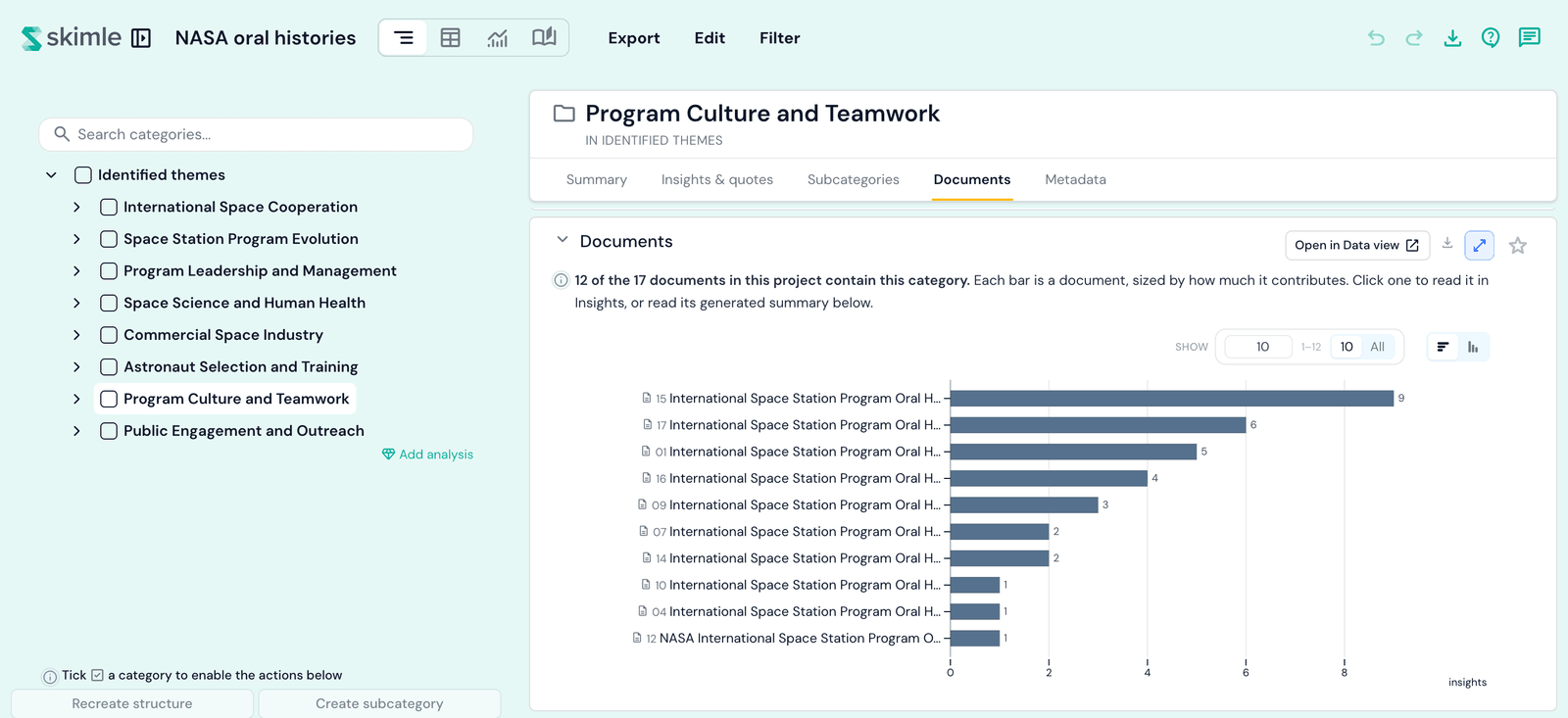
Clicchi su una barra per restringere la scheda Osservazioni e citazioni a quel documento soltanto.
Accanto al grafico, Skimle mostra il riepilogo per documento: come si presenta questa categoria all'interno di quel documento, insieme alla citazione che l'analisi ha giudicato più rappresentativa in quel punto.
I riepiloghi per documento sono scritti per le sottocategorie che contengono effettivamente le osservazioni, non per una categoria che si limita a raggruppare altre categorie. Quindi su una Categoria di primo livello non li vedrà - apra una delle sue sottocategorie e lì ci saranno.
Metadati
In che modo i documenti dietro questa categoria differiscono dal resto del progetto, campo per campo.
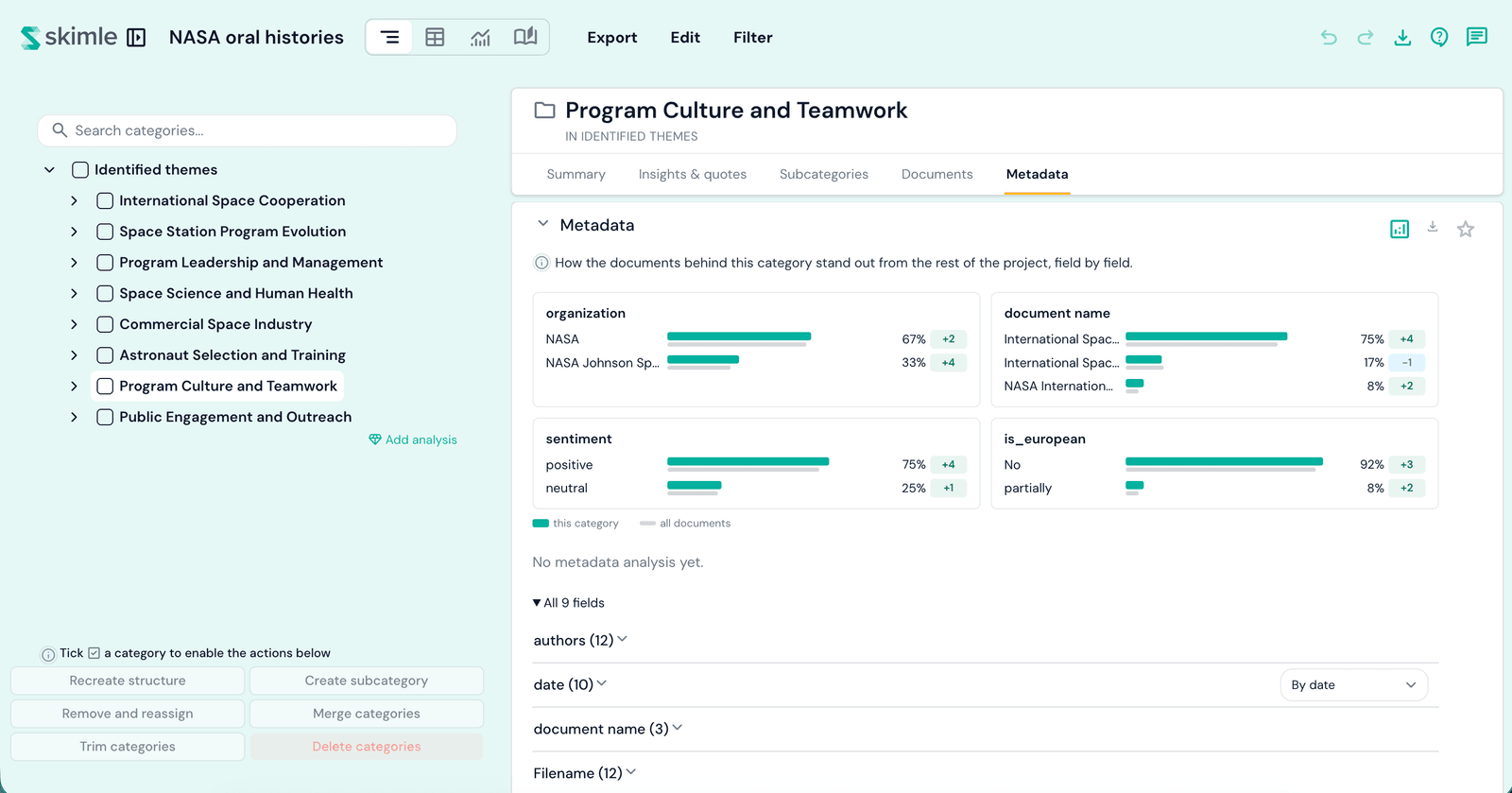
Ogni campo mostra i valori dei documenti in questa categoria rispetto ai valori di tutti i documenti, così può vedere chi è sovrarappresentato qui. Un +4 accanto a un valore significa che questa categoria è orientata verso di esso molto più del progetto nel suo complesso.
Esegua un'intera analisi dei metadati dalla scheda per ottenere risultati scritti invece delle sole distribuzioni. Consulti analisi dei metadati.
Analisi agentica
Quando una categoria fa parte di un'Analisi agentica, appare un'ulteriore scheda che elenca le affermazioni a cui tale analisi è arrivata su di essa.
Ogni affermazione indica quanto bene le prove la sostengono, e se è qualcosa su cui può agire, un Vincolo da pianificare o un Contesto. Ne apra una per leggere l'intero ragionamento, la sua Tabella delle prove e le prove che vi si contrappongono.
Le affermazioni che l'analisi ha esaminato e respinto non sono elencate.
Una nota sul filtraggio
Il controllo Filtro nella parte superiore dell'app restringe l'intero progetto. I filtri all'interno della scheda Osservazioni e citazioni restringono solo ciò che quella scheda mostra. Qualsiasi cosa venga nascosta viene sempre indicata, così nulla scompare in silenzio.