Creazione, modifica e organizzazione delle categorie
Come creare, modificare e organizzare le categorie di osservazioni, incluso come unire, rimuovere e tagliare le categorie usando il Redattore delle categorie.
Skimle genera automaticamente le categorie durante l'analisi, ma Lei ha pieno controllo per riorganizzarle in seguito. Può rinominare le categorie, spostarle all'interno della gerarchia e utilizzare i potenti strumenti del Redattore delle categorie per unire categorie simili, rimuovere quelle indesiderate o tagliare l'albero delle categorie fino all'essenziale.
Operazioni di base sulle categorie
Può eseguire le operazioni più comuni sulle categorie facendo clic su una categoria per aprire un pannello delle azioni a comparsa:
- Rinomini una categoria facendo clic sul suo nome nell'albero e modificandolo direttamente, oppure tramite il pannello delle azioni.
- Elimini una categoria tramite il pannello delle azioni. Tenga presente che l'eliminazione di una categoria rimuove i collegamenti tra le sue osservazioni e la categoria, ma non elimina le osservazioni stesse. Tuttavia, se le osservazioni non appartengono a nessun'altra categoria, diventeranno invisibili nella maggior parte delle visualizzazioni.
Il Redattore delle categorie
Per una gestione più avanzata delle categorie, apra il Redattore delle categorie dal menu principale (Modifica -> Unisca le categorie). Questo redattore mostra un grafico interattivo in cui ogni nodo rappresenta una categoria e le linee che li collegano indicano la somiglianza semantica. Il grafico L'aiuta a identificare visivamente le categorie che presentano sovrapposizione o che potrebbero essere consolidate.
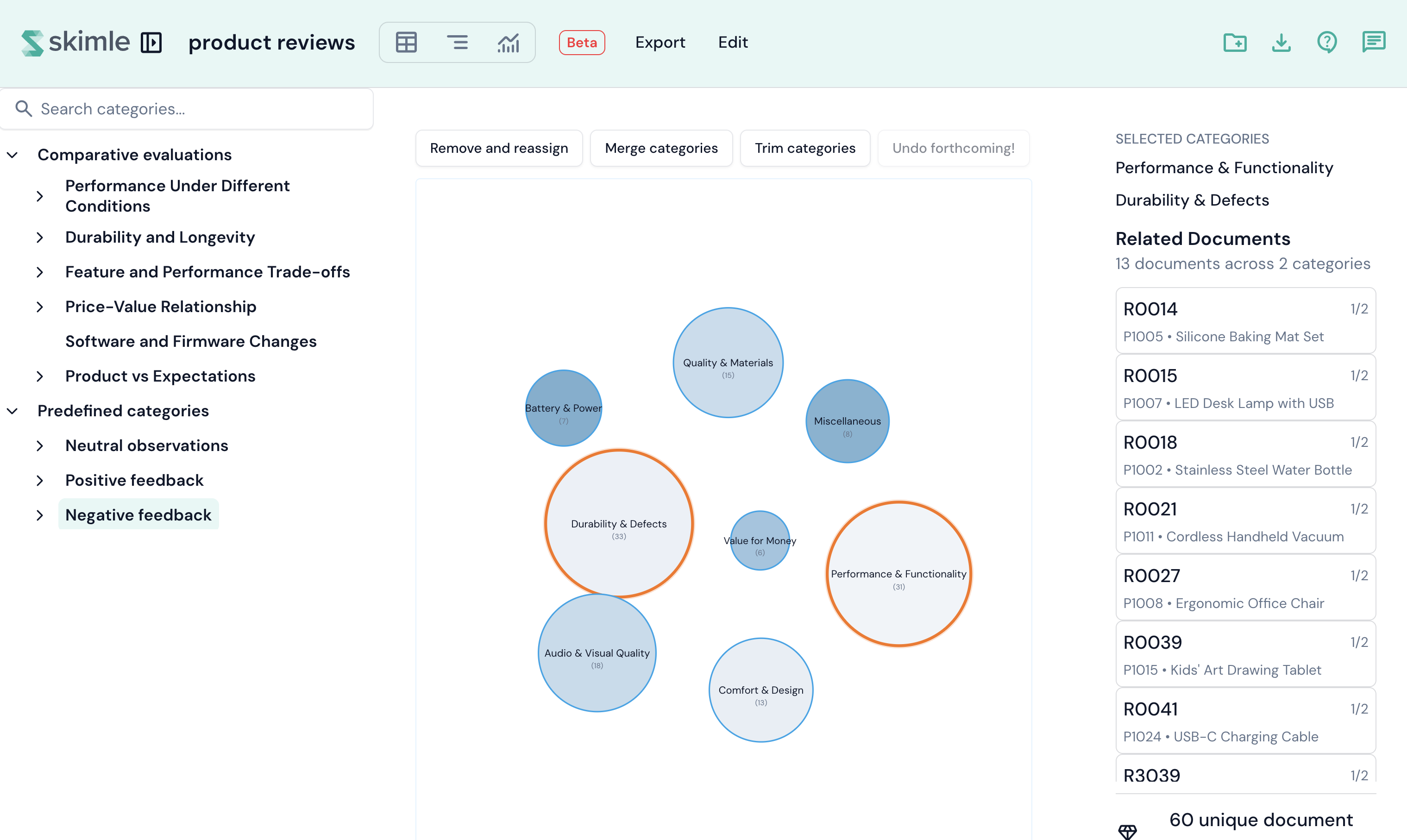
Il Redattore delle categorie è diviso in tre pannelli:
- Pannello sinistro - un selettore ad albero delle categorie. Clicchi su una categoria per aumentare lo zoom sulle sue sottocategorie nel grafico.
- Pannello centrale - il grafico di somiglianza interattivo con una barra degli strumenti in alto.
- Pannello destro - un elenco di documenti che mostra quali documenti sono associati alle categorie selezionate.
La dimensione del nodo riflette il numero di osservazioni in ciascuna categoria. Il colore del nodo indica il punteggio di coerenza della categoria (quanto sono semanticamente coerenti le sue osservazioni). Può fare clic sui nodi nel grafico per selezionarli - le selezioni persistono tra un clic e l'altro, consentendo la selezione multipla. Clicchi fuori dai cerchi delle categorie per deselezionare tutte le categorie.
Azioni della barra degli strumenti
La barra degli strumenti offre tre strumenti per la modifica delle categorie:
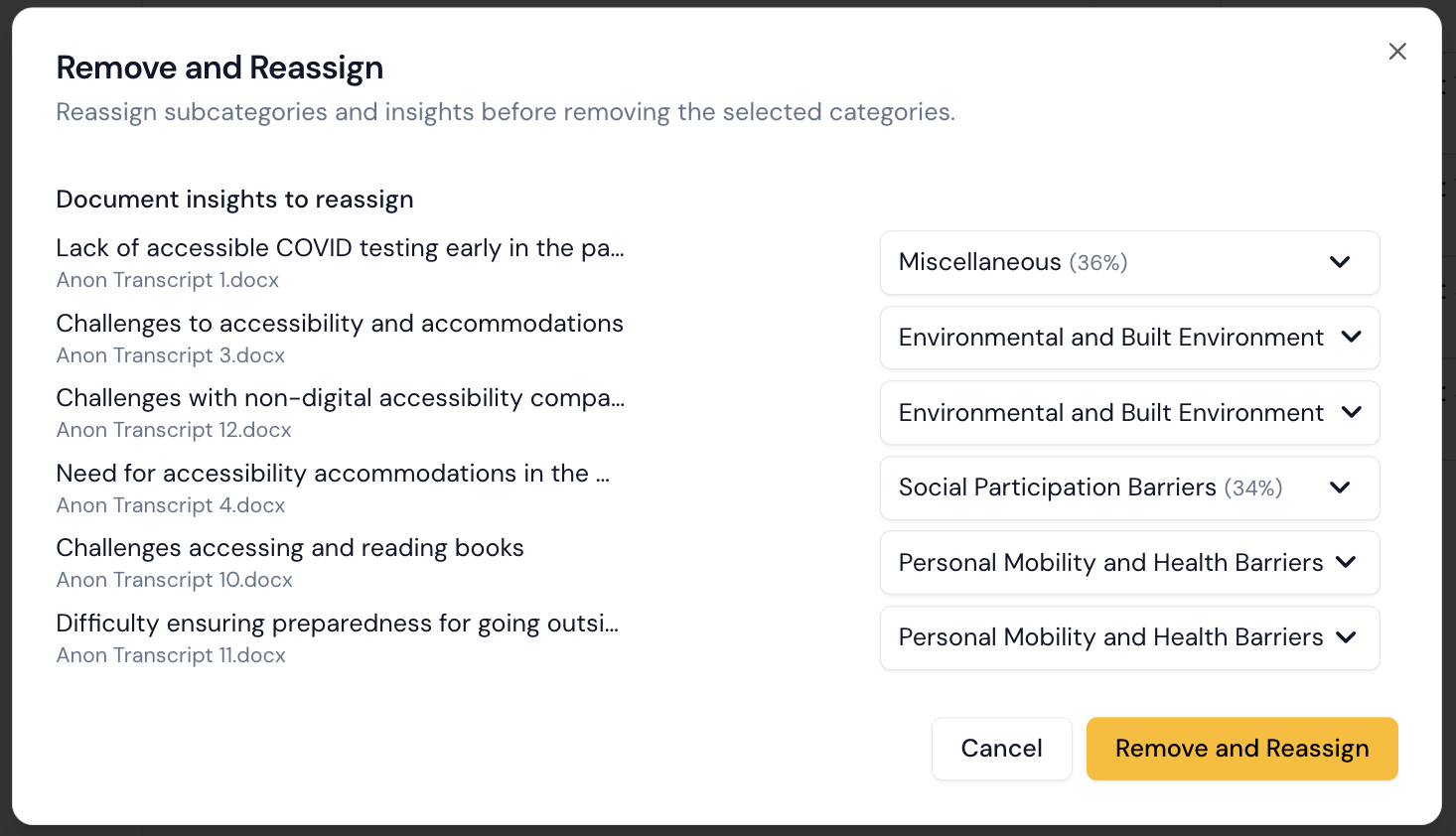
- Rimuova e riassegni - elimini le categorie selezionate e ne riassegni i contenuti ad altre categorie più strettamente correlate. Dopo aver selezionato questa opzione, si aprirà una finestra di dialogo con un elenco di categorie e un menu a discesa per selezionare la nuova categoria principale per ciascuna osservazione.
- Unisca le categorie - combini due o più categorie selezionate in una sola.
- Tagli le categorie - apre una finestra di dialogo che Le consente di identificare e rimuovere rapidamente le categorie "più dispensabili". Le osservazioni delle categorie rimosse vengono riassegnate automaticamente alla categoria rimanente più vicina.
Tenga presente che la funzione di annullamento non è ancora stata implementata.
Unisca le categorie
- Nel Redattore delle categorie, vada al livello dell'albero delle categorie che contiene le categorie che desidera unire. Usi il selettore ad albero nel pannello sinistro per entrare in una categoria principale.
- Clicchi sui nodi delle categorie nel grafico per selezionarli. Può selezionare due o più categorie. I nodi selezionati vengono evidenziati.
- Clicchi su Unisca le categorie nella barra degli strumenti. Si apre la finestra di dialogo di unione.
La finestra di dialogo di unione
La finestra di dialogo mostra:
- Categorie da unire - l'elenco delle categorie che verranno combinate. Può fare clic sul nome di qualsiasi categoria per aprire il relativo pannello delle azioni ed esaminarla prima di continuare.
- Categoria di destinazione suggerita - se ha selezionato solo una categoria, Skimle suggerisce automaticamente la categoria più simile dal punto di vista semantico come partner per l'unione, mostrando la percentuale di somiglianza. Questo Le evita di dover individuare da sé il candidato migliore.
- Nome per la categoria unita - inserisca il nome della nuova categoria combinata. Skimle richiede automaticamente un nome suggerito dall'IA in base alle categorie che sta unendo. Può accettare il suggerimento, modificarlo oppure digitare un nome proprio. Clicchi su Suggerisci per richiedere un nuovo suggerimento dell'IA in qualsiasi momento.
Una volta soddisfatta/o della selezione e del nome, clicchi su Unisca per continuare.
Cosa succede quando unisce
- Una nuova categoria viene creata come elemento fratello delle categorie originali (sotto lo stesso genitore).
- Tutte le osservazioni dei documenti delle categorie di origine vengono spostate nella nuova categoria. Se la stessa osservazione era collegata a più categorie di origine, i duplicati vengono rimossi automaticamente.
- Anche tutte le osservazioni dei memo vengono spostate nello stesso modo.
- Tutte le sottocategorie delle categorie di origine vengono spostate sotto la nuova categoria unita.
- Le categorie di origine originali vengono eliminate in modo reversibile (soft delete) - non appaiono più nel Suo progetto, ma vengono conservate internamente.
Rimuova e riassegni
La funzione Rimuova e riassegni Le consente di eliminare una o più categorie controllando attentamente dove vanno i loro contenuti.
- Selezioni le categorie che desidera rimuovere nel grafico.
- Clicchi su Rimuova e riassegni nella barra degli strumenti.
- La finestra di dialogo elenca tutte le sottocategorie e le osservazioni che necessitano di una nuova destinazione. Per ciascun elemento, un menu a discesa mostra le categorie alternative ordinate per somiglianza semantica, con la corrispondenza migliore preselezionata.
- Riveda e adatti gli Esercizi secondo necessità. È disponibile un'opzione "Varie" se nessuna categoria esistente è adatta.
- Clicchi su Rimuova e riassegni per continuare.
Tagli le categorie
Il taglio è un modo rapido per ridurre il numero di categorie a un determinato livello. Skimle classifica tutte le categorie per punteggio di dispensabilità, che tiene conto del conteggio delle osservazioni, della coerenza e della somiglianza con le altre categorie.
- Vada al livello desiderato nell'albero e clicchi su Tagli le categorie nella barra degli strumenti.
- La finestra di dialogo mostra tutte le categorie classificate dalla più essenziale (in alto) alla più dispensabile (in basso), con un punteggio percentuale.
- Usi il pulsante meno per contrassegnare la categoria più dispensabile per la rimozione, oppure il pulsante più per ripristinare l'ultima categoria rimossa.
- Clicchi su Tagli per continuare. I contenuti delle categorie rimosse vengono riassegnati automaticamente alla categoria fratello più vicina rimanente.
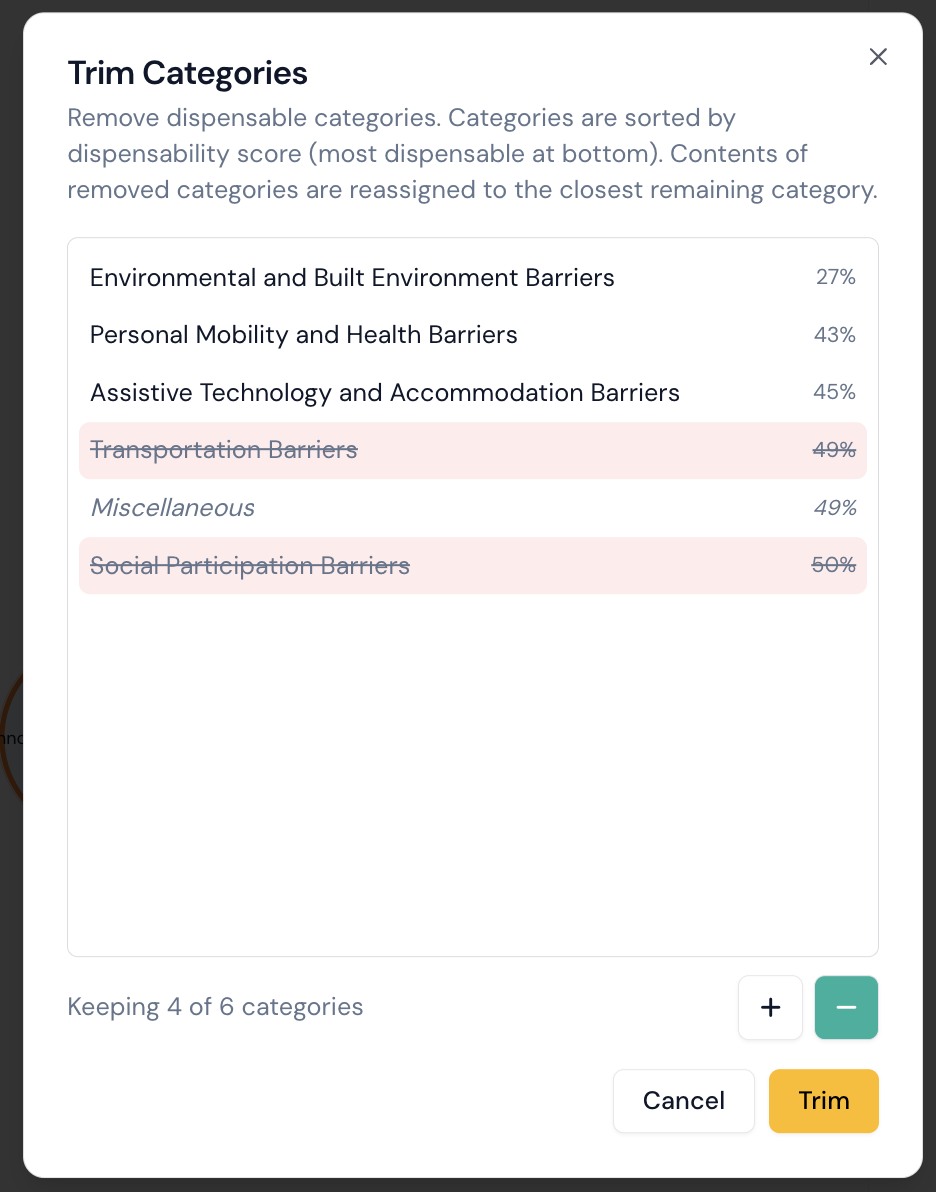 La finestra di dialogo ordina le categorie per punteggio di dispensabilità, con le categorie più dispensabili in basso. Tenga presente che le categorie Varie vengono mantenute.