Lavorare con le osservazioni
Visualizzi, modifichi, sposti e aggiunga manualmente le osservazioni estratte dai documenti.
Le osservazioni sono i mattoni fondamentali della Sua analisi, e sono generalmente indicate con un'icona a forma di rombo. Ogni osservazione è una rilevazione specifica del documento, estratta dall'IA durante l'analisi, supportata da una o più citazioni testuali tratte dal testo originale. Le osservazioni sono assegnate a categorie, formando la struttura tematica del progetto.
Ogni osservazione ha un numero di riferimento univoco, visualizzato accanto a un'icona a forma di rombo, che ne facilita l'identificazione nelle diverse visualizzazioni.
Visualizzazione delle osservazioni
Le osservazioni compaiono in diversi punti di Skimle:
- Vista tabella - le osservazioni compaiono come celle all'intersezione tra documenti (righe) e categorie (colonne). Clicchi su una cella per vedere il testo dell'osservazione e le citazioni.
- Vista documento - la barra laterale elenca tutte le osservazioni estratte dal documento corrente. Le citazioni sono evidenziate direttamente nel testo del documento; clicchi su un'evidenziazione per passare all'osservazione corrispondente.
- Albero delle categorie - clicchi su una categoria nella vista categorie per vedere le osservazioni correlate sul lato destro.
- Chat IA - le osservazioni sono utilizzate nella chat per fare riferimento ai dati che l'IA usa come prova delle sue conclusioni.
In qualsiasi di queste visualizzazioni, cliccando su un'osservazione si apre il popup dell'osservazione, che mostra il testo completo dell'osservazione, il suo numero di riferimento, tutte le citazioni associate, le categorie a cui appartiene ed eventuali tag o note collegati.
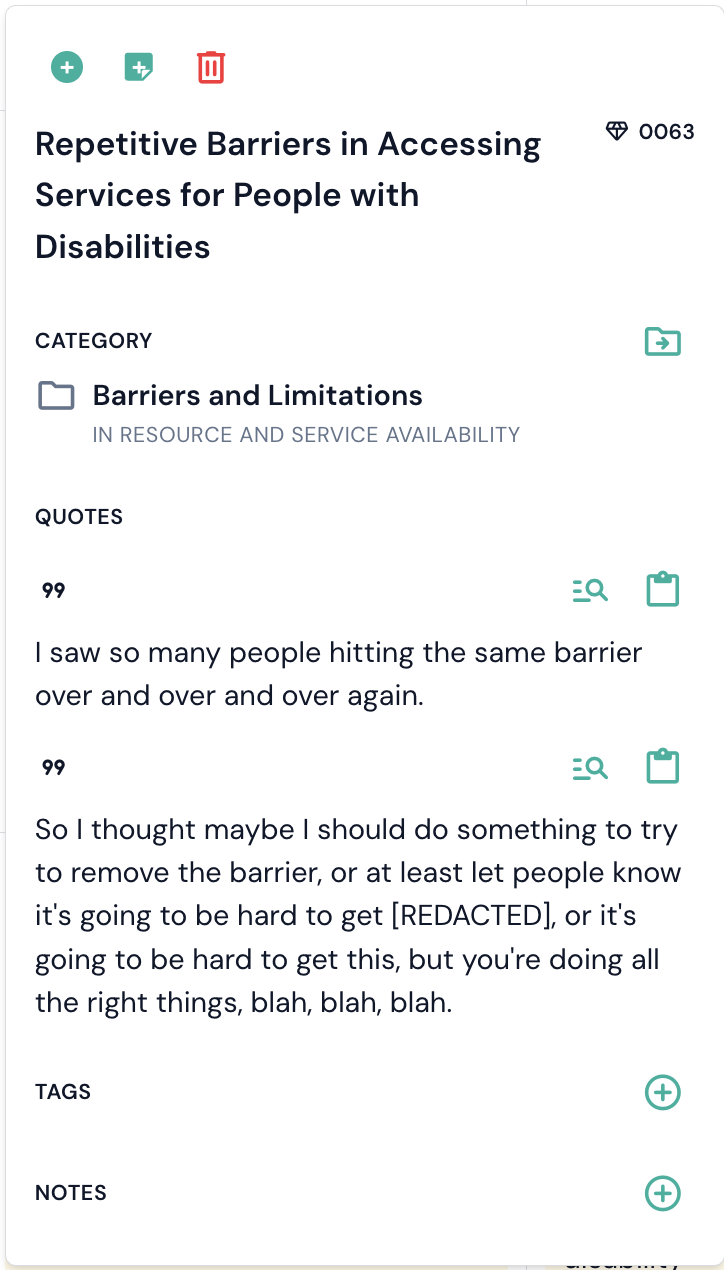
Modifica delle osservazioni
Può modificare l'etichetta di un'osservazione direttamente nel pannello delle azioni cliccando sul relativo testo. Le modifiche vengono salvate automaticamente. Le citazioni sottostanti rimangono invariate - la modifica dell'etichetta riguarda solo il modo in cui l'osservazione viene descritta, non il materiale di origine citato.
Spostare le osservazioni in un'altra categoria
Ogni osservazione può appartenere a una o più categorie. Ci sono due modi per cambiare dove si trova, che funzionano in modo leggermente diverso.
Dal pannello dell'osservazione
- Clicchi sull'osservazione per aprire il pannello popup.
- Clicchi sull'icona Sposti nella categoria accanto all'etichetta della categoria.
- Selezioni la categoria di destinazione dall'elenco.
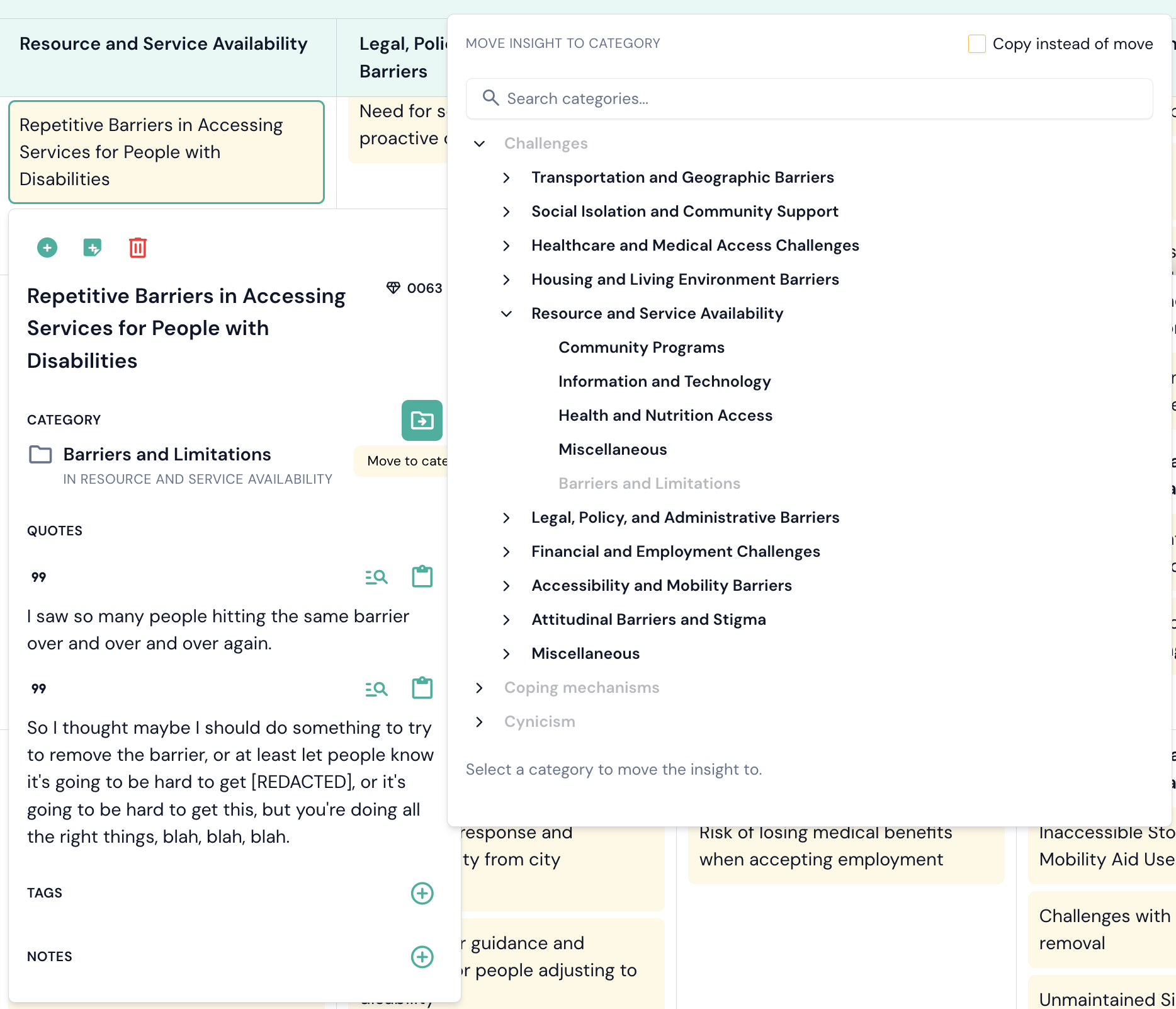
Questo sposta l'osservazione nella sua interezza: se apparteneva a più categorie, viene rimossa da tutte e inserita in quella di destinazione.
Trascinandola sull'albero delle categorie
Nella vista categorie, trascini una qualsiasi riga della scheda Osservazioni e citazioni su una categoria nell'albero a sinistra.
Si apre una finestra di dialogo che mostra l'osservazione, da dove proviene e dove sta andando. Può modificare la destinazione direttamente lì, così un trascinamento che finisce sulla riga sbagliata non deve essere ripetuto da capo. Poi scelga:
- Sposti - l'osservazione esce dalla categoria da cui l'ha trascinata e finisce in quella di destinazione. Le altre eventuali categorie a cui appartiene restano invariate.
- Copi - l'osservazione resta dove era e viene aggiunta anche alla categoria di destinazione.
Copiare è il modo in cui un'osservazione arriva ad appartenere a più di una categoria. Un'osservazione copiata viene contata in entrambe le categorie in tutto Skimle, inclusi i grafici.
Una categoria che contiene già l'osservazione rifiuterà il trascinamento, invece di non fare nulla silenziosamente.
Si noti che Skimle non mescola osservazioni e sottocategorie sotto lo stesso genitore. Se rilascia un'osservazione su una categoria che ha sottocategorie, questa viene archiviata nella sottocategoria Non categorizzata di quella categoria, e la finestra di dialogo lo segnala prima di confermare.
Aggiunta manuale di osservazioni
Può creare nuove osservazioni direttamente dalla vista documento.
Le osservazioni aggiunte manualmente ricevono automaticamente il tag "Aggiunta manuale", in modo da poterle distinguere dalle osservazioni generate dall'IA.
Eliminazione delle osservazioni
Per eliminare un'osservazione, apra il relativo popup e clicchi sull'icona del cestino. L'eliminazione di un'osservazione la rimuove, insieme a tutti i collegamenti alle citazioni, dal progetto. Al momento, questa azione non può essere annullata.