Il Suo primo progetto
Una guida pratica, passo dopo passo: crei un progetto, aggiunga i Suoi dati, scelga il tipo di analisi più adatto ed esplori i risultati in Skimle.
Le diamo il benvenuto! Questa pagina La accompagna nella creazione del Suo primo progetto Skimle, da una schermata vuota a un'analisi categorizzata ed esplorabile. Richiede circa quindici minuti del Suo tempo, più una breve attesa mentre Skimle legge i Suoi documenti.
Sono quattro le fasi:
| Fase | Cosa fare | Tempo |
|---|---|---|
| 1. Crei un progetto | Clicchi su Nuovo progetto e gli dia un nome | Pochi secondi |
| 2. Aggiunga i Suoi dati | Carichi documenti, registrazioni o un foglio di calcolo, poi li confermi | Qualche minuto |
| 3. Scelga un'analisi | Scelga come Skimle deve leggere i Suoi dati | Un minuto per la configurazione, qualche minuto per l'esecuzione |
| 4. Esplori i risultati | Esplori categorie, citazioni, grafici e documenti, e interroghi la chat | Quanto desidera |
Fase 1: Crei un progetto
Nella schermata Home, clicchi su Nuovo progetto, in alto a destra in I Suoi progetti.
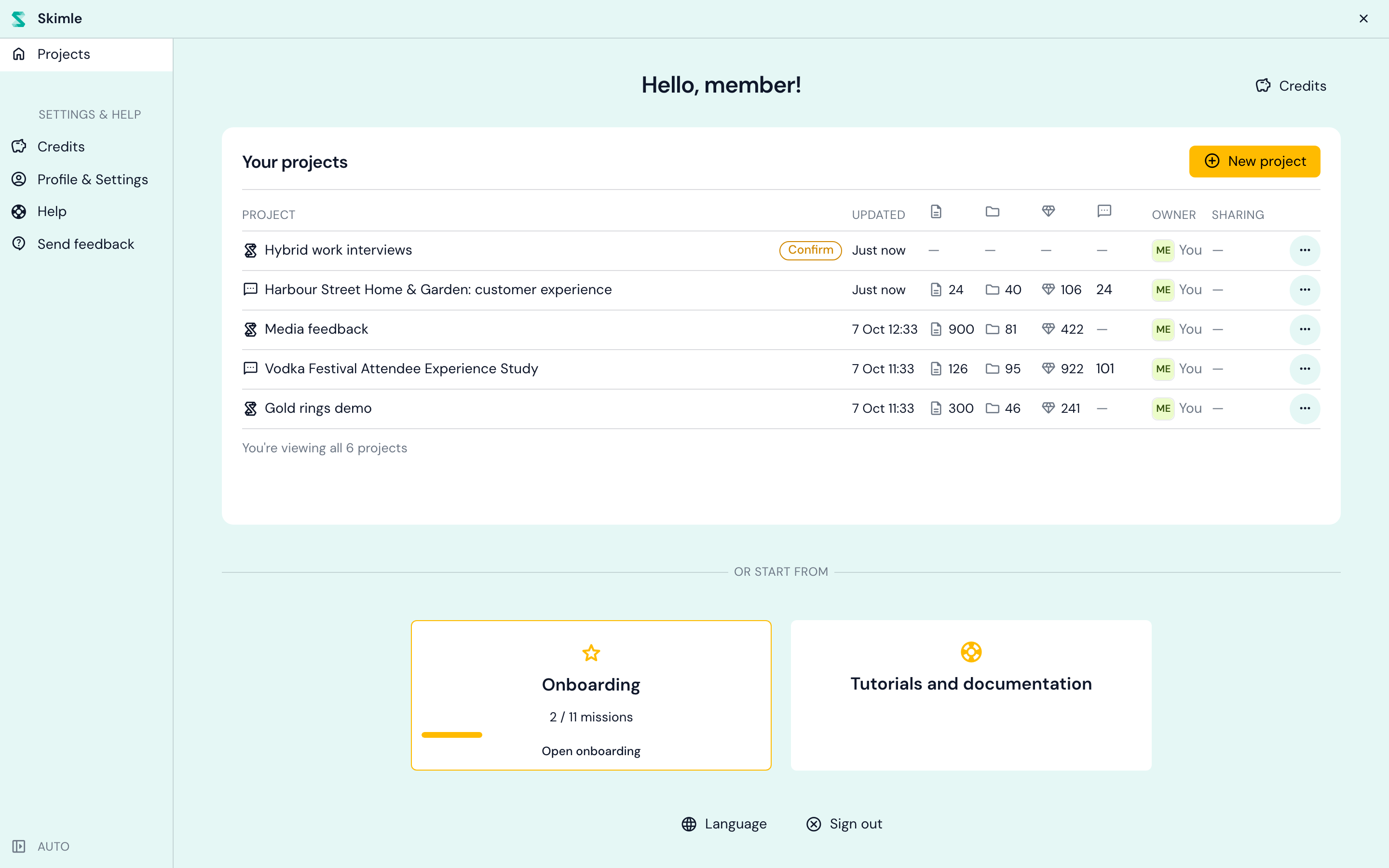
Skimle crea subito il progetto e La porta alla pagina delle fonti di dati. Il progetto nasce come "Progetto senza titolo": clicchi sul nome nella barra superiore per rinominarlo con qualcosa che Le sarà facile riconoscere in seguito, ad esempio "Interviste sul lavoro ibrido".
Fase 2: Aggiunga i Suoi dati
Un nuovo progetto si apre su Aggiungiamo qualche dato!. Una fonte di dati è un insieme di materiale che aggiunge al progetto e analizza insieme, e un progetto può contenerne diverse (per esempio interviste ed esportazione di un sondaggio).
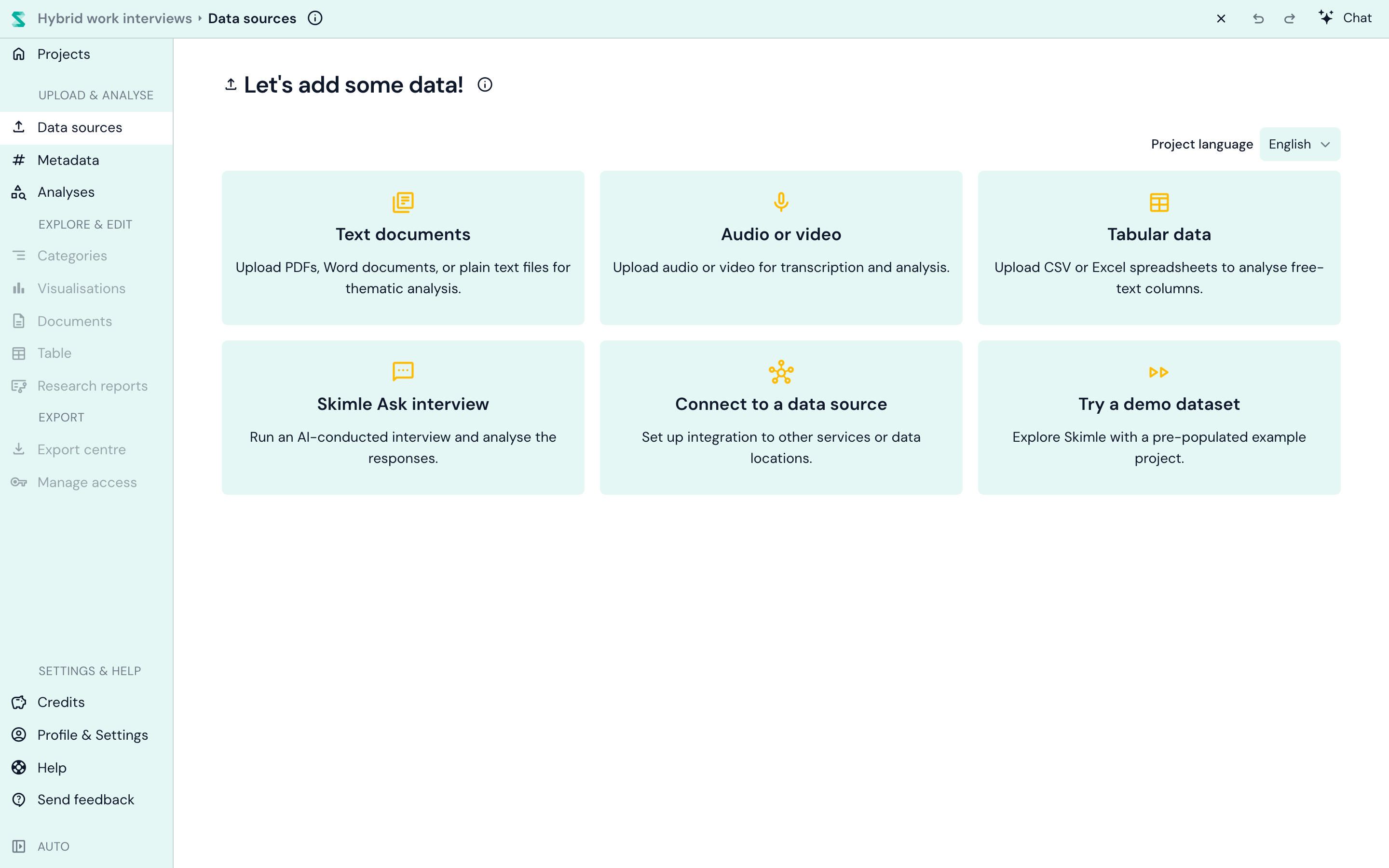
Per prima cosa, controlli la lingua del progetto in alto a destra. Questa impostazione determina la lingua di tutto ciò che Skimle scrive per Lei: nomi delle categorie, riepiloghi, report. I Suoi documenti possono essere in qualsiasi lingua, e può mescolare più lingue all'interno di uno stesso progetto. La lingua del progetto non può essere modificata una volta aggiunti i documenti, quindi vale la pena controllarla subito.
Poi scelga il tipo di dati che ha:
| Fonte di dati | A cosa serve |
|---|---|
| Documenti di testo | Trascrizioni di interviste, report, note, articoli. Accetta file PDF, Word, PowerPoint, Markdown, RTF, testo semplice ed Excel. |
| Audio o video | Registrazioni di interviste e focus group. Skimle le trascrive separando i parlanti, poi analizza la trascrizione. |
| Dati tabellari | Un'esportazione CSV o Excel in cui ogni riga è una risposta, ad esempio le risposte aperte di un sondaggio, recensioni o ticket di assistenza. Ogni riga diventa un documento, e sceglie quali colonne sono contenuto e quali diventano metadati. Consulti formati supportati e importazione CSV. |
| Sondaggio Skimle Ask | Un'intervista condotta dall'IA che invia ai partecipanti. Le loro risposte arrivano nel progetto come documenti. |
| Colleghi una fonte di dati | Importazione di dati da un altro servizio o posizione di dati. |
| Provi un dataset demo | Un progetto di esempio già pronto, utile se desidera dare un'occhiata prima di caricare i Suoi contenuti. |
Per un primo progetto, Documenti di testo è il punto di partenza più semplice. Trascini i Suoi file nell'area di caricamento (o la clicchi per sfogliare le cartelle), e ne aggiunga quanti desidera in un'unica volta.
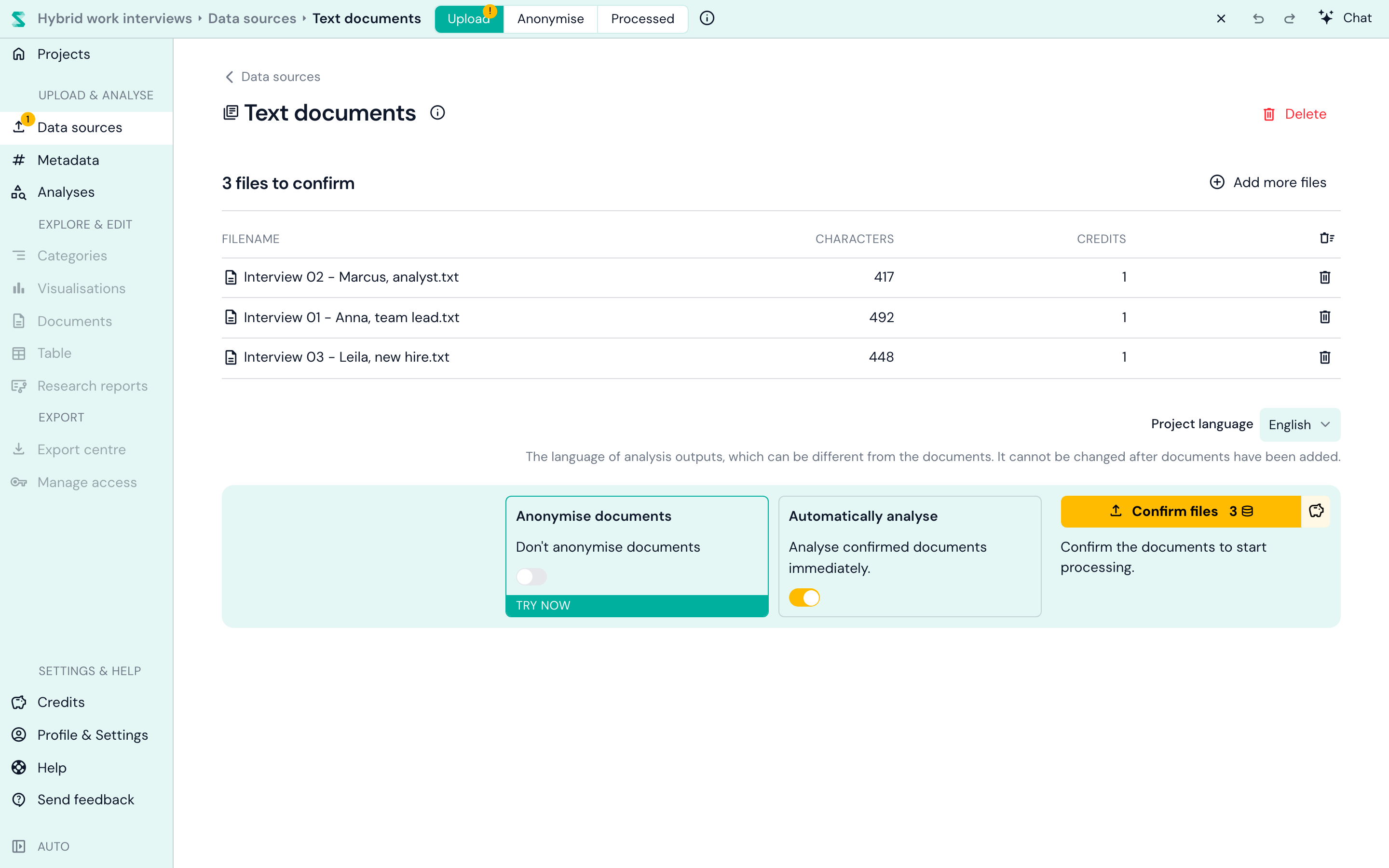
I Suoi file sono ora in un elenco da confermare, con la lunghezza e i crediti che ciascuno costa. Prima di confermare, vale la pena conoscere due impostazioni:
- Anonimizzazione documenti rimuove nomi e altri dettagli identificativi prima dell'analisi. È disattivata per impostazione predefinita; consulti anonimizzazione dei documenti per le opzioni.
- Analizzare automaticamente esegue le analisi del progetto sui nuovi documenti non appena sono elaborati. È attiva per impostazione predefinita e si applica a ogni fonte di dati del progetto. Ha effetto solo quando il progetto ha almeno un'analisi, quindi in un progetto nuovo non viene eseguito ancora nulla: scelga la Sua prima analisi nella fase successiva. La disattivi se preferisce scegliere a mano quali documenti entrano in un'analisi.
Quando è pronto, clicchi su Confermi i file. È il momento in cui vengono spesi i crediti (consulti i prezzi). Per la maggior parte dei progetti, questi sono gli unici crediti di cui avrà mai bisogno per quei documenti: una volta che un documento è nel progetto, può analizzarlo quante volte e in quanti modi desidera, senza costi aggiuntivi.
Non ha dati a disposizione? Provi il dataset demo, oppure consulti il nostro elenco di dataset gratuiti per la ricerca qualitativa, dagli archivi di interviste ai discorsi parlamentari.
Fase 3: Scelga un'analisi
Apra Analisi nel menu a sinistra. In un nuovo progetto vedrà Aggiunga la prima analisi al Suo progetto con cinque opzioni.
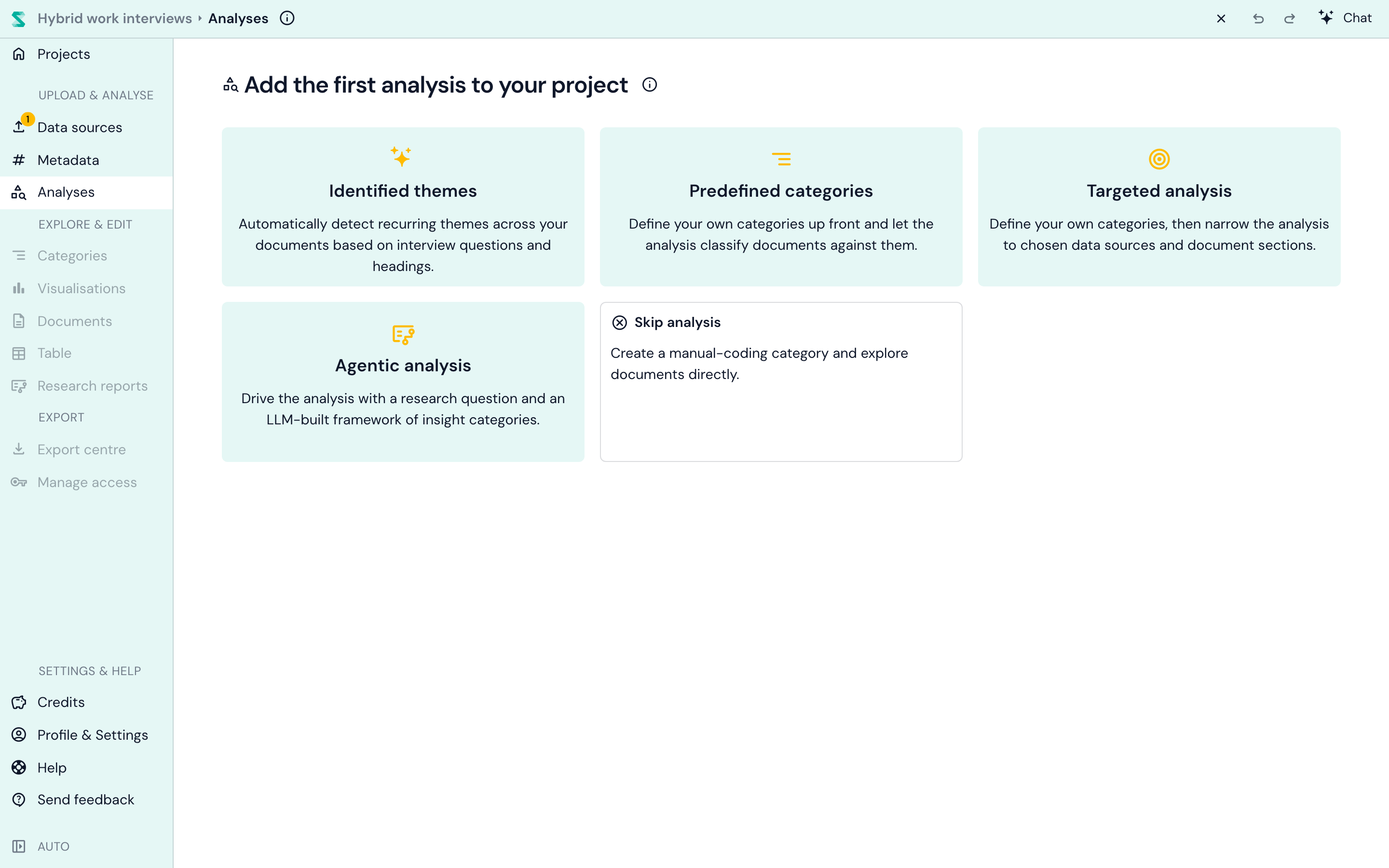
Ciascuna risponde a una domanda diversa sui Suoi dati. Ecco la versione breve:
| Analisi | La scelga quando vuole... | Fornisce | Ottiene |
|---|---|---|---|
| Temi identificati | vedere cosa c'è nei dati, senza alcuna configurazione | Niente | Temi basati sulle domande e sui titoli dei Suoi documenti, con sottotemi e citazioni |
| Categorie predefinite | categorizzare i dati in base alle categorie che sceglie | Nomi delle categorie (Suoi o suggeriti da Skimle) | Le Sue categorie, piene di osservazioni, e sottocategorie che emergono dai dati |
| Analisi mirata | puntare ogni categoria su domande, sezioni o colonne specifiche | Categorie, più le parti di ogni documento da leggere | Lo stesso delle categorie predefinite, letto solo da dove ha indicato |
| Analisi agentica | rispondere a una domanda di ricerca | Una domanda di ricerca | Un framework, prove categorizzate, temi analitici e un report scritto |
| Analisi saltata | categorizzare a mano | Niente | Una categoria vuota per iniziare la Codifica manuale |
Non è sicuro? Inizi con i Temi identificati. Non richiede alcuna configurazione e Le offre una buona mappa di qualsiasi materiale in stile intervista. Può aggiungere in seguito qualsiasi altra opzione sugli stessi documenti, senza costi aggiuntivi.
Temi identificati: lasci parlare i dati
Questa è l'opzione "zero prompt" di Skimle. Skimle individua le domande e i titoli che i Suoi documenti hanno in comune, li trasforma in un insieme parsimonioso di temi, estrae le osservazioni per ciascuno da ogni documento e le raggruppa in sottotemi. Funziona meglio quando i Suoi documenti seguono una struttura simile, come le interviste basate su un'unica traccia di intervista.
Un progetto ha un'unica analisi di Temi identificati, per questo la relativa scheda scompare una volta aggiunta. Legga maggiori informazioni in analisi tematica automatica, oppure scopra come si inserisce in un metodo completo in come fare l'analisi tematica con l'IA e come trovare temi tra più interviste.
Categorie predefinite: decida cosa ne esce
Qui assegna un nome alle categorie che desidera, e Skimle categorizza ogni documento rispetto a queste. Clicchi su Aggiunga una propria categoria, oppure scelga tra i suggerimenti che Skimle ricava dai Suoi dati. Ogni categoria può portare istruzioni su cosa includere, e le sottocategorie si formano da ciò che Skimle trova.
Questo le permette di funzionare in entrambi i sensi: se porta un sistema di categorie già esistente, l'analisi è deduttiva; se parte da una categoria ampia e lascia emergere le sottocategorie, è induttiva. La nostra guida a categorizzazione induttiva, deduttiva e abduttiva L'aiuta a decidere, e categorie predefinite illustra ogni impostazione.
Analisi mirata: punti ogni categoria nel posto giusto
L'analisi mirata funziona come le categorie predefinite, con un'aggiunta: scelga da dove ogni categoria legge. Questo conta quando solo una parte di ogni documento è rilevante. Se le Sue interviste hanno una domanda sui miglioramenti, una categoria chiamata "Suggerimenti di miglioramento" dovrebbe leggere le risposte a quella domanda, non ogni lamentela di passaggio nella trascrizione.
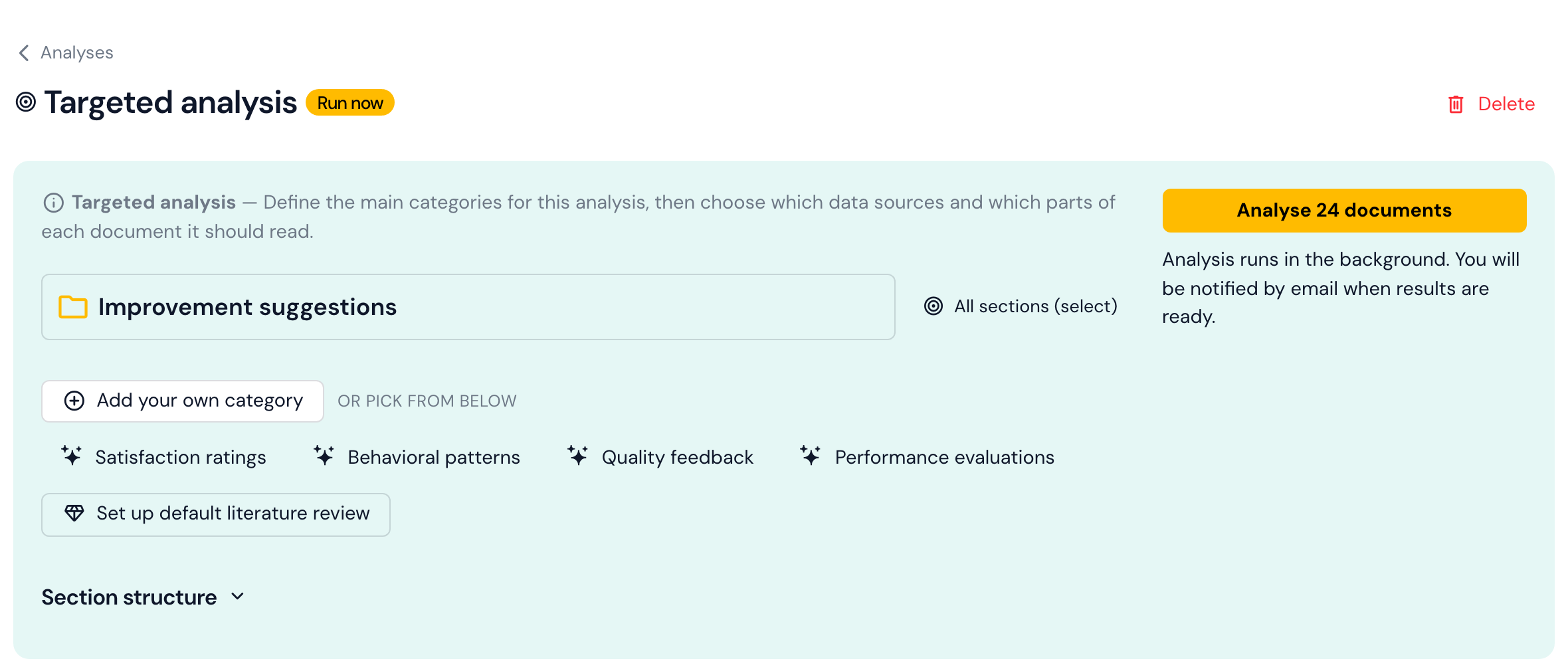
Skimle individua per Lei le sezioni dei Suoi documenti: domande di intervista, titoli dei documenti o colonne di un foglio di calcolo. Accanto a ogni categoria, l'impostazione Sezioni lette apre un selettore che elenca le sezioni che i Suoi documenti hanno in comune e quanti documenti contengono ciascuna.
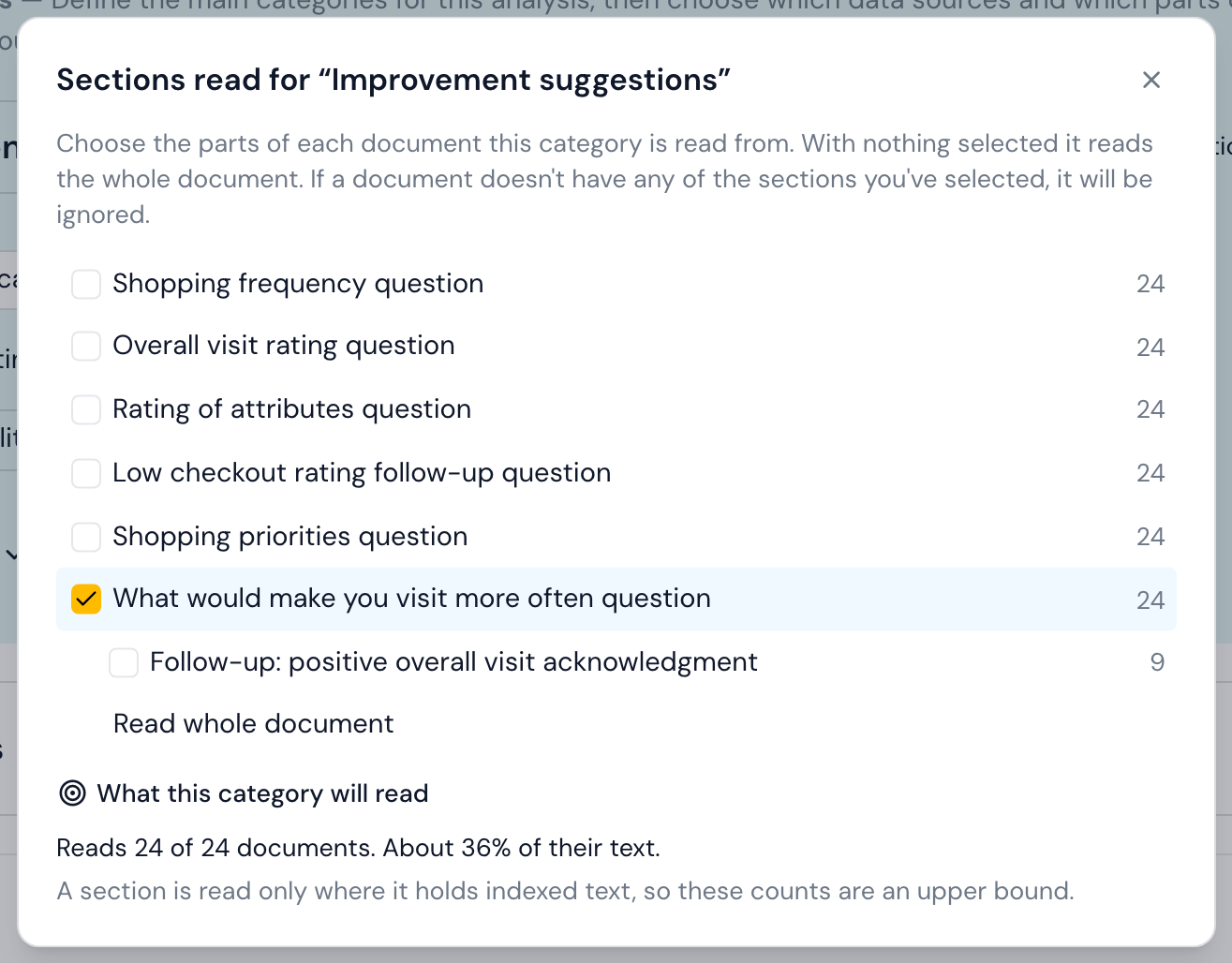
Selezioni le sezioni che la categoria deve leggere, oppure le lasci tutte deselezionate per leggere i documenti per intero. L'anteprima in basso Le indica esattamente cosa coprirà la categoria: qui, tutte le 24 interviste, ma solo circa un terzo del loro testo. Un documento che non ha nessuna delle sezioni selezionate viene escluso per quella categoria.
Alcune altre cose che l'analisi mirata può fare:
- Limitare quali documenti legge, per esempio solo le interviste e non il sondaggio. Modifichi l'ambito dei documenti, sotto Impostazioni opzionali, filtra per fonte di dati, per metadati o escludendo singoli documenti. Ogni tipo di analisi ha questa impostazione.
- Configuri una revisione della letteratura con un clic. Il pulsante Configuri la revisione della letteratura predefinita aggiunge sei categorie già pronte (lacuna di ricerca e motivazione, definizioni dei concetti, risultati principali, contributi originali, scelte metodologiche e contesto empirico), ciascuna puntata sulle parti corrispondenti degli articoli accademici, come introduzione, metodi o discussione. Riconosce queste parti indipendentemente dalla lingua in cui sono scritti gli articoli. Consulti la nostra guida alla sintesi delle prove qualitative per il metodo che sta alla base.
- Ricostruisca la Struttura delle sezioni se ha aggiunto molti documenti dal primo caricamento, così Skimle riconsidera le sezioni su tutto ciò che ha importato.
Analisi agentica: parta da una domanda di ricerca
L'analisi agentica è la modalità più approfondita di Skimle. Digita una Domanda di ricerca, ad esempio "perché alcuni clienti smettono di visitare dopo un solo acquisto?", e una breve chat di configurazione la chiarisce insieme a Lei e propone un framework di categorie e domande più ampie, che può modificare. Skimle categorizza quindi le prove nei Suoi documenti, cerca Controprove e scrive Temi analitici e un report che rispondono alla Sua domanda.
La scelga quando il "perché" conta quanto il "cosa". Legga analisi agentica per i dettagli, e come usare l'analisi agentica in Skimle per un esempio pratico.
Analisi saltata: categorizzi a mano
Preferisce leggere e categorizzare tutto da sé, oppure vuole semplicemente sfogliare prima i documenti? Analisi saltata crea una categoria vuota per iniziare la Codifica manuale. Può comunque aggiungere un'analisi IA in qualsiasi momento successivo. Molti ricercatori uniscono le due cose; consulti unire l'analisi IA di Skimle con la Codifica manuale.
Esecuzione dell'analisi
Una volta scelta e configurata un'analisi, la avvii con il pulsante Analizzi. Se Analizzare automaticamente era attivo al momento della conferma dei documenti, Skimle inizia ad analizzarli da sola non appena l'analisi esiste.
L'analisi viene eseguita in background e di solito richiede qualche minuto, a seconda di quanto testo ha. Riceverà un'email con un link quando sarà pronta (controlli la cartella spam se non arriva), ed è libero di chiudere la scheda nel frattempo. Quando sono in esecuzione molte analisi contemporaneamente, la Sua potrebbe attendere in coda per un po', ma una volta completata, la consultazione dei risultati è immediata.
Fase 4: Esplori i risultati
Quando l'analisi è pronta, la sezione Esplora e modifica del menu a sinistra si attiva. La vista Categorie è il punto migliore da cui partire.
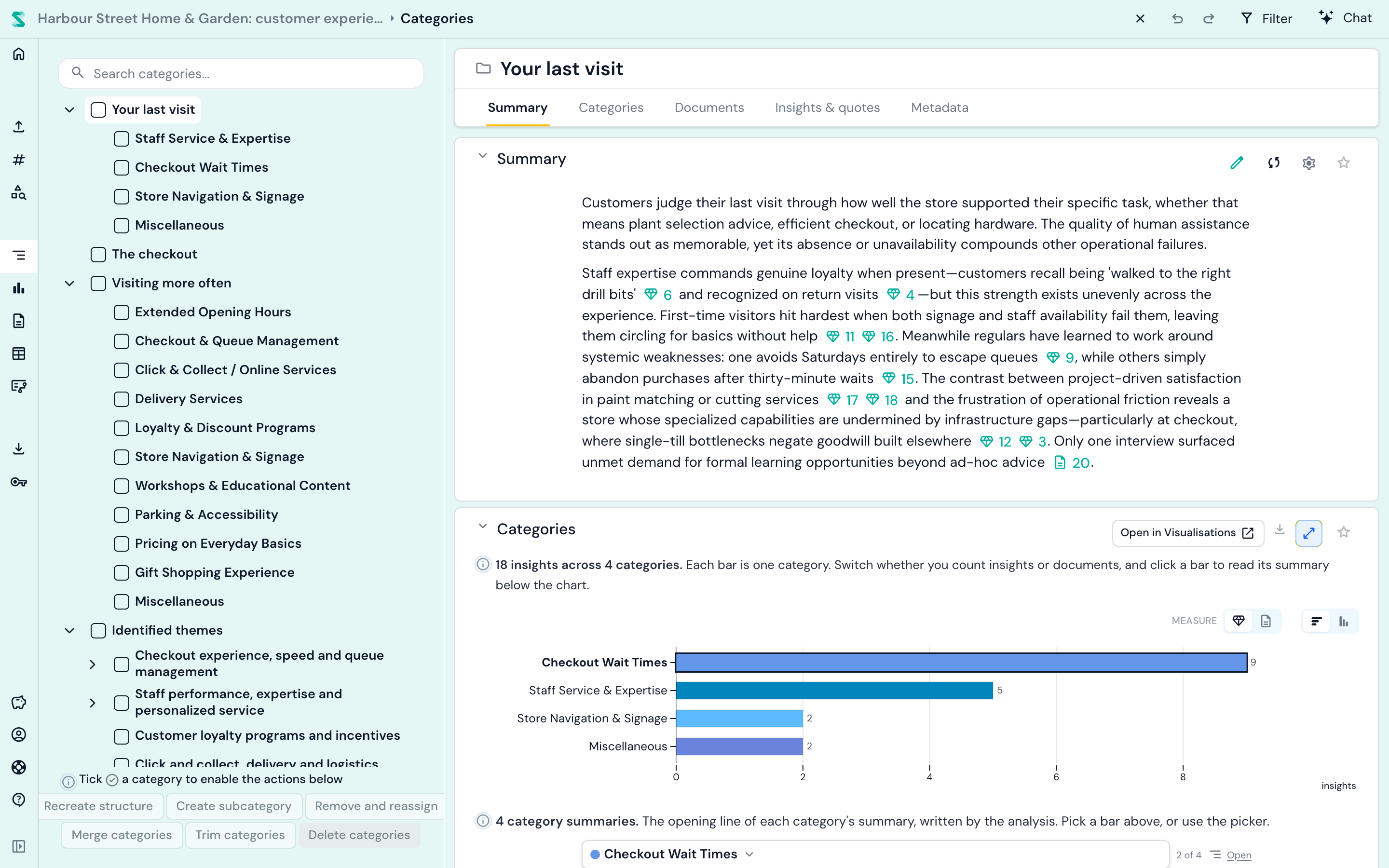
A sinistra si trova l'albero delle Sue categorie; clicchi su una categoria qualsiasi per leggere il relativo riepilogo scritto dall'IA, vedere come sono distribuite le sue osservazioni e aprire ogni osservazione con la relativa citazione testuale. Ogni citazione rimanda al punto esatto nel documento di origine, così può sempre controllare il contesto. È Lei a gestire la struttura: rinomini, unisca, divida e sposti le categorie come desidera (modifica nella vista categorie).
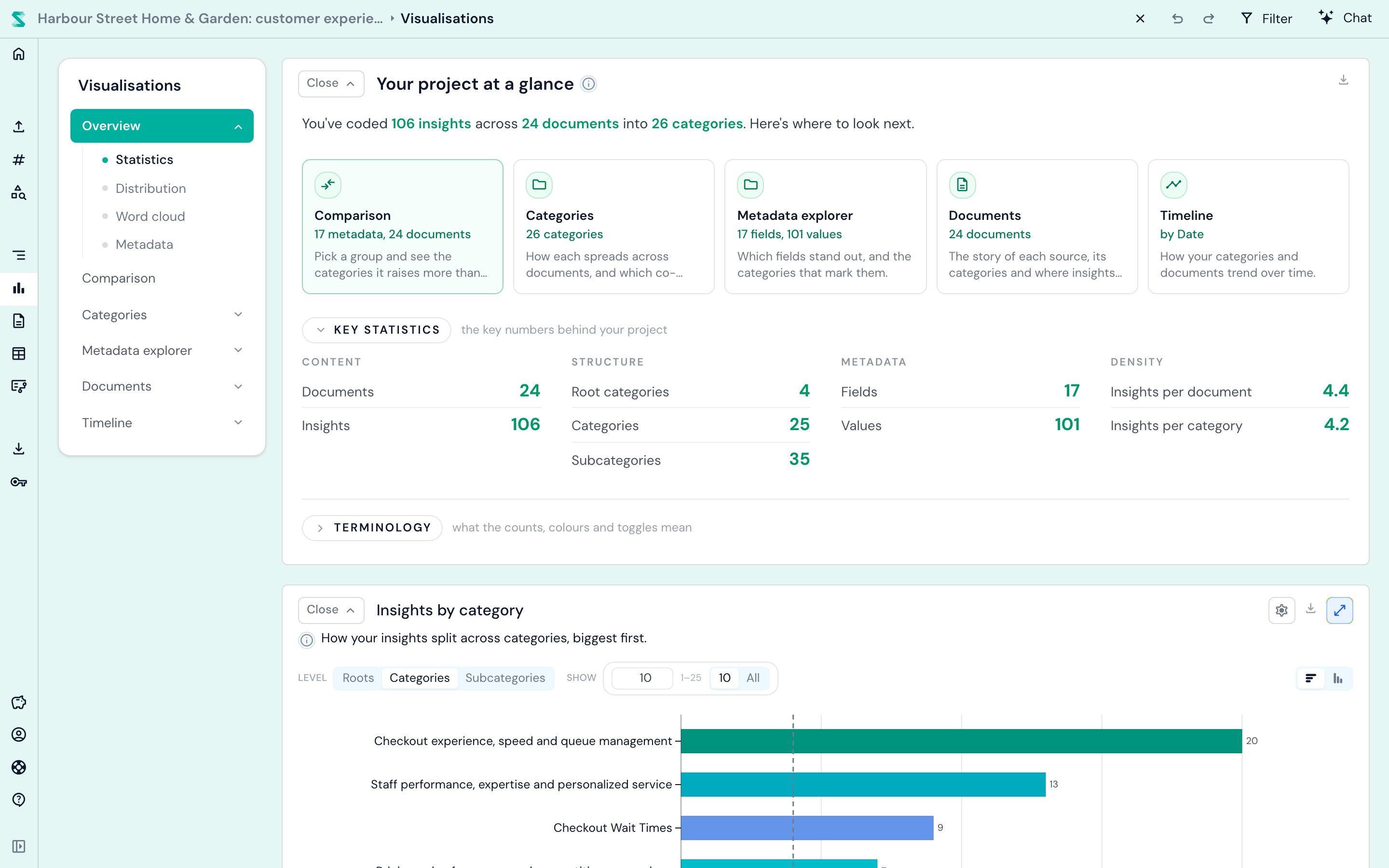
Visualizzazioni Le offre l'intero progetto in un solo sguardo: quali categorie sono più grandi, come differiscono tra i gruppi e come cambiano nel tempo.
Da qui, alcuni buoni passi successivi:
- Legga i documenti nella vista documenti, con ogni citazione categorizzata evidenziata, oppure veda tutto in una volta nella vista tabella.
- Confronti i gruppi aggiungendo metadati, come ruolo, sede o segmento di clientela, e utilizzando l'analisi dei metadati. Il nostro esempio pratico su scoprire temi con le variabili di metadati mostra come fare.
- Faccia domande nella chat: "Cosa frustra di più i clienti? Dammi tre citazioni." Consulti come usare la chat di Skimle per dieci cose che può fare.
- Contrassegni gli elementi con tag e note che attraversano le categorie.
- Condivida ed esporti i Suoi risultati in Word, Excel, PowerPoint o REFI-QDA per NVivo, ATLAS.ti e MAXQDA, dal Centro esportazioni.
Dove andare adesso
- Importi altro materiale: audio e video, fogli di calcolo o un Sondaggio Skimle Ask.
- Lavori con i colleghi: condivisione e collaborazione.
- Scopra cosa succede dietro le quinte: come funziona l'analisi.
Ha domande o è bloccato da qualche parte? Usi Invia feedback nel menu a sinistra, e una persona reale Le risponderà.