Comparar periodos
Marque un rango Anterior y un rango Posterior de documentos y vea qué categorías crecieron o se redujeron entre ambos.
Comparar periodos responde a la pregunta: ¿qué cambió? Marque un rango Anterior y un rango Posterior de documentos, y el widget muestra qué categorías crecieron y cuáles se redujeron entre ambos. Se encuentra en la lente Cronología de Visualizaciones, y necesita documentos analizados que tengan fechas - el selector Fechas desde en la cabecera de la tarjeta elige qué campo de fecha se utiliza, compartido con tendencia cronológica.
Marcar los rangos
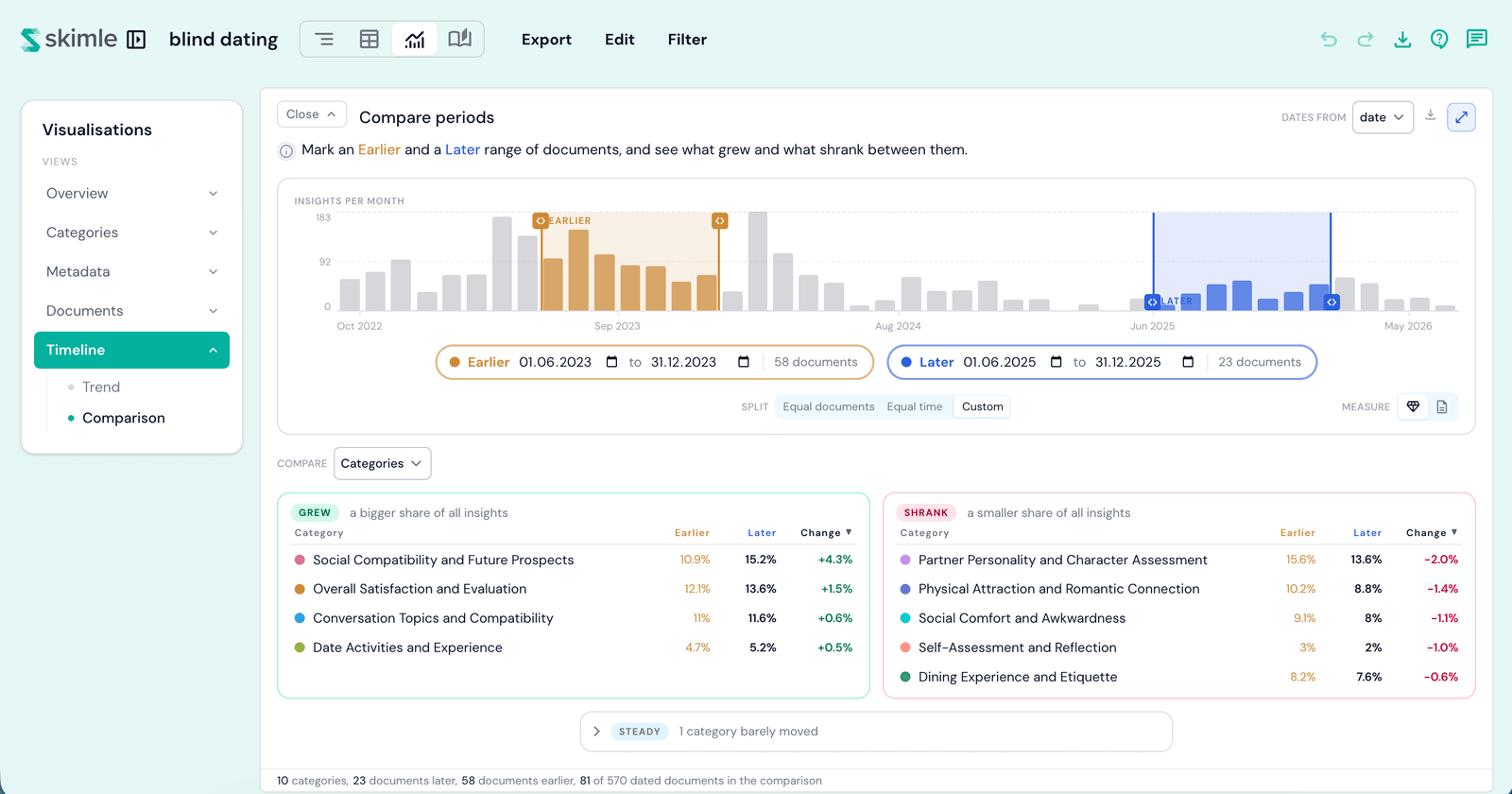
La franja de la parte superior es el control: cada documento con fecha aparece en un calendario, con los dos rangos dibujados sobre él. Las barras toman el color Anterior, el color Posterior, rayas donde los rangos se solapan, y gris fuera de ambos.
- Tiradores - arrastre el tirador del borde de un rango; se ajusta a periodos completos.
- Fechas escritas - escriba fechas exactas en las etiquetas debajo de la franja; un día final escrito queda incluido en el rango.
- Ajustes predefinidos de división - Documentos iguales coloca el mismo número de documentos en cada lado (evidencia igual, tiempo desigual). Tiempo igual corta en el punto medio del calendario (tiempo igual, evidencia desigual). Personalizado también se puede pulsar: adopta los límites actuales como propios, listos para ajustar. Arrastrar un tirador o escribir una fecha también le cambia a Personalizado.
Huecos y superposiciones
La comparación es honesta sobre lo que cuenta. Los documentos que caen entre los dos rangos quedan completamente fuera de la comparación, y los documentos dentro de un solapamiento cuentan en ambos grupos - una nota en la franja le indica cuántos.
Las tablas
Debajo de la franja hay dos columnas: Crecieron y Se redujeron. Cada número es la proporción de la categoría dentro de su propio rango, y Cambio es la diferencia entre ambas proporciones en puntos porcentuales - una categoría con un 11,6% antes y un 14,0% después muestra +2,4%.
- Ordenación - haga clic en el encabezado de una columna (Categoría, Anterior, Posterior o Cambio) para ordenar por ella; vuelva a hacer clic para invertir el orden.
- Distintivos - Nueva indica una categoría que solo aparece en el periodo posterior, y Desaparecida indica una que solo aparece en el periodo anterior. Las categorías Estables se movieron menos de lo que los datos pueden resolver; quedan ocultas detrás de una nota de "apenas se movieron" que puede expandir.
- Filas - el control Comparar determina qué son las filas: categorías, subcategorías o los valores de un campo de metadatos que usted elija.
Profundizar
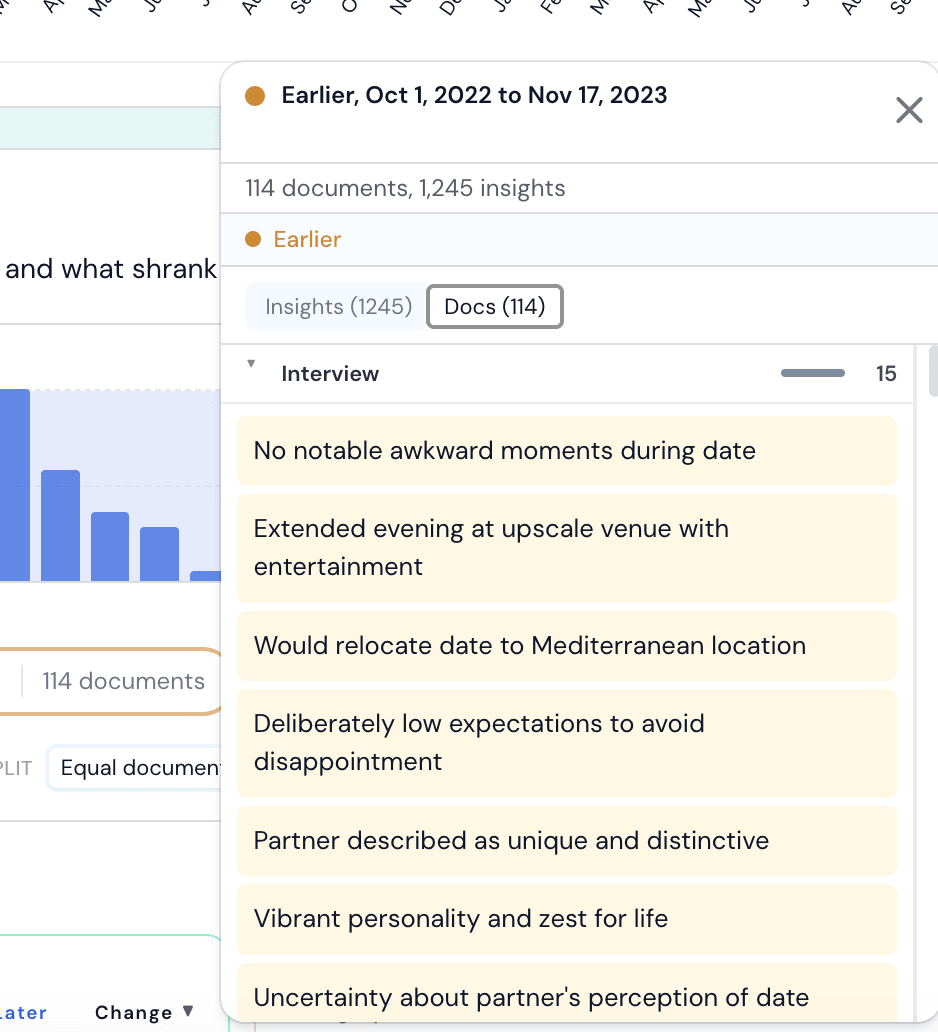
- Haga clic en el recuento de documentos de la etiqueta de un rango para abrir todo lo que contiene el rango: sus documentos y sus hallazgos.
- Haga clic en una barra de la franja para ver los documentos de ese periodo.
Medida
El interruptor Medida en la fila de control de la franja determina qué cuentan tanto la franja como las tablas: Hallazgos cuenta cada hallazgo, de modo que un documento con varios hallazgos cuenta varias veces; Documentos cuenta cada documento una vez, sin importar cuántos hallazgos tenga. Documentos se desactiva y aparece en gris cuando un rango contiene muy pocos documentos para dividir, y la comparación recurre a los hallazgos.
Exportar
Exporte la figura como PNG, o las filas como CSV, desde el menú de la tarjeta. El CSV incluye más de lo que muestra la pantalla: el intervalo de confianza del 95% y el valor p de cada fila se incluyen también, para que pueda informar de los cambios junto con su incertidumbre.