Trabajar con hallazgos
Visualice, edite, mueva y añada manualmente hallazgos extraídos de sus documentos.
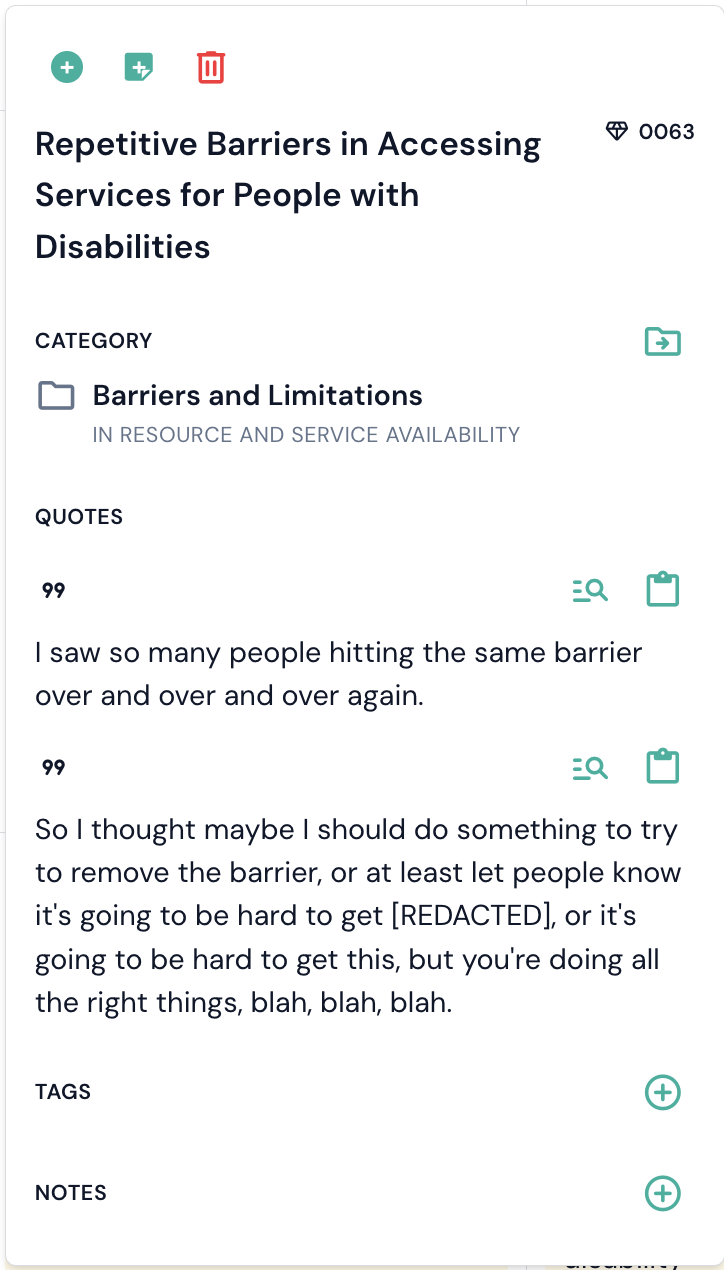
Los hallazgos son los componentes básicos de su análisis y, por lo general, se hace referencia a ellos con un icono de diamante. Cada hallazgo es una observación específica de un documento, extraída por la IA durante el análisis, respaldada por una o más citas textuales del texto fuente. Los hallazgos se asignan a categorías, formando la estructura temática de su proyecto.
Cada hallazgo tiene un número de referencia único, mostrado junto a un icono de diamante, que facilita su identificación en todas las vistas.
Ver hallazgos
Los hallazgos aparecen en varios lugares dentro de Skimle:
- Vista de tabla - los hallazgos aparecen como celdas en la intersección de los documentos (filas) y las categorías (columnas). Haga clic en una celda para ver el texto del hallazgo y las citas.
- Vista de documento - la barra lateral muestra todos los hallazgos extraídos del documento actual. Las citas se resaltan en línea dentro del texto del documento; haga clic en un resaltado para ir al hallazgo correspondiente.
- Árbol de categorías - haga clic en una categoría en la vista de categorías para ver los hallazgos relacionados en el panel derecho.
- Chat de IA - los hallazgos se utilizan en el chat para hacer referencia a los datos que la IA usa como evidencias de sus conclusiones.
En cualquiera de estas vistas, al hacer clic en un hallazgo se abre la ventana emergente del hallazgo, que muestra el texto completo del hallazgo, su número de referencia, todas las citas asociadas, las categorías a las que pertenece y cualquier etiqueta o nota adjunta.
Editar hallazgos
Puede editar el nombre de un hallazgo directamente en el panel de acciones haciendo clic en su texto. Los cambios se guardan automáticamente. Las citas subyacentes permanecen sin cambios - editar el nombre solo afecta a cómo se describe el hallazgo, no al material de origen citado.
Mover hallazgos a otra categoría
Cada hallazgo puede pertenecer a una o más categorías. Hay dos maneras de cambiar dónde se ubica uno de ellos, y hacen cosas ligeramente distintas.
Desde el propio panel del hallazgo
- Haga clic en el hallazgo para abrir la ventana emergente.
- Haga clic en el icono Mover a categoría junto al nombre de la categoría.
- Seleccione la categoría de destino en la lista.
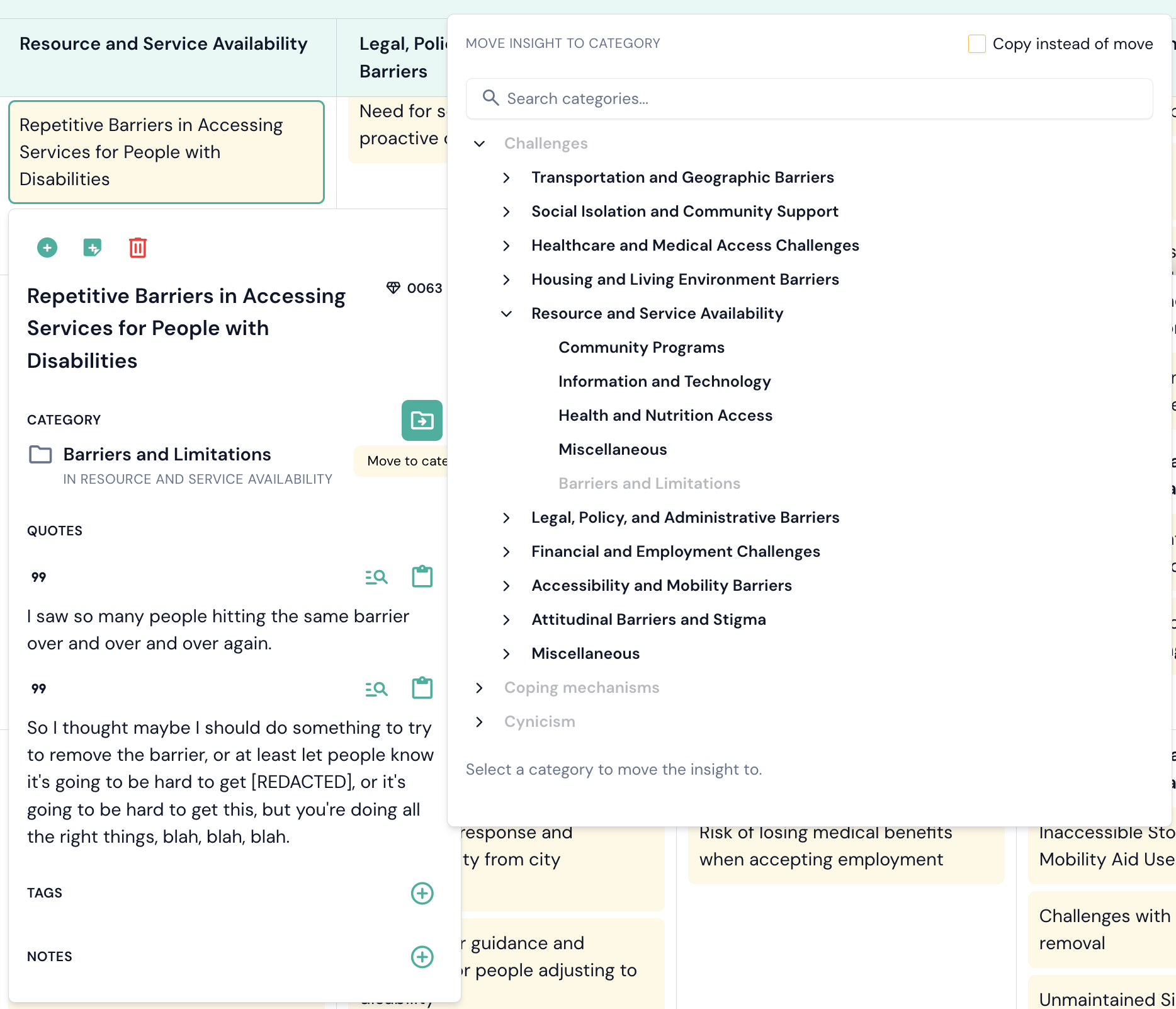
Esto mueve el hallazgo por completo: si pertenecía a varias categorías, se elimina de todas ellas y se coloca en la de destino.
Arrastrándolo hasta el árbol de categorías
En la vista de categorías, arrastre cualquier fila de la tarjeta Hallazgos y citas hasta una categoría en el árbol de la izquierda.
Se abre un cuadro de diálogo que muestra el hallazgo, de dónde proviene y a dónde va. Puede cambiar el destino allí, de modo que un arrastre que caiga en la fila equivocada no tenga que empezarse de nuevo. A continuación, elija:
- Mover - el hallazgo sale de la categoría de la que lo arrastró y pasa a la de destino. Las demás categorías a las que pertenece no se ven afectadas.
- Copiar - el hallazgo permanece donde estaba y también se añade a la de destino.
Copiar es cómo un hallazgo llega a pertenecer a más de una categoría. Un hallazgo copiado se cuenta en ambas categorías en todas partes de Skimle, incluidos los gráficos.
Una categoría que ya contiene el hallazgo rechazará la acción de soltar en lugar de no hacer nada de forma silenciosa.
Tenga en cuenta que Skimle no mezcla hallazgos y subcategorías bajo el mismo elemento superior. Si suelta un hallazgo sobre una categoría que tiene subcategorías, se archiva en la subcategoría Sin categorizar de esa categoría, y el cuadro de diálogo le avisa de ello antes de confirmar.
Añadir hallazgos manualmente
Puede crear hallazgos nuevos directamente desde la vista de documento.
Los hallazgos añadidos manualmente reciben automáticamente la etiqueta "Añadido manualmente" para que pueda distinguirlos de los hallazgos generados por la IA.
Eliminar hallazgos
Para eliminar un hallazgo, abra su ventana emergente y haga clic en el icono de la papelera. Al eliminar un hallazgo, se elimina este y todos sus enlaces de citas del proyecto. Actualmente, esta acción no se puede deshacer.