Vista de categorías
Lea una categoría: qué dice, la evidencia que la respalda y de dónde procede esa evidencia.
La vista de categorías es donde se lee una categoría a la vez. Responde a las preguntas que tiene sobre una categoría en el orden en que suele formularlas: qué dice, cuál es la evidencia, de qué documentos procede esa evidencia y quién está sobrerrepresentado en ella.
Es el mejor punto de partida para entender qué ha salido de su análisis.
Diseño
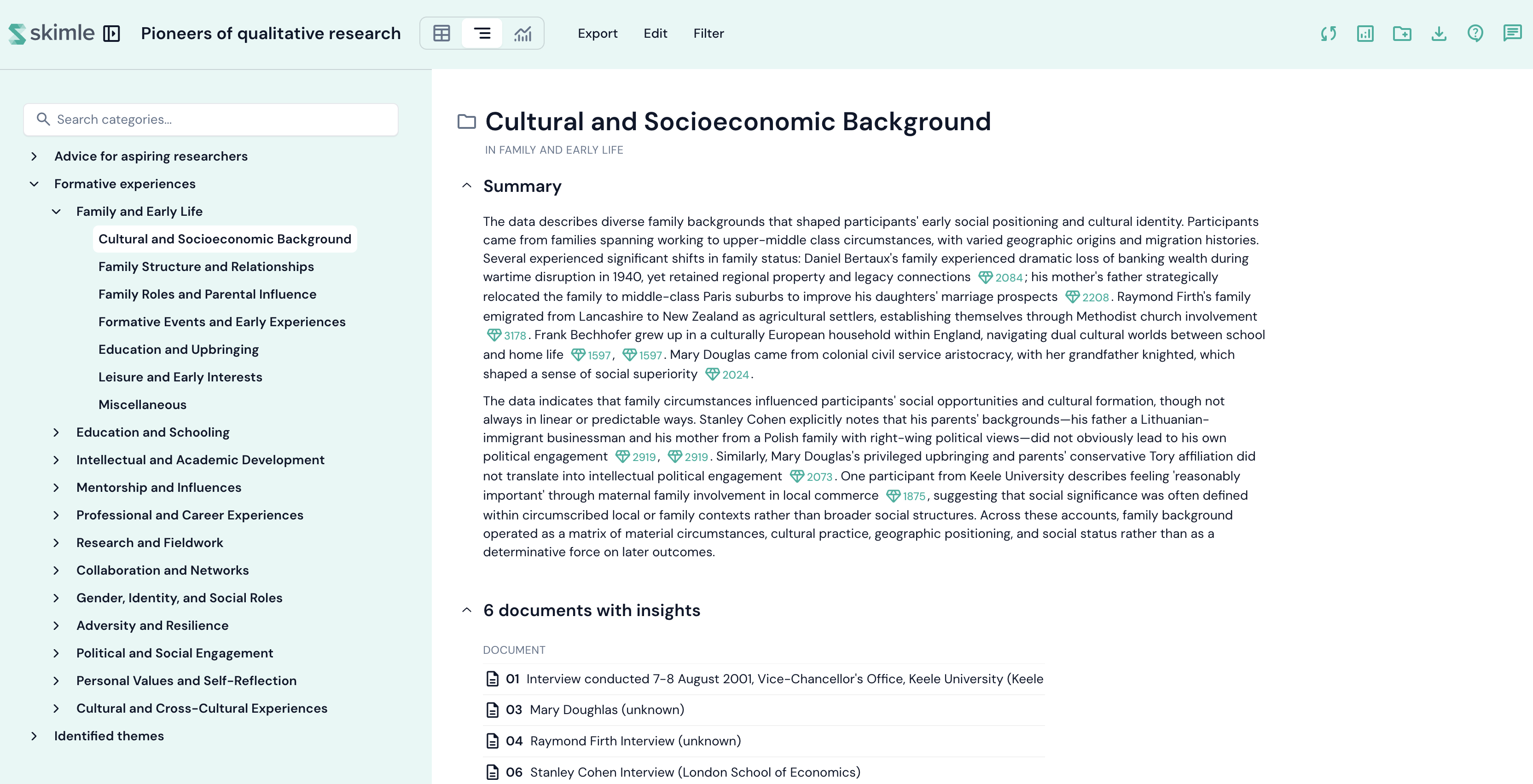
La vista tiene dos paneles.
- Izquierda - el árbol de sus categorías y subcategorías. Haga clic en una categoría para abrirla. Haga clic en la pequeña flecha a la izquierda de un nombre para abrir y cerrar su rama.
- Derecha - todo lo que Skimle sabe sobre la categoría que ha seleccionado, organizado como un conjunto de tarjetas en una sola página desplazable.
La barra situada encima de las tarjetas indica el nombre de cada una. Haga clic en un nombre para ir a esa tarjeta, y esta resalta la tarjeta que está leyendo a medida que se desplaza.
Cada tarjeta se puede contraer haciendo clic en su título, y Skimle recuerda qué tarjetas dejó abiertas. Las tarjetas también incluyen, en su esquina superior derecha:
- una estrella, que fija la tarjeta en la parte superior de la página para que lo que le interesa sea lo primero a lo que llegue;
- un icono de Descargar, que exporta solo esa tarjeta (el gráfico como imagen, sus datos como hoja de cálculo);
- un icono de Ampliar en las tarjetas más grandes, que da a la tarjeta toda la página.
Resumen
El resumen escrito de la categoría, generado por el análisis.
Las referencias entre corchetes del texto son interactivas: haga clic en una para abrir el hallazgo, la cita o el documento que cita, de modo que pueda comprobar cualquier afirmación frente al material del que procede.
Use Regenerar resumen en la tarjeta si ha editado la categoría y quiere que se reescriba el resumen.
Hallazgos y citas
La evidencia, en dos vistas del mismo conjunto. Sea cual sea la que use, los filtros, el orden y la agrupación se mantienen iguales, por lo que ambas nunca pueden decirle cosas distintas.
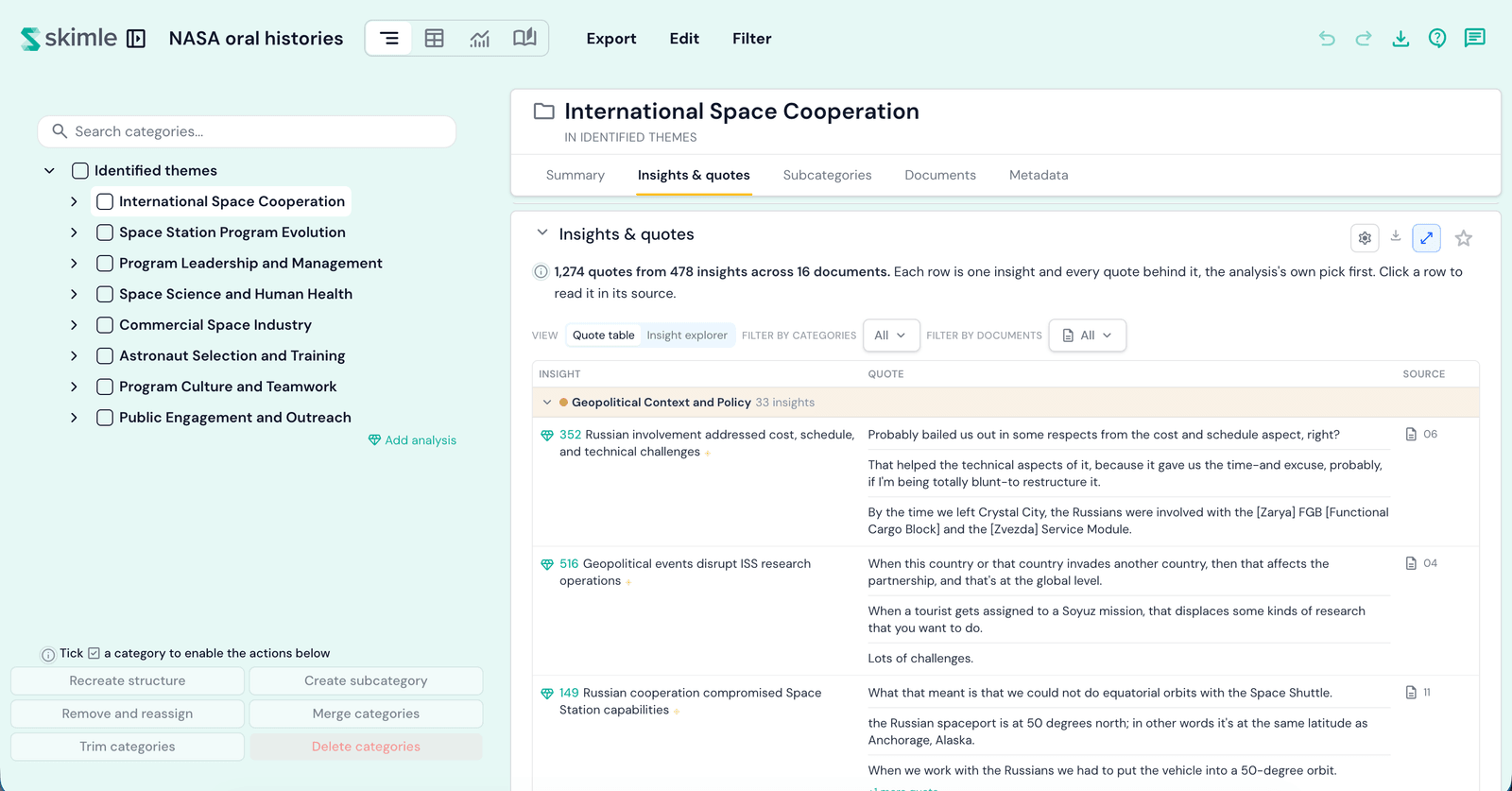
Tabla de citas muestra una fila por hallazgo, con todas las citas que lo respaldan y el documento del que procede cada una. La selección propia del análisis aparece primero.
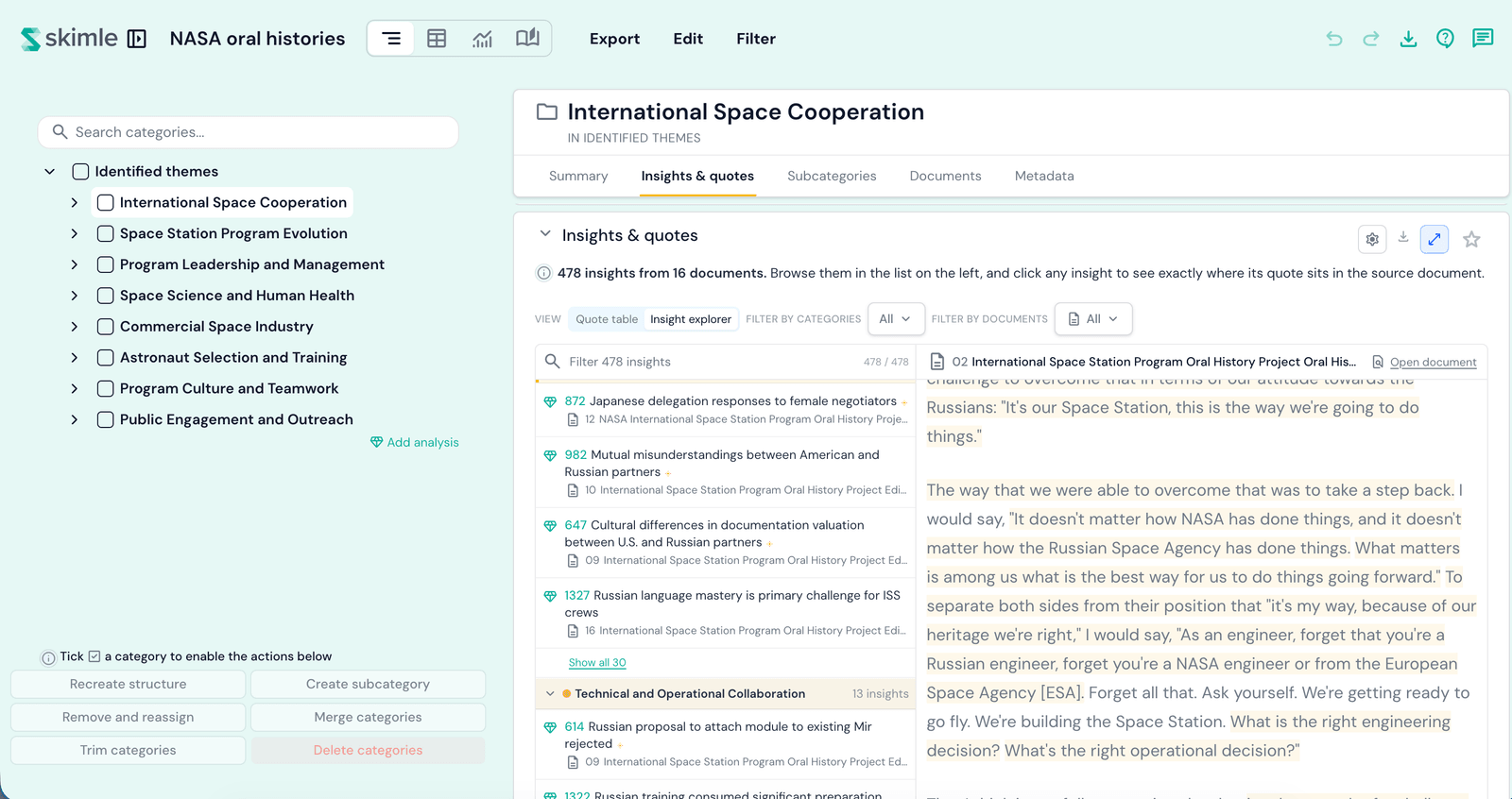
Explorador de hallazgos coloca los hallazgos en una lista a la izquierda y el documento de origen a la derecha. Haga clic en un hallazgo y el documento se desplaza hasta el lugar exacto donde se dijo la cita, resaltada donde se encuentra.
Ambas vistas agrupan los hallazgos por subcategoría, con un recuento en cada banda. Pliegue una banda y permanecerá plegada al cambiar de vista.
Lo que puede hacer aquí:
- Haga clic en una fila o en una cita para abrir el Explorador de hallazgos en ese hallazgo, con su cita resaltada en la fuente.
- Haga clic en el hallazgo para abrir su tarjeta, donde puede renombrarlo, etiquetarlo, anotarlo o eliminarlo.
- Haga clic en la fuente para abrir la tarjeta del documento, con un enlace al documento completo.
- Filtrar por categorías y filtrar por documentos, encima de la tabla, para acotar ambas vistas a la vez.
- Use el engranaje para ordenar, elegir cuántas filas mostrar por subcategoría y filtrar por metadatos.
- Arrastre cualquier hallazgo hasta una categoría del árbol para archivarlo allí. Consulte trabajar con hallazgos.
Subcategorías
Cómo se distribuye la evidencia de esta categoría entre sus subcategorías: una barra por subcategoría, y una barra para cualquier hallazgo categorizado directamente en la propia categoría.
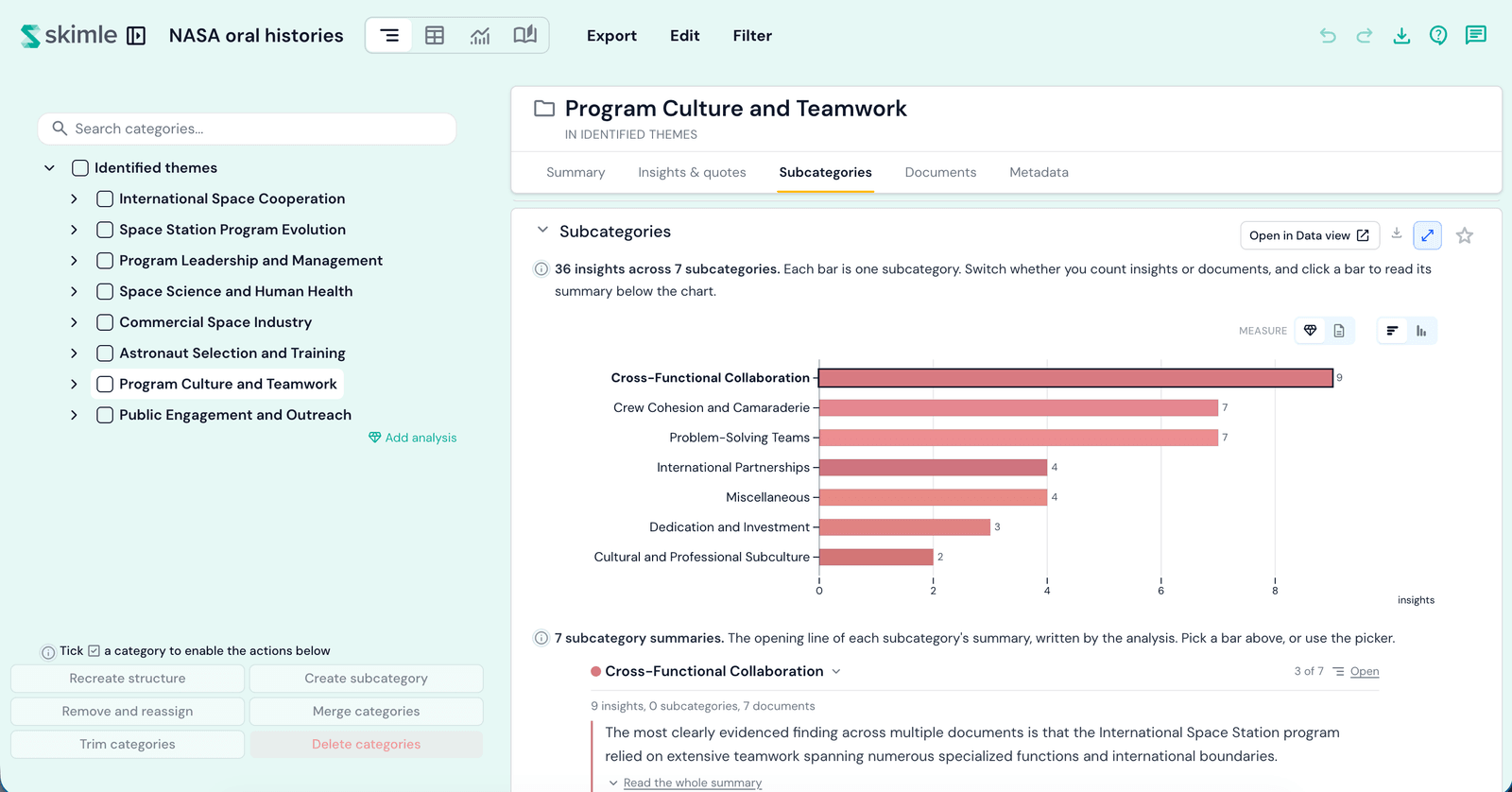
Alterne entre contar hallazgos y contar documentos, cambie la orientación y haga clic en cualquier barra para leer el resumen de esa subcategoría debajo del gráfico. Abrir en Visualizaciones lleva el mismo desglose a las visualizaciones, donde puede compararlo con todo lo demás en el proyecto.
Documentos
De qué documentos se construyó esta categoría y cuánto contribuyó cada uno.
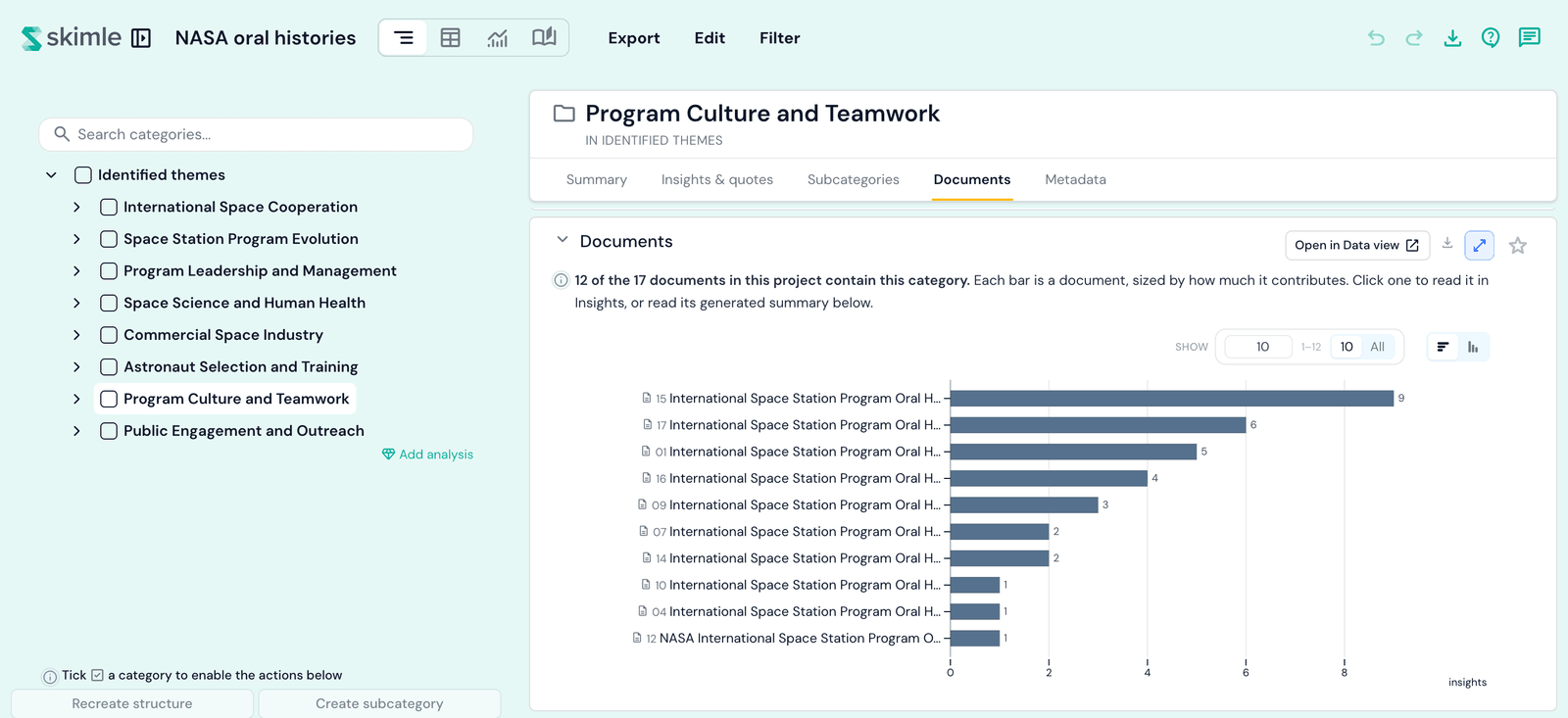
Haga clic en una barra para acotar la tarjeta Hallazgos y citas a ese documento únicamente.
Junto al gráfico, Skimle muestra el resumen por documento: cómo se ve esta categoría dentro de ese documento concreto, junto con la cita que el análisis consideró más representativa de ella allí.
Los resúmenes por documento se escriben para las subcategorías que realmente contienen los hallazgos, no para una categoría que solo agrupa otras categorías. Por eso, en una categoría de nivel superior no los verá - abra una de sus subcategorías y allí estarán.
Metadatos
Cómo difieren los documentos de esta categoría del resto del proyecto, campo por campo.
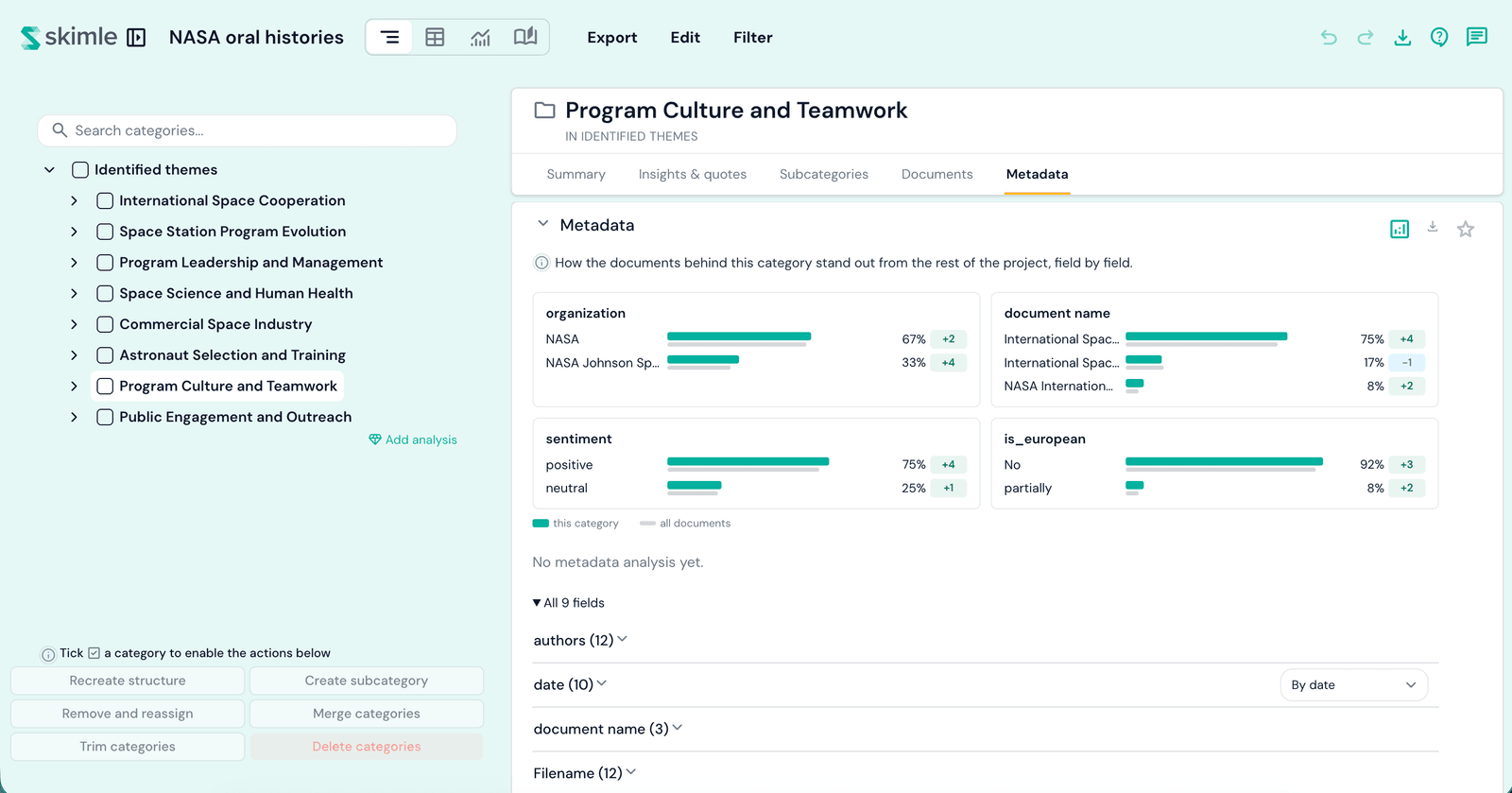
Cada campo muestra los valores de los documentos de esta categoría frente a los valores de todos los documentos, de modo que pueda ver quién está sobrerrepresentado aquí. Un +4 junto a un valor significa que esta categoría se inclina hacia él mucho más que el proyecto en su conjunto.
Ejecute un análisis de metadatos completo desde la tarjeta para obtener hallazgos escritos y no solo las distribuciones. Consulte análisis de metadatos.
Análisis agéntico
Cuando una categoría forma parte de un análisis agéntico, aparece otra tarjeta con las afirmaciones a las que llegó ese análisis sobre ella.
Cada afirmación indica hasta qué punto la respalda la evidencia, y si se trata de algo sobre lo que puede actuar, una Restricción en torno a la que planificar, o Contexto. Abra una para leer el argumento completo, su tabla de evidencia y la evidencia que la contradice.
Las afirmaciones que el análisis revisó y rechazó no se incluyen en la lista.
Una nota sobre el filtrado
El control Filtro situado en la parte superior de la aplicación acota todo el proyecto. Los filtros dentro de la tarjeta Hallazgos y citas acotan únicamente lo que muestra esa tarjeta. Lo que se oculta siempre se indica, de modo que nada desaparece sin aviso.