Añadir campos de metadatos personalizados
Cómo añadir campos de metadatos personalizados a su proyecto.
Los campos de metadatos permiten adjuntar información estructurada a cada documento de su proyecto, como los datos demográficos de los encuestados, las fechas de las entrevistas o los datos de la organización. Puede añadir metadatos manualmente, importarlos desde una hoja de cálculo o dejar que la IA los genere automáticamente.
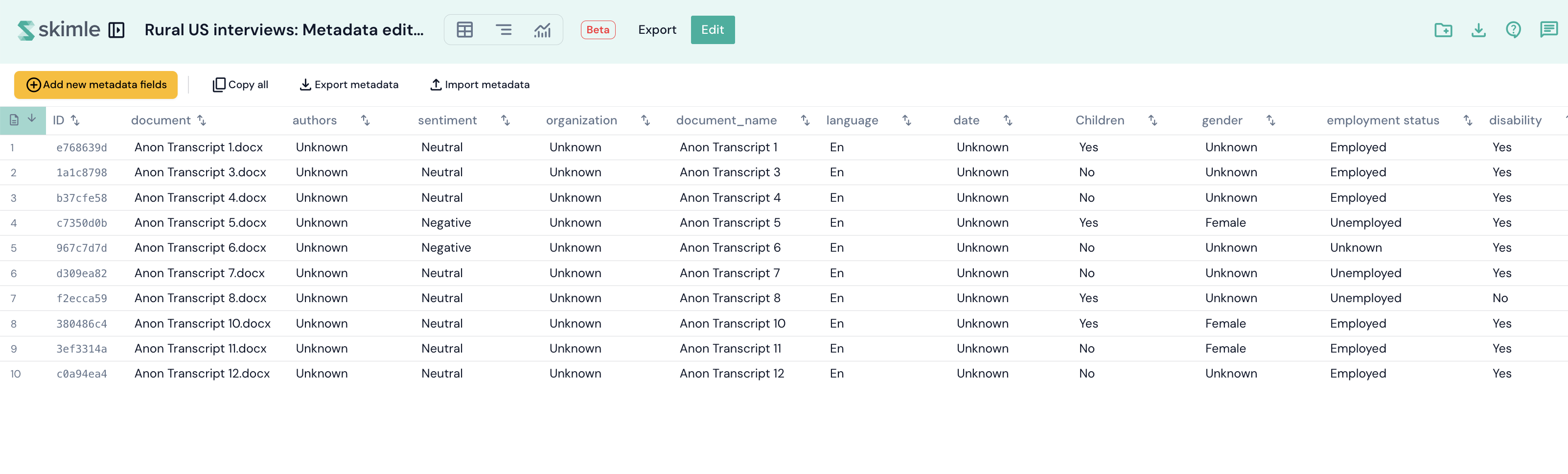
El editor de metadatos
Abra la sección Metadatos desde la navegación del proyecto. Muestra una tabla similar a una hoja de cálculo, con los documentos como filas y los campos de metadatos como columnas. Las primeras columnas muestran el número de referencia y el nombre de cada documento.
Puede editar cualquier celda directamente haciendo clic en ella. Los cambios se guardan automáticamente.
Añadir campos de metadatos generados por IA
Para añadir un nuevo campo de metadatos:
- Haga clic en Añadir nuevos campos de metadatos en la barra de herramientas.
- Asigne un nombre al campo (por ejemplo, "Género", "Grupo de edad", "Región").
- Añada una descripción que explique qué representa el campo. La IA utiliza esta descripción para decidir qué extraer, así que sea específico.
- Elija un tipo de valor (texto, número, fecha o URL).
- Active la generación por IA para que Skimle complete los valores automáticamente.
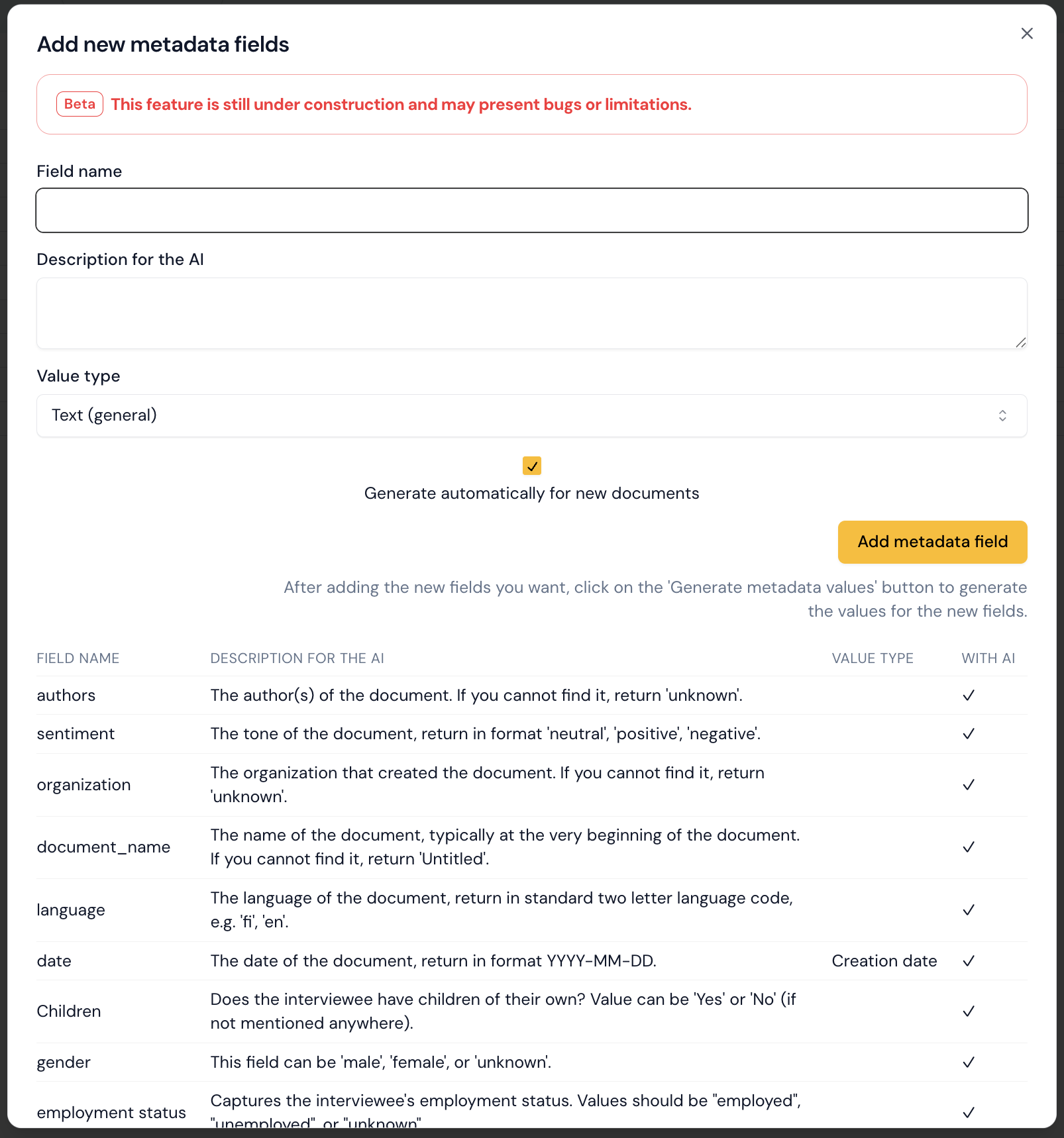
Cuando la generación por IA está activada, Skimle busca información relevante en cada documento y utiliza un LLM para extraer el valor adecuado. Puede revisar y editar los valores generados después.
Tenga en cuenta que, para iniciar la generación de metadatos, debe desplazarse hasta el final del cuadro de diálogo y hacer clic en el botón Generar valores de metadatos.
Puede añadir varios campos a la vez antes de guardar.
Importar metadatos desde una hoja de cálculo
Si ya dispone de metadatos en un archivo CSV o Excel, puede importarlos directamente:
- Haga clic en el botón Importar de la barra de herramientas.
- Suba su archivo CSV o Excel.
- Skimle hace coincidir las filas con los documentos según su número de referencia o el nombre del documento.
- Revise la vista previa de los cambios: nuevos campos, celdas actualizadas y cualquier eliminación.
- Confirme para aplicar los cambios.
La importación crea automáticamente nuevos campos de metadatos si su hoja de cálculo contiene columnas que aún no existen en el proyecto.
Editar metadatos manualmente
Haga clic en cualquier celda del editor de metadatos para escribir o cambiar un valor.
Un truco útil es exportar los metadatos como un archivo Excel, editar los valores (y añadir nuevas columnas si es necesario) y luego volver a importarlos en Skimle.
Cambiar los tipos de campo de metadatos
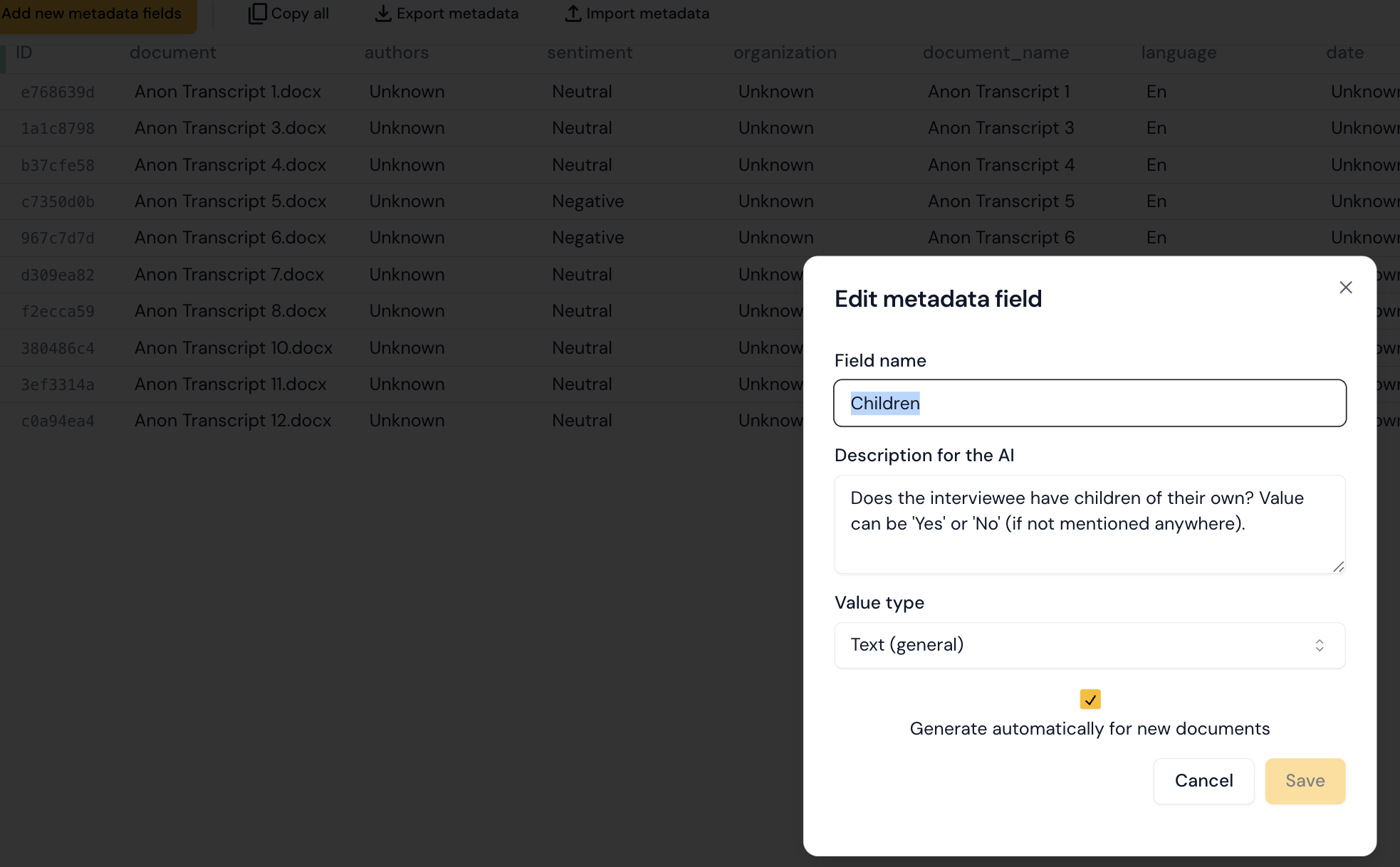
Puede cambiar el tipo de valor de un campo de metadatos haciendo clic en el nombre del campo en la fila de encabezado de la tabla que muestra todos los valores de metadatos.
Puede resultar útil cambiar los campos a un tipo específico, como números o fechas. Tenga en cuenta que algunos tipos de valor son únicos (por ejemplo, solo puede haber un campo Autores por proyecto).
Metadatos del sistema
Algunos campos de metadatos se añaden automáticamente al subir documentos:
- Nombre de archivo original - el nombre del archivo subido (solo lectura).
- Nombre del documento - un nombre visible y editable para el documento.
- Fecha de creación - la fecha en que se creó el documento, si está disponible.
- Autores y Organización - extraídos del documento (si están presentes).
Por lo general, los campos de metadatos del sistema no se pueden eliminar, pero la mayoría se pueden editar.
Una vez que tenga los metadatos configurados, puede utilizarlos para la segmentación y el análisis comparativo, verlos en Visualizaciones o incluir columnas de metadatos en la vista de tabla.