Su primer proyecto
Una guía amigable de principio a fin: cree un proyecto, añada sus datos, elija el Tipo de análisis adecuado y explore sus resultados en Skimle.
¡Bienvenido! Esta página le guía a través de su primer proyecto en Skimle, desde una pantalla vacía hasta un análisis categorizado y explorable. Le llevará unos quince minutos, además de una breve espera mientras Skimle lee sus documentos.
Hay cuatro pasos:
| Paso | Qué hace | Tiempo |
|---|---|---|
| 1. Cree un proyecto | Haga clic en Nuevo proyecto y asígnele un nombre | Segundos |
| 2. Añada sus datos | Suba documentos, grabaciones o una hoja de cálculo y, después, confírmelos | Unos minutos |
| 3. Elija un análisis | Decida cómo debe leer Skimle sus datos | Un minuto para configurarlo, unos minutos para ejecutarlo |
| 4. Explore sus resultados | Explore categorías, citas, gráficos y documentos, y consulte al chat | El tiempo que quiera |
Paso 1: Cree un proyecto
En la pantalla de inicio, haga clic en Nuevo proyecto, en la esquina superior derecha de Sus proyectos.
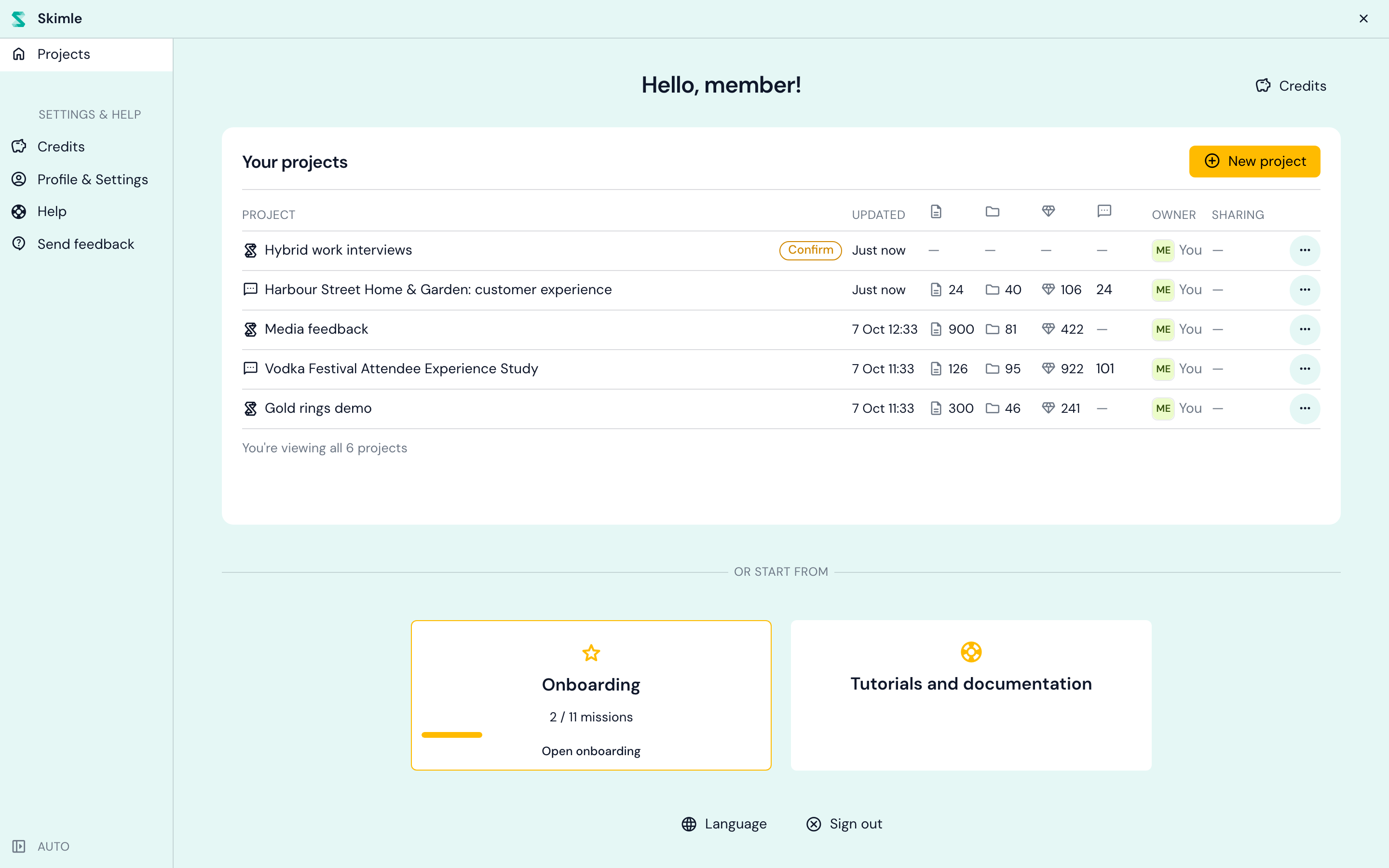
Skimle crea el proyecto de inmediato y le lleva a su página de fuentes de datos. Comienza su vida como «Proyecto sin título»: haga clic en el nombre de la barra superior para cambiarlo a algo que reconozca más adelante, como «Entrevistas sobre trabajo híbrido».
Paso 2: Añada sus datos
Un proyecto nuevo se abre en ¡Añadamos algunos datos!. Una fuente de datos es un lote de material que añade al proyecto y analiza en conjunto, y un proyecto puede contener varias de ellas (por ejemplo, entrevistas y una exportación de encuesta).
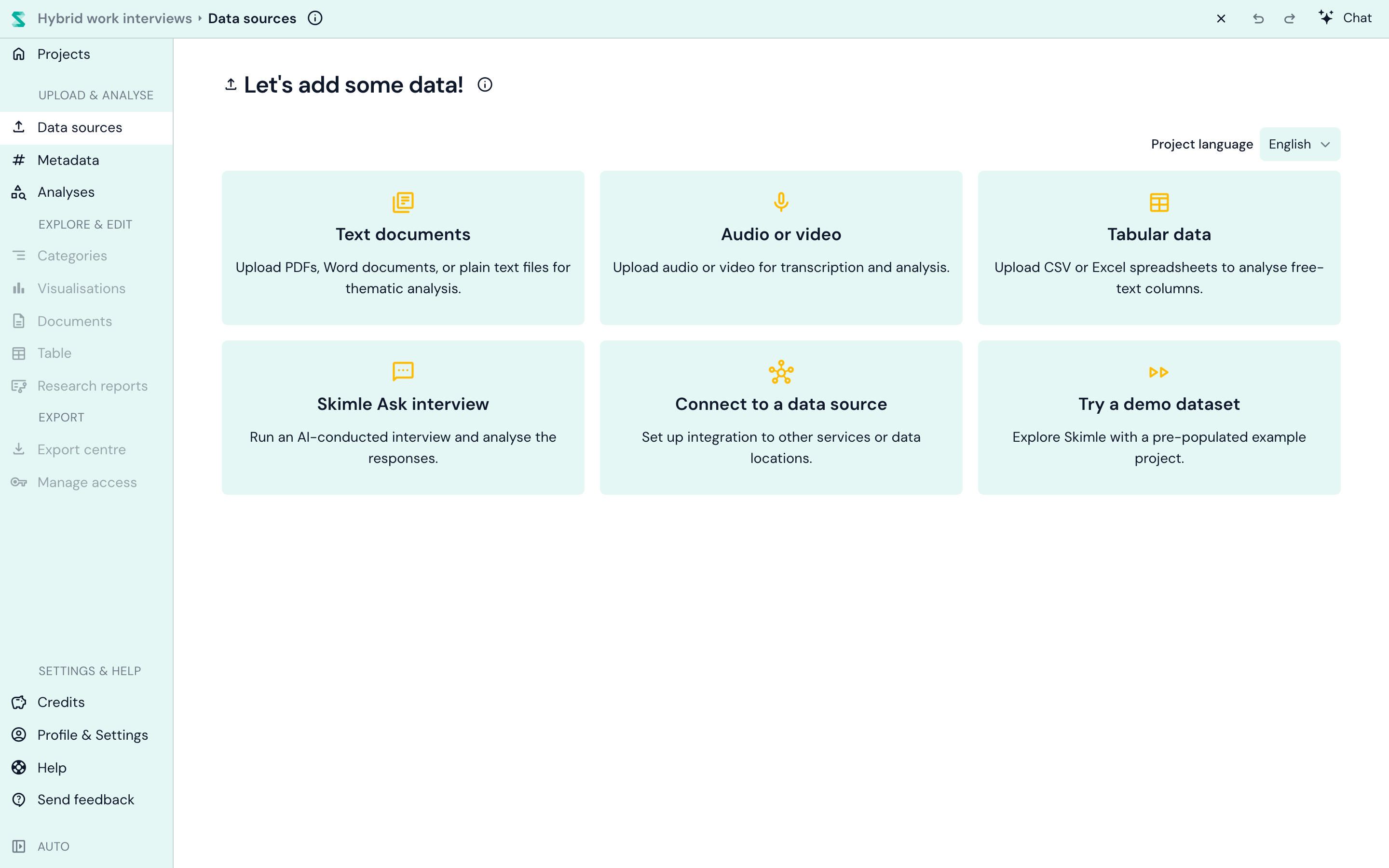
Primero, compruebe el Idioma del proyecto en la esquina superior derecha. Determina el idioma de todo lo que Skimle escribe para usted: nombres de categorías, resúmenes, informes. Sus documentos pueden estar en cualquier idioma, y puede combinar idiomas dentro de un proyecto. El Idioma del proyecto no se puede cambiar una vez que se han añadido documentos, así que merece la pena comprobarlo ahora.
Después, elija el tipo de datos que tiene:
| Fuente de datos | Para qué sirve |
|---|---|
| Documentos de texto | Transcripciones de entrevistas, informes, notas, artículos. Admite archivos PDF, Word, PowerPoint, Markdown, RTF, texto sin formato y Excel. |
| Audio o vídeo | Grabaciones de entrevistas y grupos de discusión. Skimle las transcribe separando a los interlocutores y, después, analiza la transcripción. |
| Datos tabulares | Una exportación CSV o Excel en la que cada fila es una respuesta, como respuestas abiertas de encuestas, reseñas o tickets de soporte. Cada fila se convierte en un documento, y usted elige qué columnas son contenido y cuáles se convierten en metadatos. Consulte formatos admitidos e importación de CSV. |
| Encuesta de Skimle Ask | Una entrevista realizada por IA que envía a los participantes. Sus respuestas llegan al proyecto como documentos. |
| Conectar con una fuente de datos | Traer datos desde otro servicio o ubicación de datos. |
| Probar un conjunto de datos de ejemplo | Un proyecto de ejemplo ya preparado, si quiere echar un vistazo antes de subir nada propio. |
Para un primer proyecto, Documentos de texto es el punto de partida más sencillo. Arrastre sus archivos a la zona de carga (o haga clic en ella para buscarlos) y añada tantos como quiera de una sola vez.
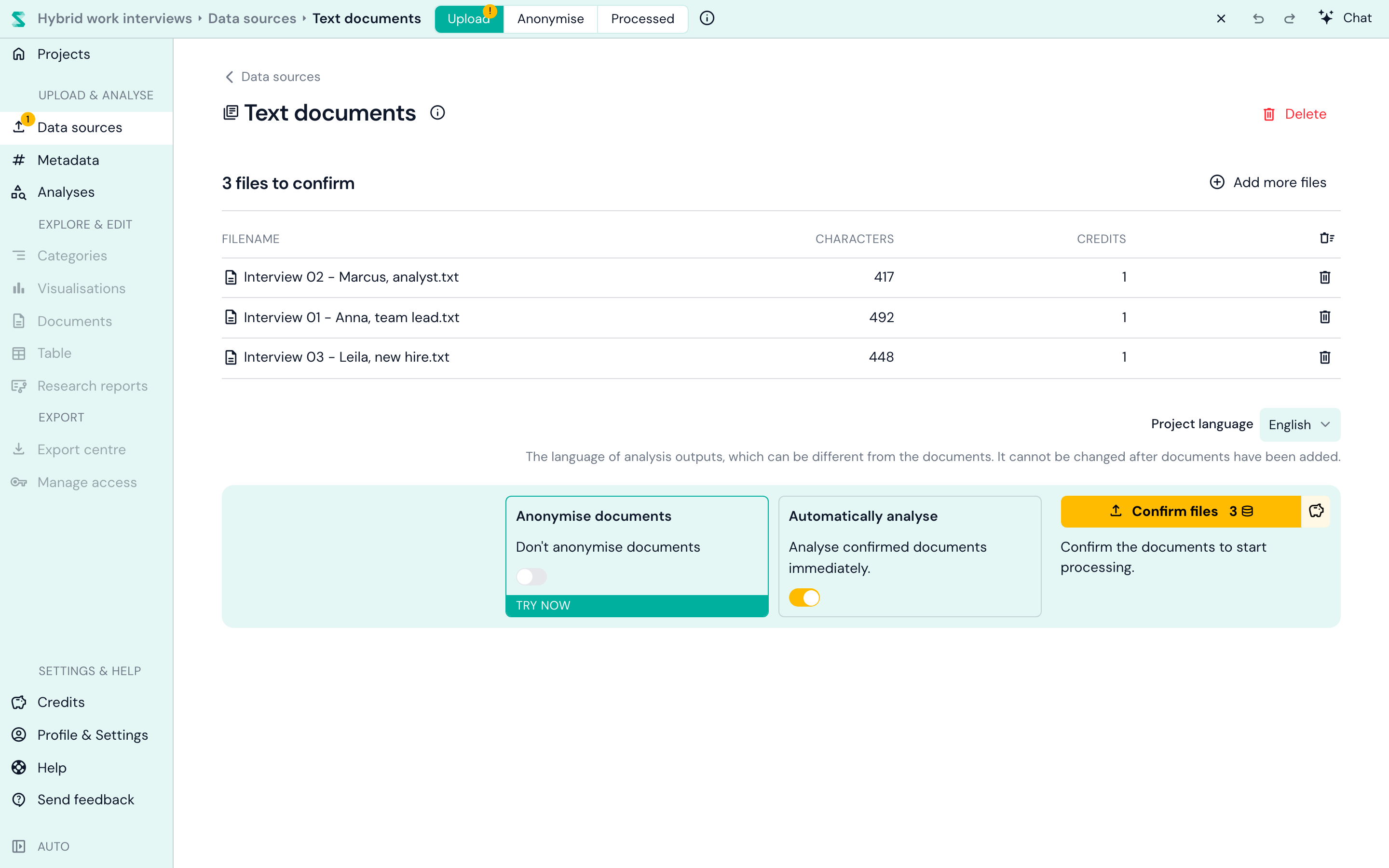
Sus archivos esperan ahora en una lista pendiente de confirmación, que muestra su longitud y los créditos que cuesta cada uno. Antes de confirmar, conviene conocer dos opciones:
- Anonimizar documentos elimina nombres y otros datos identificativos antes del análisis. Está desactivada de forma predeterminada; consulte anonimización de documentos para ver las opciones.
- Analizar automáticamente ejecuta los análisis del proyecto sobre los documentos nuevos en cuanto se procesan. Está activada de forma predeterminada y se aplica a todas las fuentes de datos del proyecto. Solo tiene efecto cuando el proyecto cuenta ya con al menos un análisis, así que en un proyecto completamente nuevo todavía no se ejecuta nada: elegirá su primer análisis en el siguiente paso. Desactívela si prefiere decidir a mano qué documentos entran en un análisis.
Cuando esté conforme, haga clic en Confirmar archivos. En ese momento se gastan los créditos (consulte los precios). Para la mayoría de los proyectos, estos son los únicos créditos que necesitará nunca para esos documentos: una vez que un documento está en su proyecto, puede analizarlo tantas veces y de tantas formas como quiera sin coste adicional.
¿No tiene datos a mano? Pruebe el conjunto de datos de ejemplo, o explore nuestra lista de conjuntos de datos gratuitos para investigación cualitativa, desde archivos de entrevistas hasta discursos parlamentarios.
Paso 3: Elija un análisis
Abra Análisis en el menú izquierdo. En un proyecto nuevo verá Añada el primer análisis a su proyecto con cinco opciones.
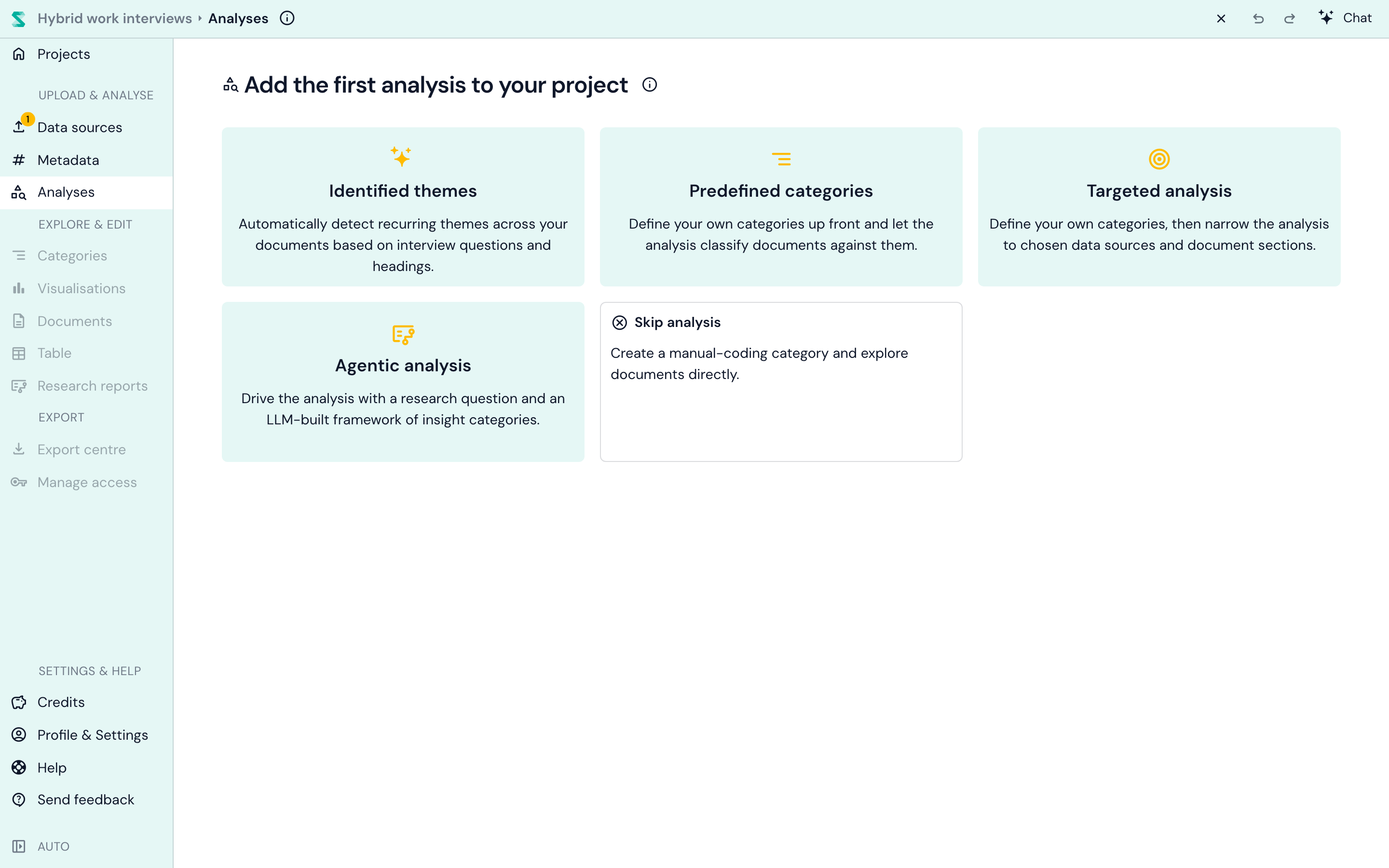
Cada uno responde a una pregunta distinta sobre sus datos. Esta es la versión resumida:
| Análisis | Elíjalo cuando quiera... | Usted aporta | Usted obtiene |
|---|---|---|---|
| Temas identificados | ver qué hay en los datos, sin ninguna configuración | Nada | Temas basados en las preguntas y los encabezados de sus documentos, con subtemas y citas |
| Categorías predefinidas | categorizar los datos según las categorías que elija | Nombres de categorías (propios o sugerencias de Skimle) | Sus categorías, llenas de hallazgos, y subcategorías que surgen de los datos |
| Análisis dirigido | dirigir cada categoría hacia preguntas, secciones o columnas específicas | Categorías, además de las partes de cada documento que se deben leer | Lo mismo que las categorías predefinidas, pero leído solo desde donde haya indicado |
| Análisis agéntico | responder a una Pregunta de investigación | Una Pregunta de investigación | Un marco, evidencia categorizada, Temas analíticos y un informe escrito |
| Omitir análisis | categorizar a mano | Nada | Una categoría vacía para empezar con la Codificación manual |
¿No está seguro? Empiece con Temas identificados. No necesita ninguna configuración y le da un buen mapa de cualquier material de tipo entrevista. Puede añadir cualquiera de los demás más adelante, sobre los mismos documentos, sin coste adicional.
Temas identificados: deje que los datos hablen
Esta es la opción de «sin instrucciones» de Skimle. Skimle encuentra las preguntas y los encabezados que comparten sus documentos, los convierte en un conjunto parsimonioso de temas, extrae hallazgos de cada uno de ellos en todos los documentos y los agrupa en subtemas. Funciona mejor cuando los documentos siguen una estructura similar, como ocurre con las entrevistas realizadas a partir de una misma Guía de entrevista.
Un proyecto tiene un único análisis de Temas identificados, por lo que su tarjeta desaparece una vez que lo ha añadido. Más información en análisis temático automático, o vea cómo se integra en un método completo en cómo hacer un análisis temático con IA y cómo encontrar temas en varias entrevistas.
Categorías predefinidas: decida qué sale
Aquí indica el nombre de las categorías que quiere, y Skimle categoriza todos los documentos según ellas. Haga clic en Añada su propia categoría, o elija entre las sugerencias que Skimle extrae de sus datos. Cada categoría puede llevar instrucciones sobre qué incluir, y las subcategorías se forman a partir de lo que Skimle encuentra.
Eso hace que funcione en ambos sentidos: si aporta un sistema de categorías ya existente, el análisis es deductivo; si parte de una categoría amplia y deja que las subcategorías surjan, es inductivo. Nuestra guía sobre categorización inductiva, deductiva y abductiva le ayuda a decidir, y categorías predefinidas cubre todas las opciones.
Análisis dirigido: oriente cada categoría hacia el lugar adecuado
El análisis dirigido funciona como las categorías predefinidas, con una incorporación: usted elige de dónde lee cada categoría. Esto importa cuando solo una parte de cada documento es relevante. Si sus entrevistas tienen una pregunta sobre mejoras, una categoría llamada «Sugerencias de mejora» debería leer las respuestas a esa pregunta, no cualquier queja de paso en la transcripción.
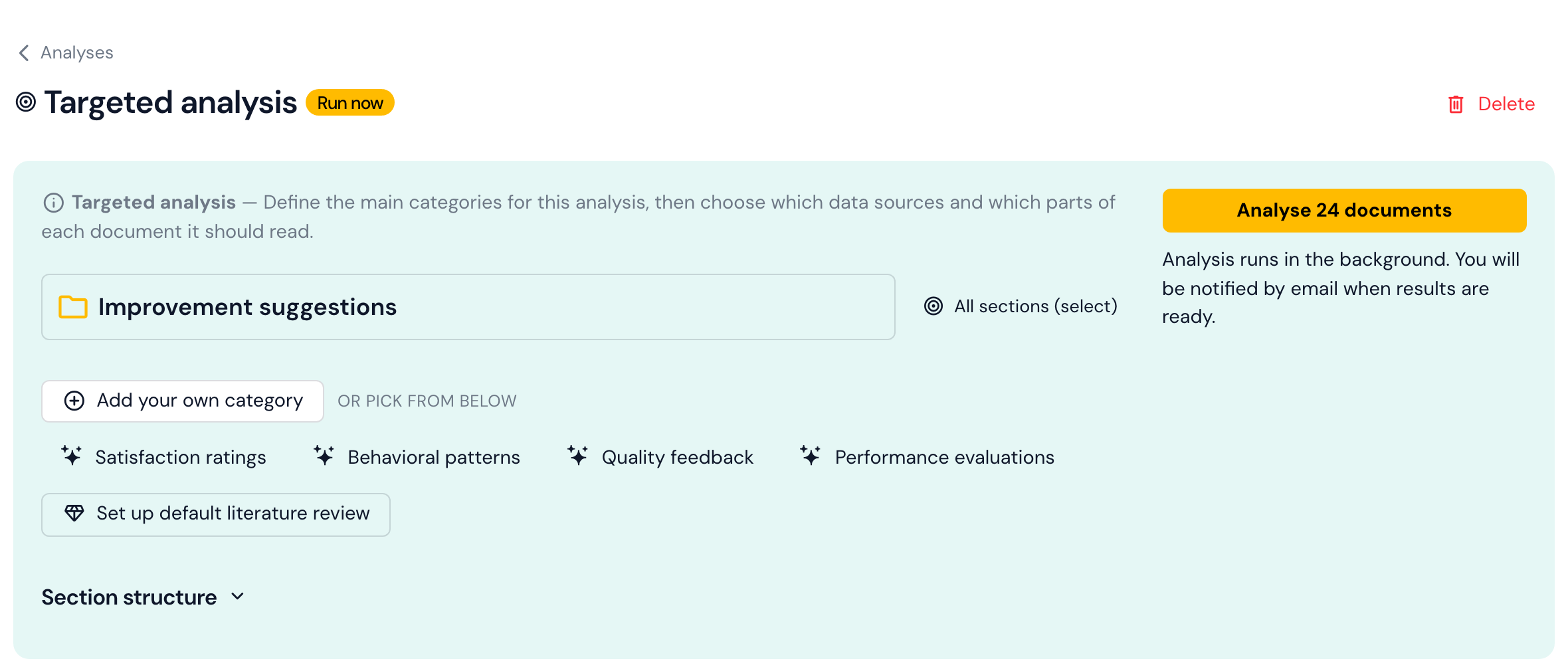
Skimle calcula por usted las secciones de sus documentos: preguntas de entrevista, encabezados de documentos o columnas de una hoja de cálculo. Junto a cada categoría, la opción Secciones leídas abre un selector que muestra las secciones que comparten sus documentos y cuántos documentos contienen cada una.
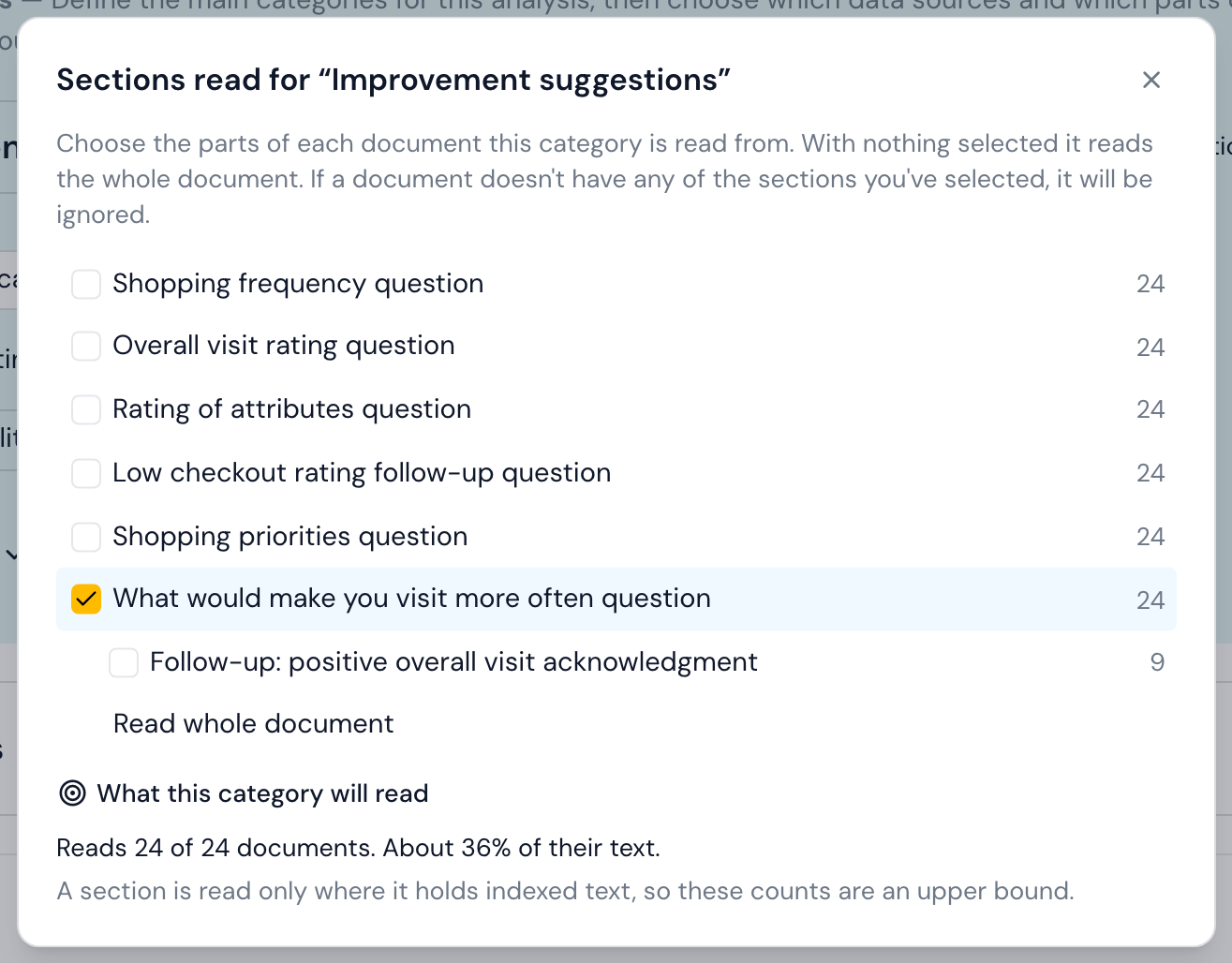
Marque las secciones que debe leer la categoría, o déjelas todas sin marcar para leer los documentos completos. La vista previa de la parte inferior le indica exactamente qué abarcará la categoría: en este caso, las 24 entrevistas, pero solo alrededor de un tercio de su texto. Un documento que no tenga ninguna de las secciones marcadas se omite para esa categoría.
Algunas cosas más que puede hacer el análisis dirigido:
- Limitar qué documentos lee, por ejemplo solo las entrevistas y no la encuesta. Editar alcance de documentos, dentro de Configuración opcional, filtra por fuente de datos, por metadatos o excluyendo documentos concretos. Todos los tipos de análisis tienen esta opción.
- Configure una Revisión de la literatura con un clic. El botón Configurar Revisión de la literatura predeterminada añade seis categorías ya preparadas (vacío de investigación y motivación, definiciones de conceptos, hallazgos clave, aportaciones originales, decisiones metodológicas y contexto empírico), cada una orientada hacia las partes correspondientes de los artículos académicos, como la introducción, los métodos o la discusión. Reconoce esas partes sea cual sea el idioma en el que estén escritos los artículos. Consulte nuestra guía sobre síntesis de evidencia cualitativa para conocer el método que hay detrás.
- Reconstruir la Estructura de secciones si ha añadido muchos documentos desde la primera carga, para que Skimle reconsidere las secciones de todo lo que ha importado.
Análisis agéntico: empiece a partir de una Pregunta de investigación
El análisis agéntico es el modo más exhaustivo de Skimle. Usted escribe una Pregunta de investigación, como «¿por qué algunos clientes dejan de visitarnos después de una sola compra?», y un breve chat de configuración la aclara junto con usted y propone un marco de categorías y preguntas más amplias, que puede editar. Después, Skimle categoriza la evidencia de todos sus documentos, busca Evidencia contraria y redacta Temas analíticos y un informe que responden a su pregunta.
Elíjalo cuando el «por qué» importe tanto como el «qué». Lea análisis agéntico para más detalles, y cómo usar el análisis agéntico en Skimle para ver un ejemplo resuelto.
Omitir análisis: categorice a mano
¿Prefiere leer y categorizar todo usted mismo, o solo quiere explorar primero los documentos? Omitir análisis crea una categoría vacía para la Codificación manual. Aun así, puede añadir un análisis con IA en cualquier momento posterior. Muchos investigadores combinan ambas opciones; consulte cómo combinar el análisis con IA de Skimle con la Codificación manual.
Ejecutar su análisis
Una vez que haya elegido y configurado un análisis, inícielo con el botón Analizar. Si Analizar automáticamente estaba activada cuando confirmó sus documentos, Skimle empieza a analizarlos por su cuenta en cuanto existe el análisis.
El análisis se ejecuta en segundo plano y suele tardar unos minutos, según la cantidad de texto que tenga. Recibirá un correo con un enlace cuando esté listo (revise su carpeta de correo no deseado si no llega), y puede cerrar la pestaña mientras tanto. Cuando hay muchos análisis ejecutándose a la vez, el suyo puede esperar un rato en una cola, pero, una vez terminado, explorar los resultados es instantáneo.
Paso 4: Explore sus resultados
Cuando el análisis está listo, la sección Explorar y editar del menú izquierdo cobra vida. La vista Categorías es el mejor punto de partida.
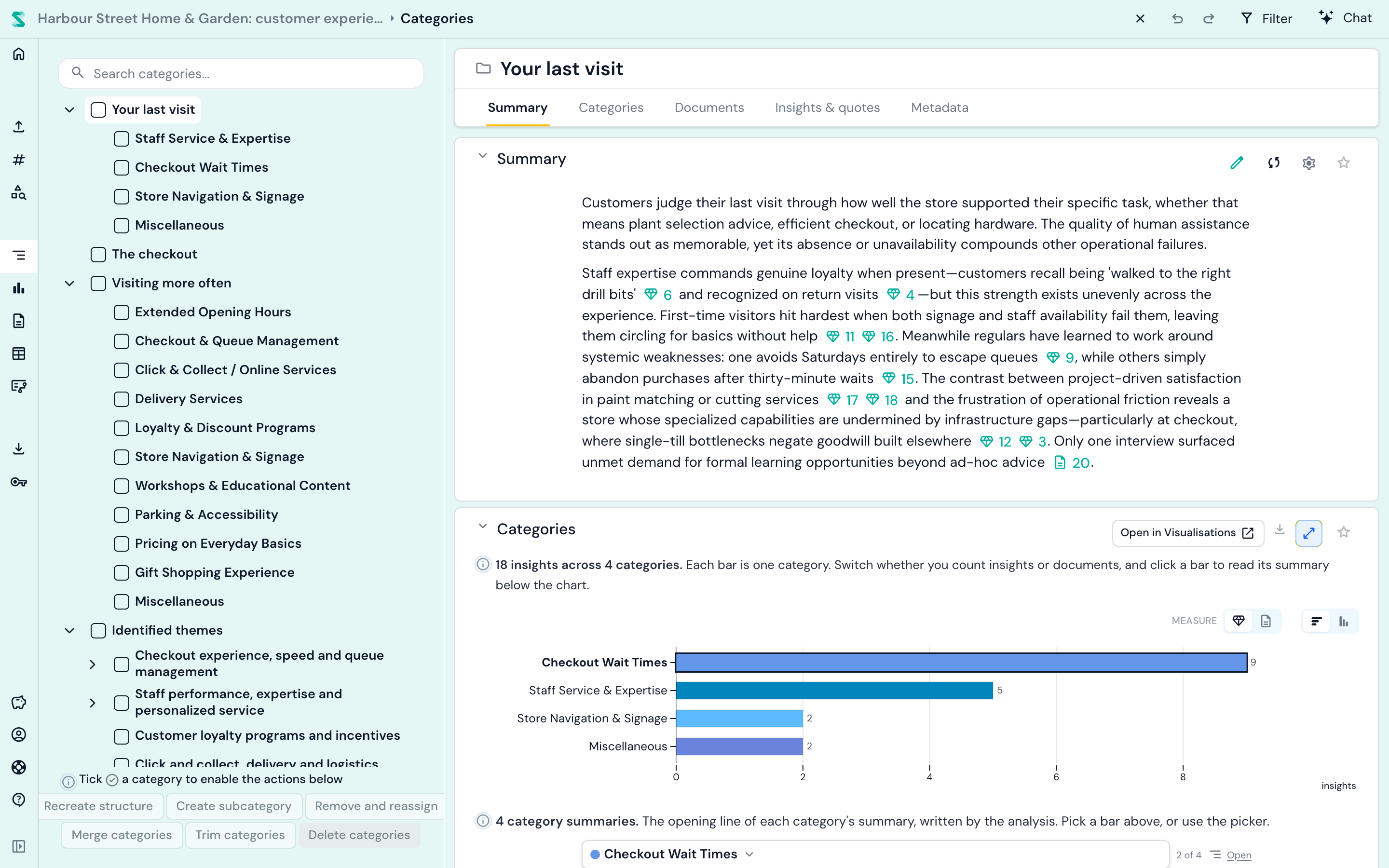
A la izquierda está su árbol de categorías; haga clic en cualquier categoría para leer su resumen escrito por IA, ver cómo se distribuyen sus hallazgos y abrir todos los hallazgos con su cita textual. Cada cita enlaza de vuelta al lugar exacto del documento de origen, de modo que siempre puede comprobar el contexto. Usted tiene el control de la estructura: renombre, combine, divida y mueva categorías como quiera (edición en la vista de categorías).
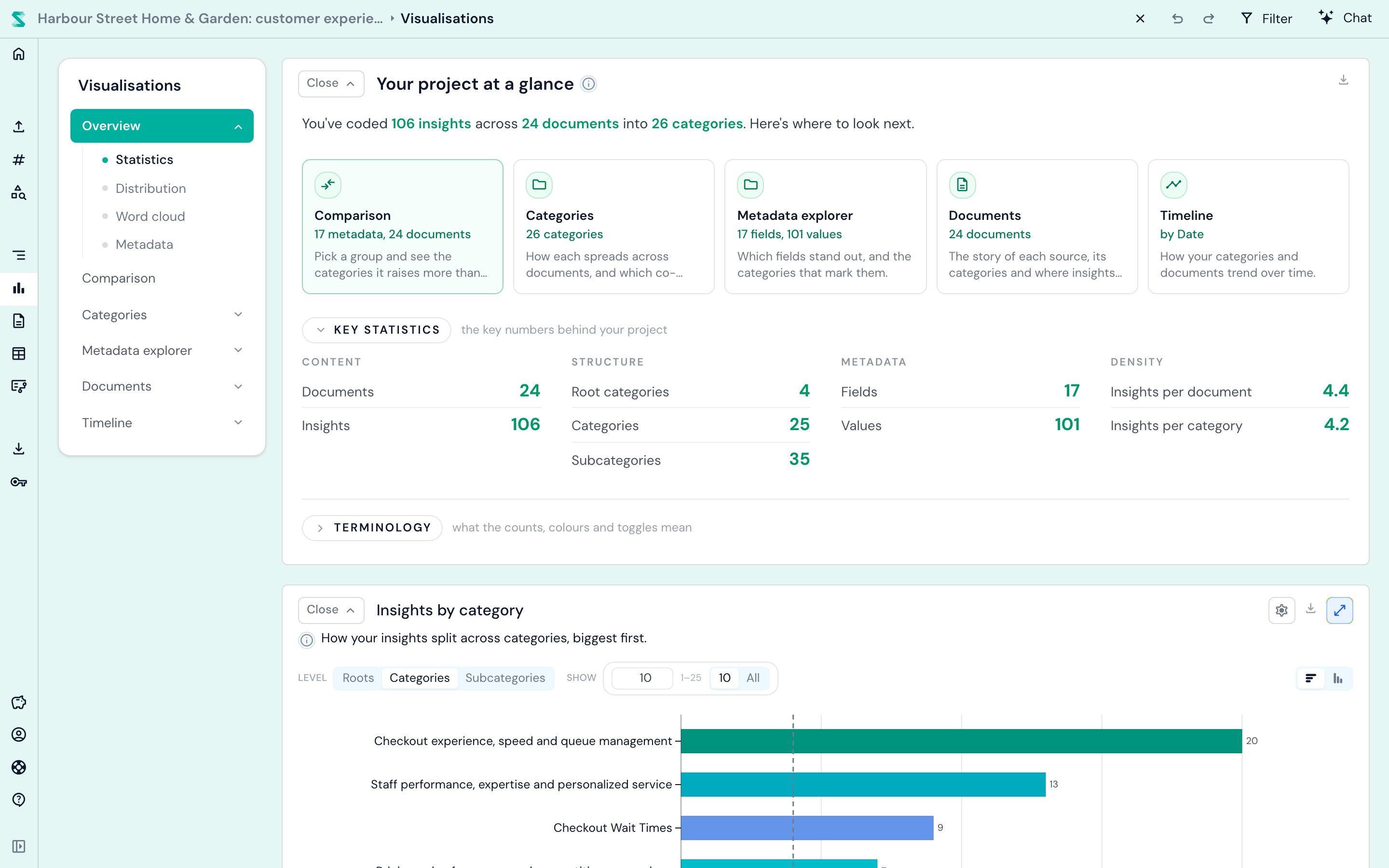
Visualizaciones le muestra todo el proyecto de un vistazo: qué categorías son las más grandes, cómo difieren entre grupos y cómo cambian con el tiempo.
A partir de aquí, algunos buenos siguientes pasos:
- Lea documentos en la vista de documentos, con todas las citas categorizadas resaltadas, o vea todo de una vez en la vista de tabla.
- Compare grupos añadiendo metadatos, como el puesto, el centro o el segmento de cliente, y usando el análisis de metadatos. Nuestro ejemplo resuelto sobre descubrir temas con variables de metadatos muestra cómo hacerlo.
- Haga preguntas en el chat: «¿Qué es lo que más frustra a los clientes? Deme tres citas». Consulte cómo usar el chat de Skimle para ver diez cosas que puede hacer.
- Marque elementos con etiquetas y notas que atraviesan las categorías.
- Comparta y exporte sus resultados a Word, Excel, PowerPoint o REFI-QDA para NVivo, ATLAS.ti y MAXQDA, desde el Centro de exportación.
Siguientes pasos
- Añada más material: Audio o vídeo, hojas de cálculo o una Encuesta de Skimle Ask.
- Trabaje con compañeros: uso compartido y colaboración.
- Entienda qué ocurre entre bastidores: cómo funciona el análisis.
¿Tiene preguntas o se ha quedado atascado en algún punto? Use Enviar comentarios en el menú izquierdo, y una persona real le responderá.