Kategorivyn
Läs en kategori: vad den säger, beläggen bakom den och var de beläggen kom från.
Kategorivyn är där du läser en kategori i taget. Den besvarar de frågor du har om en kategori i den ordning du brukar ställa dem: vad säger den, vad är beläggen, vilka dokument kom beläggen från och vem är överrepresenterad i den.
Det är den bästa utgångspunkten för att förstå vad din analys resulterade i.
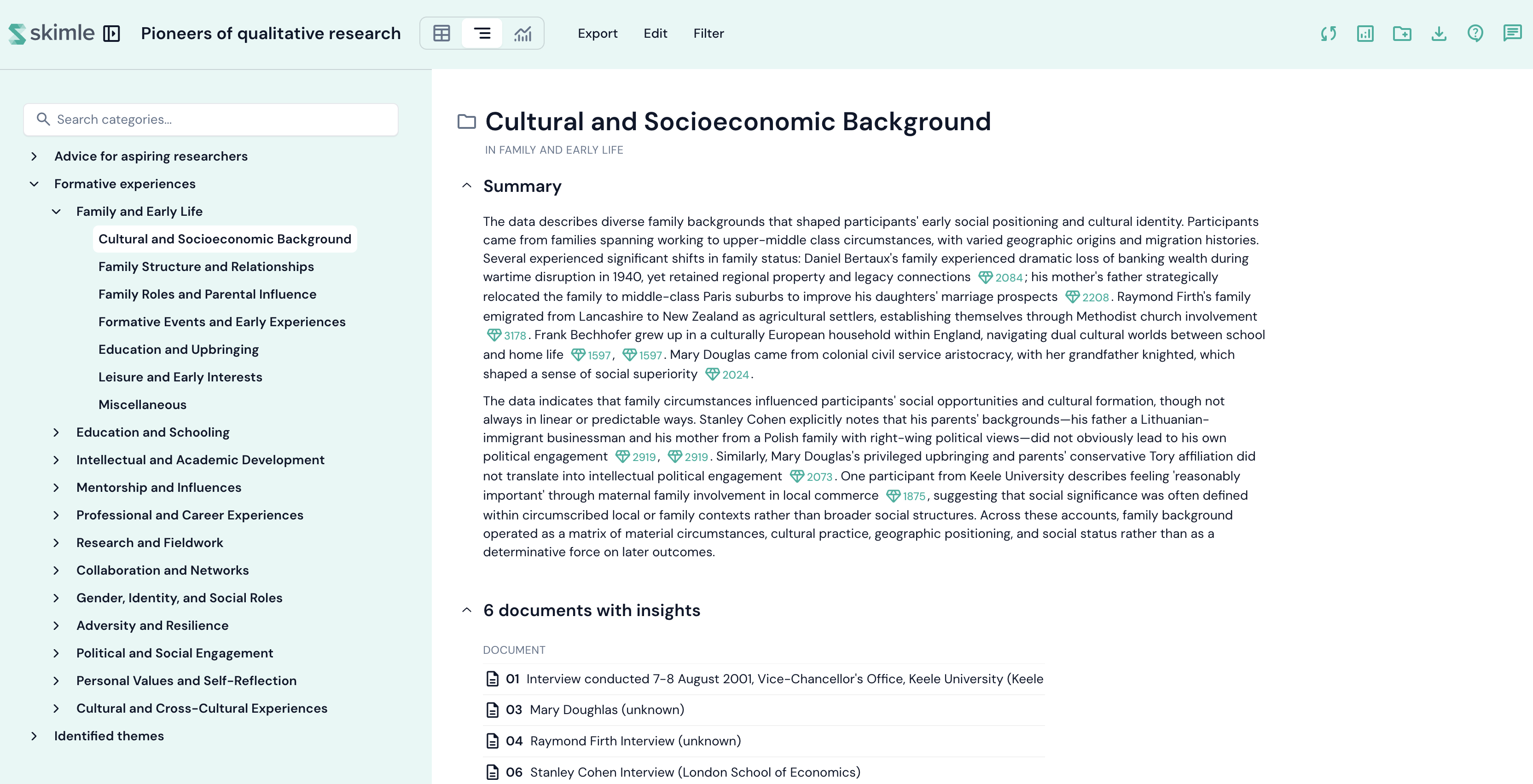
Layout
Vyn har två paneler.
- Vänster - trädet med dina kategorier och underkategorier. Klicka på en kategori för att öppna den. Klicka på den lilla pilen till vänster om ett namn för att öppna och stänga dess gren.
- Höger - allt Skimle vet om den kategori du har valt, presenterat som en uppsättning kort på en sida du skrollar igenom.
Fältet ovanför korten namnger varje kort. Klicka på ett namn för att hoppa till det kortet, och det markerar kortet du just läser medan du skrollar.
Varje kort kan fällas ihop genom att klicka på dess titel, och Skimle kommer ihåg vilka kort du lämnade öppna. Korten har också, i det övre högra hörnet:
- en stjärna, som fäster kortet högst upp på sidan så att det du bryr dig om är det du hamnar på;
- en Ladda ner-ikon, som exporterar bara det kortet (diagrammet som en bild, dess data som ett kalkylblad);
- en Förstora-ikon på de större korten, som ger kortet hela sidan.
Sammanfattning
Den skriftliga sammanfattningen av kategorin, genererad av analysen.
Referenserna inom hakparenteser i texten är klickbara: klicka på en för att öppna den insikt, det citat eller det dokument den hänvisar till, så att du kan kontrollera varje påstående mot det material det kom från.
Använd Generera igen sammanfattning på kortet om du har redigerat kategorin och vill att sammanfattningen skrivs om.
Insikter & citat
Beläggen, i två vyer av samma mängd. Oavsett vilken du använder förblir filtren, ordningen och grupperingen desamma, så de två kan aldrig visa olika saker.
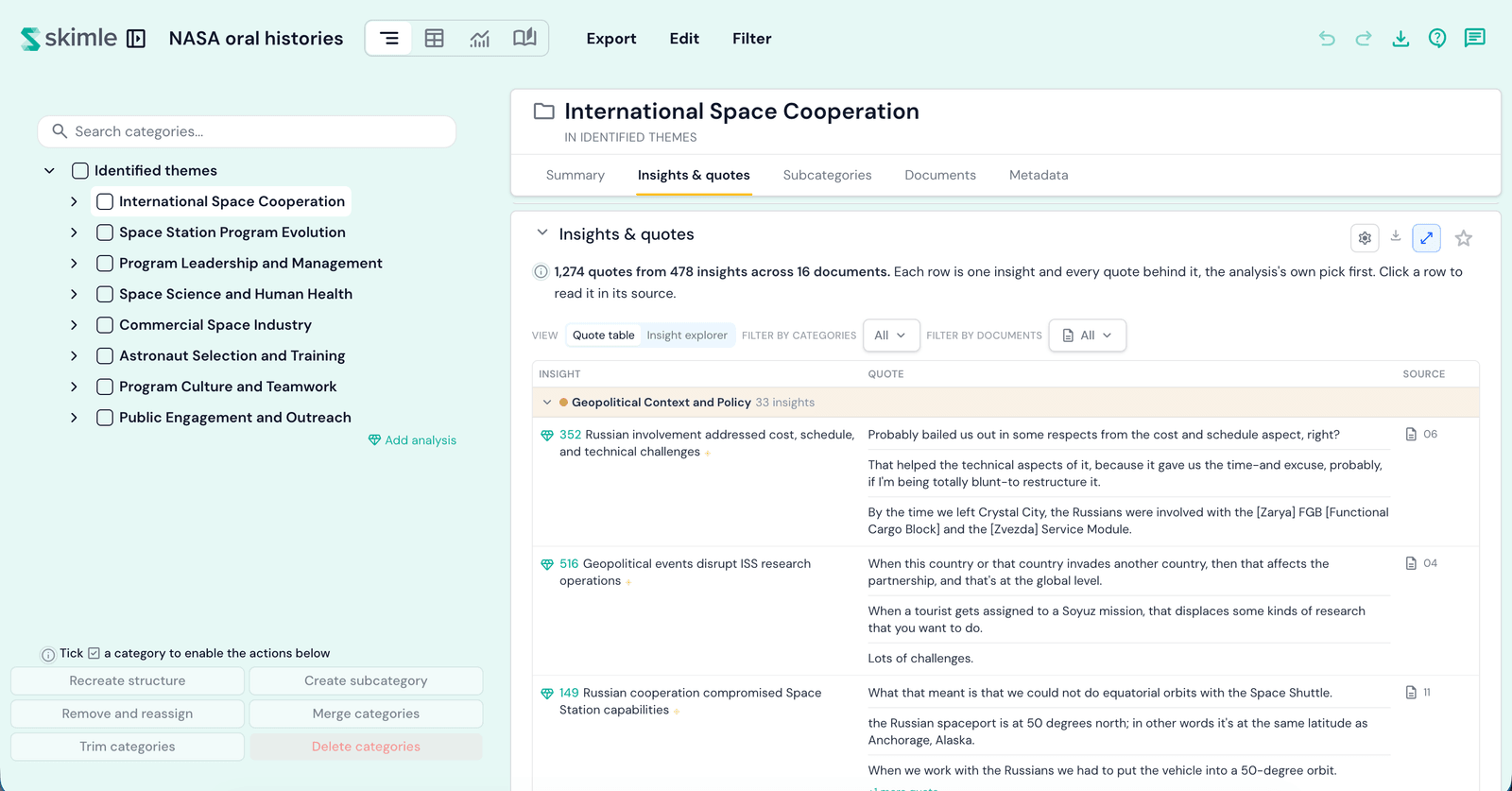
Citattabell listar en rad per insikt, med alla citat bakom den och vilket dokument varje citat kom från. Analysens egna val kommer först.
Insiktsutforskare placerar insikterna i en lista till vänster och källdokumentet till höger. Klicka på en insikt och dokumentet skrollar till exakt den plats citatet sades, markerat där det står.
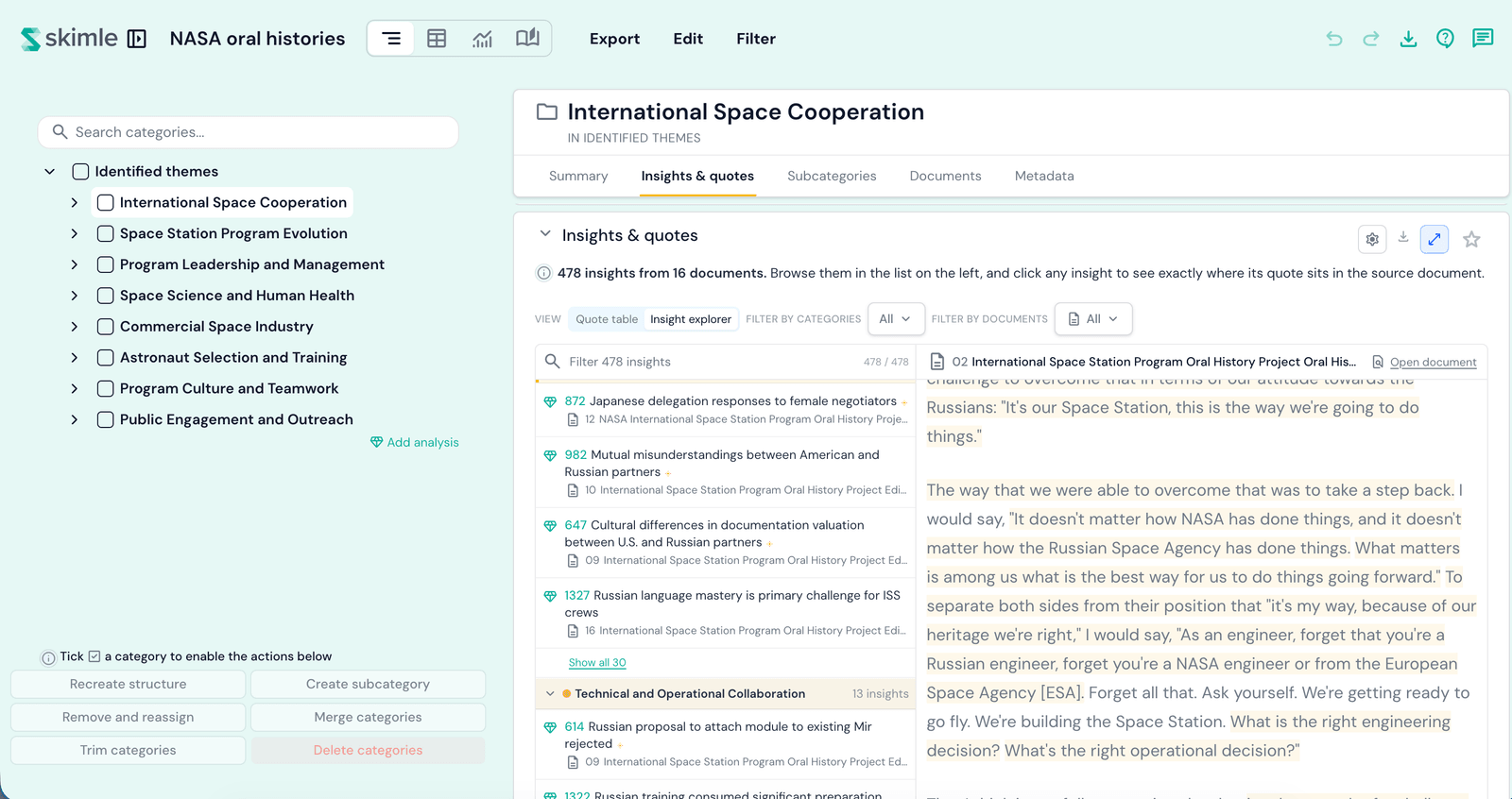
Båda vyerna grupperar insikterna efter underkategori, med ett antal på varje fält. Fäll ihop ett fält och det förblir hopfällt när du växlar vy.
Vad du kan göra här:
- Klicka på en rad, eller ett citat, för att öppna Insiktsutforskaren på den insikten, med dess citat markerat i källan.
- Klicka på insikten själv för att öppna dess kort, där du kan byta namn på den, tagga den, kommentera den eller ta bort den.
- Klicka på källan för att öppna dokumentets kort, med en länk till hela dokumentet.
- Filtrera efter kategorier och filtrera efter dokument, ovanför tabellen, för att smalna av båda vyerna samtidigt.
- Använd kugghjulet för sortering, hur många rader som ska visas per underkategori, och filtrering efter metadata.
- Dra valfri insikt till en kategori i trädet för att arkivera den där. Se att arbeta med insikter.
Underkategorier
Hur beläggen bakom den här kategorin är fördelade över dess underkategorier: en stapel per underkategori, och en stapel för eventuella insikter som kategoriserats direkt på kategorin själv.
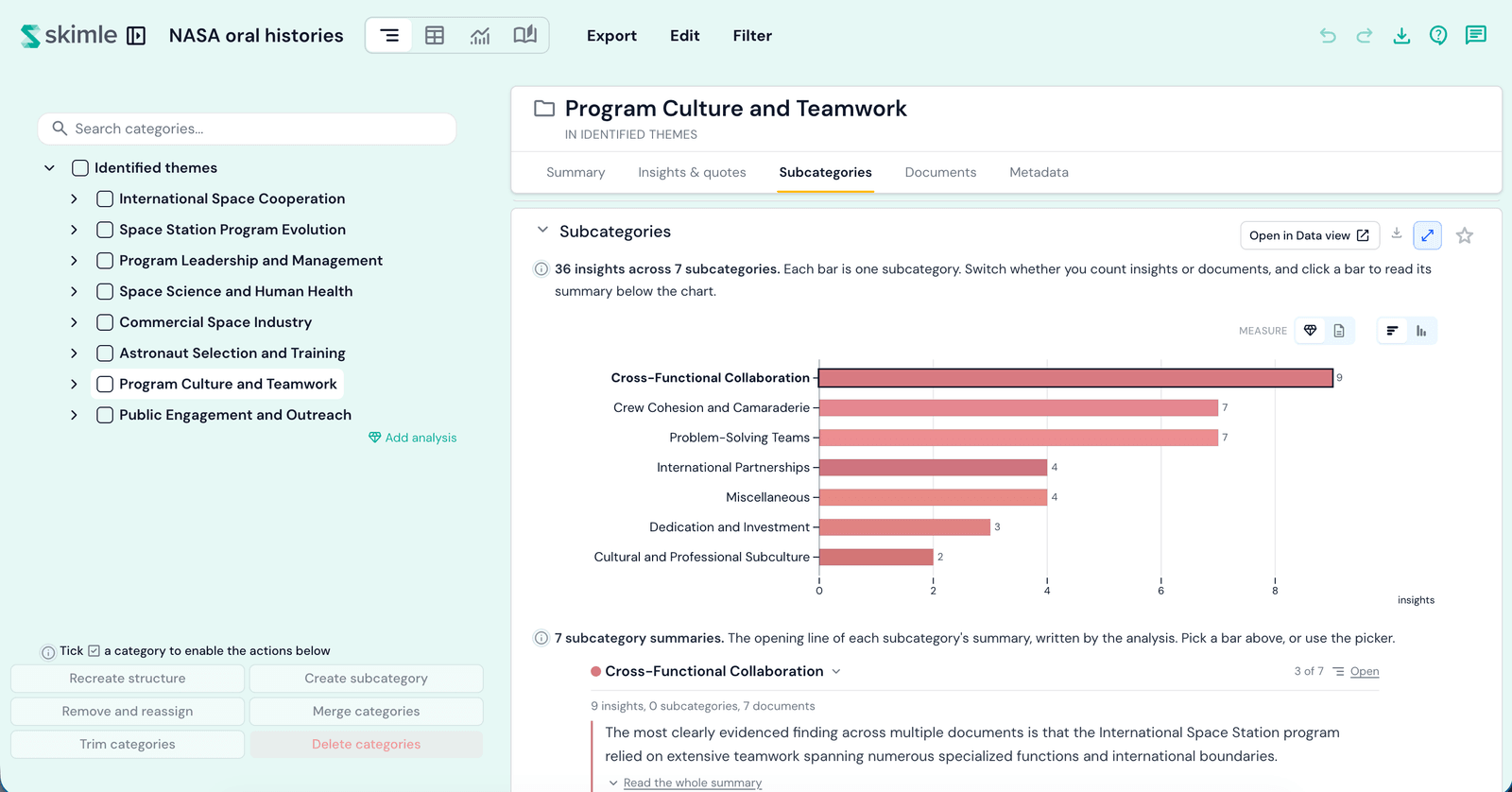
Växla mellan att räkna insikter och räkna dokument, ändra orienteringen, och klicka på valfri stapel för att läsa den underkategorins sammanfattning under diagrammet. Öppna i Visualiseringar tar samma uppdelning till Visualiseringarna, där du kan jämföra den mot allt annat i projektet.
Dokument
Vilka dokument den här kategorin byggdes från, och hur mycket varje dokument bidrog med.
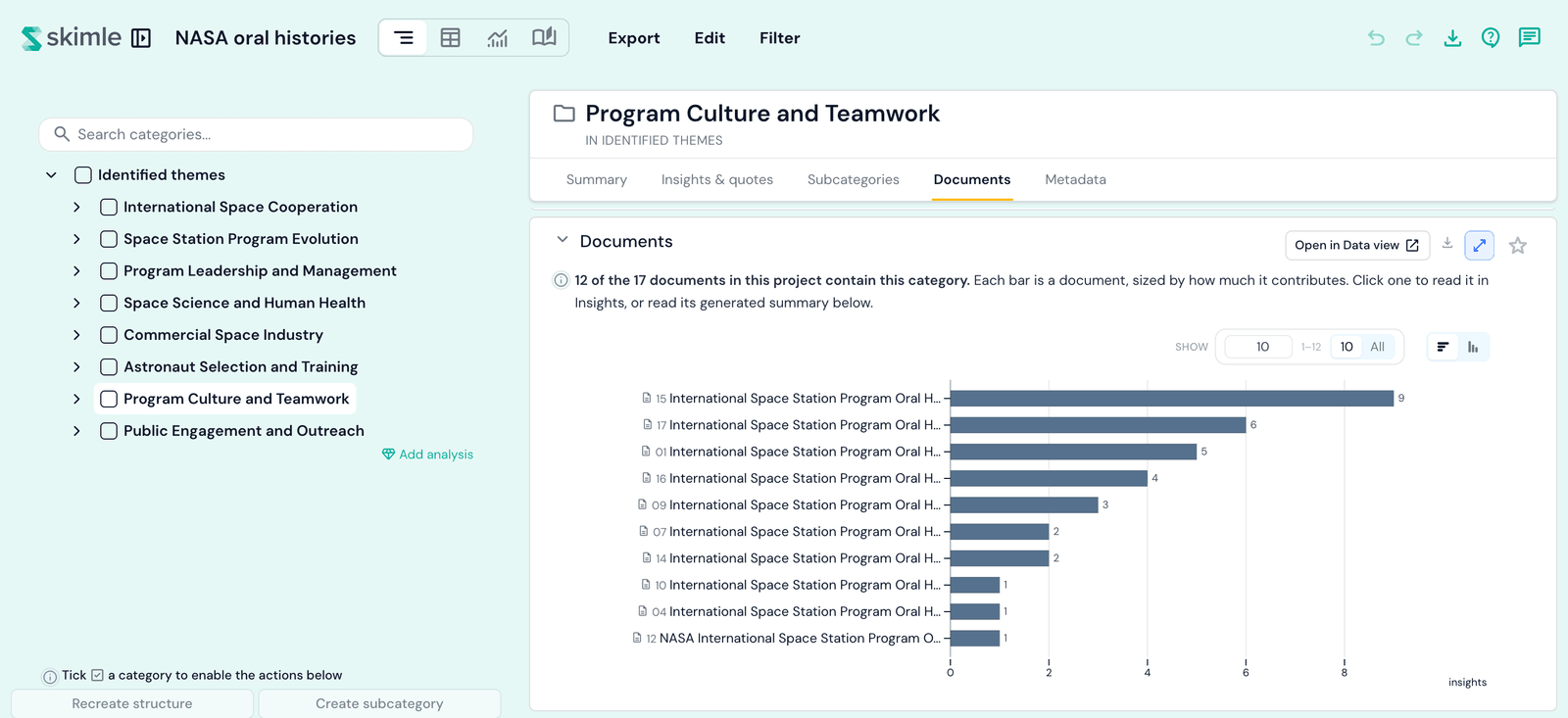
Klicka på en stapel för att smalna av kortet Insikter & citat till bara det dokumentet.
Bredvid diagrammet visar Skimle sammanfattningen per dokument: hur den här kategorin ser ut inom just det dokumentet, tillsammans med det citat analysen bedömde som mest representativt för den där.
Sammanfattningar per dokument skrivs för de underkategorier som faktiskt innehåller insikterna, inte för en kategori som bara grupperar andra kategorier. Så på en Toppnivåkategori ser du dem inte - öppna en av dess underkategorier och där finns de.
Metadata
Hur dokumenten bakom den här kategorin skiljer sig från resten av projektet, fält för fält.
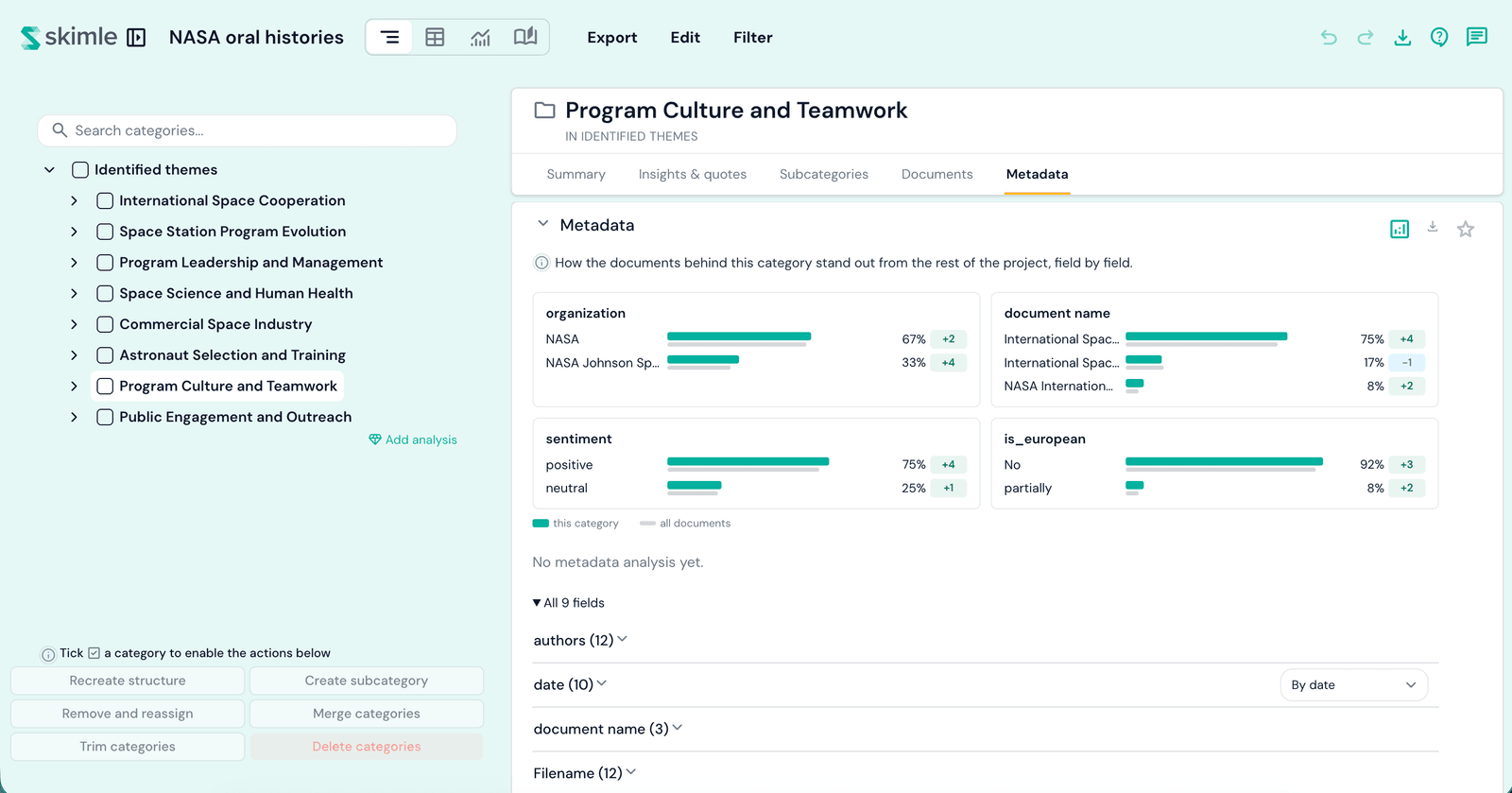
Varje fält visar värdena för dokumenten i den här kategorin mot värdena för alla dokument, så att du kan se vem som är överrepresenterad här. Ett +4 bredvid ett värde innebär att den här kategorin lutar mot det mycket mer än projektet som helhet gör.
Kör en fullständig metadataanalys från kortet för att få skriftliga resultat istället för bara fördelningarna. Se metadataanalys.
Agentisk analys
När en kategori är en del av en Agentisk analys visas ytterligare ett kort som listar de påståenden den analysen kom fram till om den.
Varje påstående anger hur väl beläggen stödjer det, och om det är något du kan agera på, en Begränsning att planera kring, eller ett sammanhang. Öppna ett för att läsa hela argumentationen, dess bevistabell och de belägg som talar emot det.
Påståenden som analysen granskade och avvisade listas inte.
En anteckning om filtrering
Kontrollen Filter högst upp i appen smalnar av hela projektet. Filtren inuti kortet Insikter & citat smalnar av bara det kortet visar. Vad som än döljs namnges alltid, så inget försvinner i tysthet.