Ditt första projekt
En vänlig genomgång från början till slut: skapa ett projekt, lägg till din data, välj rätt Analystyp och utforska dina resultat i Skimle.
Välkommen! Den här sidan guidar dig genom ditt första Skimle-projekt, från en tom skärm till en kategoriserad, utforskningsbar analys. Det tar omkring femton minuter av din tid, plus en kort väntetid medan Skimle läser dina dokument.
Det finns fyra steg:
| Steg | Vad du gör | Tid |
|---|---|---|
| 1. Skapa ett projekt | Klicka på Nytt projekt och ge det ett namn | Sekunder |
| 2. Lägg till din data | Ladda upp dokument, inspelningar eller ett kalkylblad och bekräfta dem sedan | Några minuter |
| 3. Välj en analys | Välj hur Skimle ska läsa din data | En minut att ställa in, några minuter att köra |
| 4. Utforska dina resultat | Bläddra bland kategorier, citat, diagram och dokument, och fråga i chatten | Så länge du vill |
Steg 1: Skapa ett projekt
På hemskärmen klickar du på Nytt projekt i det övre högra hörnet av Dina projekt.
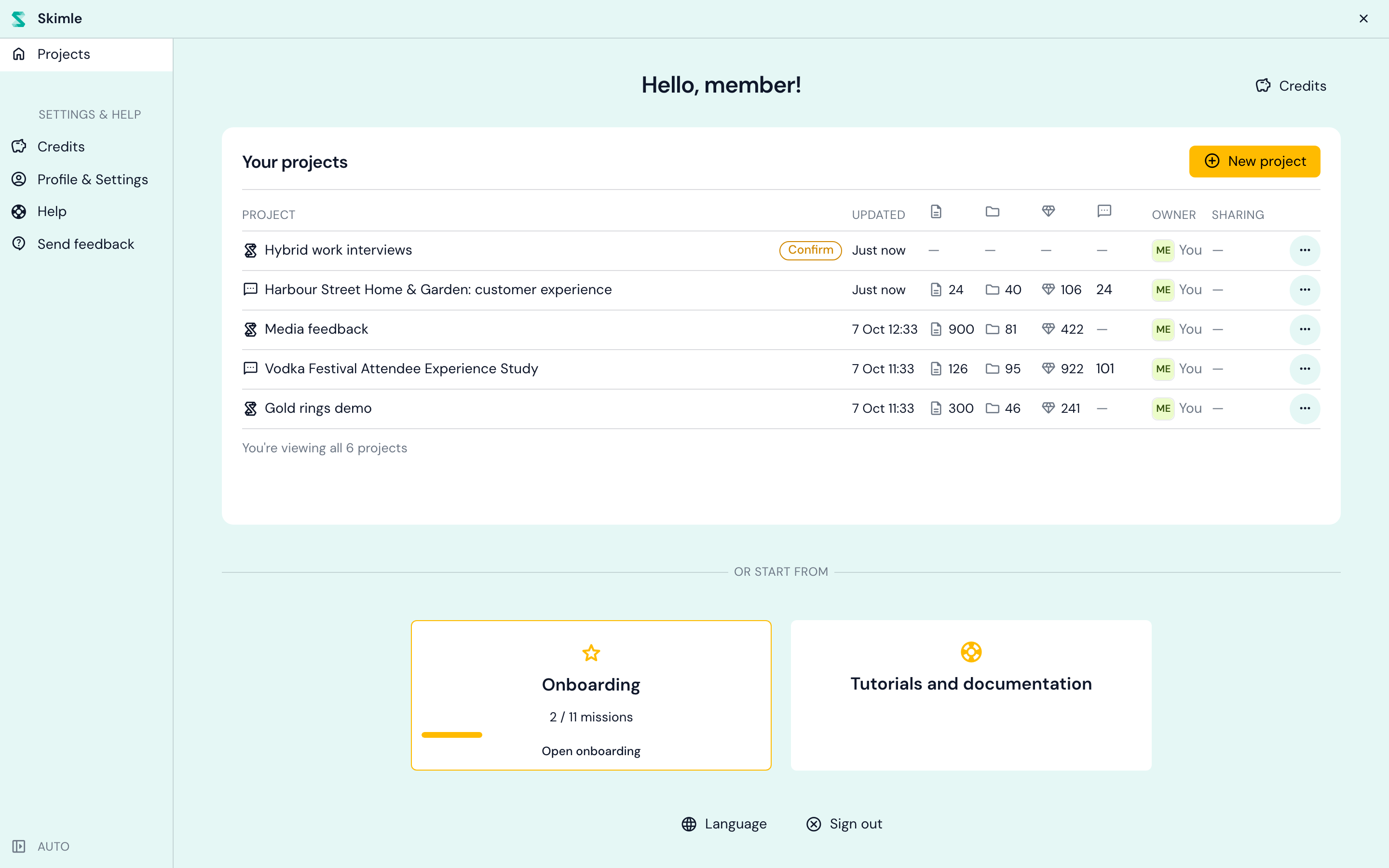
Skimle skapar projektet direkt och tar dig till dess sida för datakällor. Det startar som "Namnlöst projekt": klicka på namnet i det översta fältet för att byta namn till något du känner igen senare, till exempel "Hybridarbetsintervjuer".
Steg 2: Lägg till din data
Ett nytt projekt öppnas på Låt oss lägga till lite data!. En datakälla är en samling material som du lägger till i projektet och analyserar tillsammans, och ett projekt kan innehålla flera sådana (till exempel intervjuer och en enkätexport).
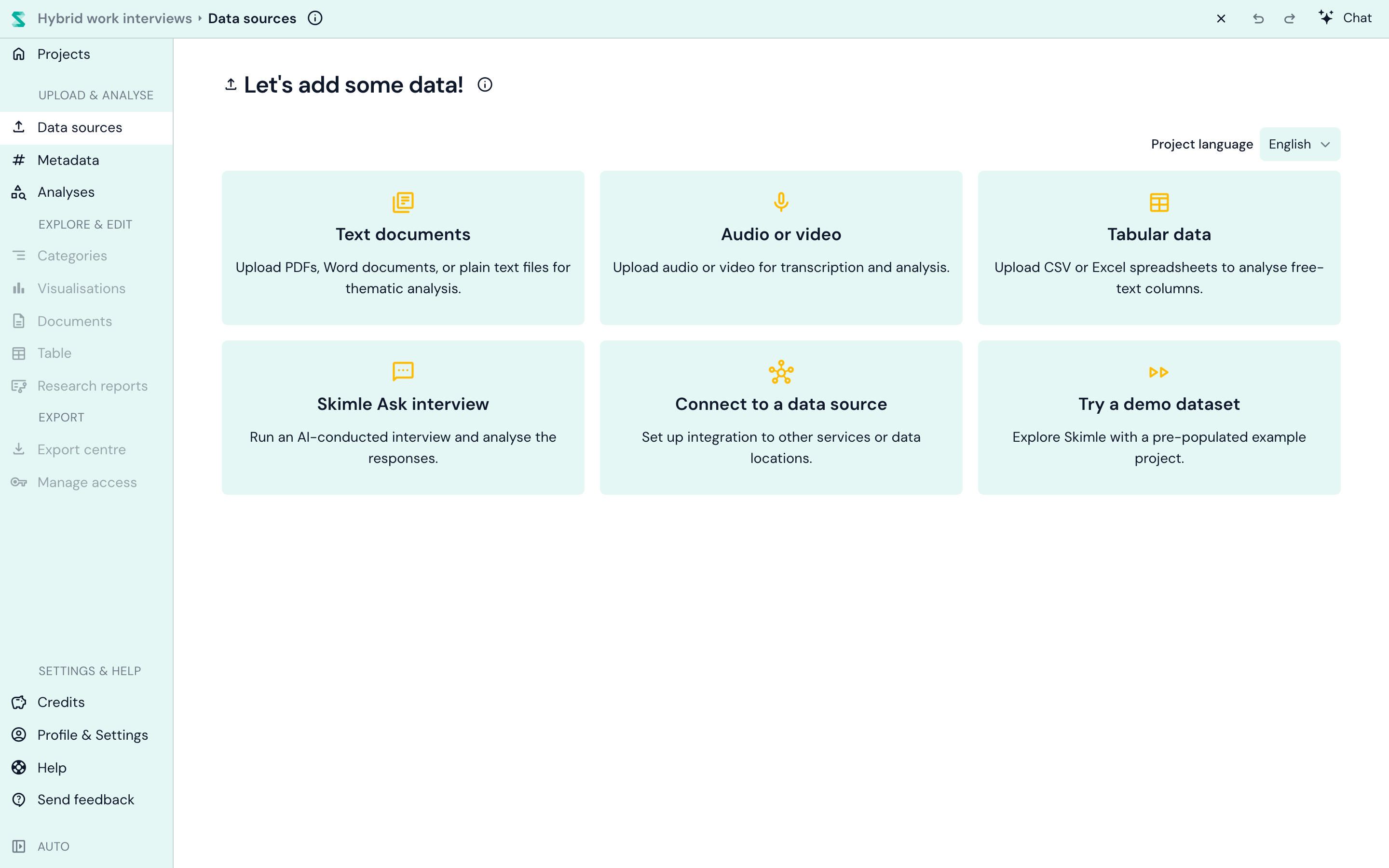
Kontrollera först Projektspråk i det övre högra hörnet. Det bestämmer språket för allt Skimle skriver åt dig: kategorinamn, sammanfattningar, rapporter. Dina dokument kan vara på vilket språk som helst, och du kan blanda språk inom ett projekt. Projektspråk kan inte ändras när dokument har lagts till, så det är värt en snabb titt nu.
Välj sedan vilken typ av data du har:
| Datakälla | Används för |
|---|---|
| Textdokument | Intervjutranskriptioner, rapporter, anteckningar, artiklar. Stöder PDF, Word, PowerPoint, Markdown, RTF, vanlig text och Excel-filer. |
| Ljud eller video | Inspelningar av intervjuer och fokusgrupper. Skimle transkriberar dem med talare separerade och analyserar sedan transkriptionen. |
| Tabelldata | En CSV- eller Excel-export där varje rad är ett svar, till exempel öppna enkätsvar, recensioner eller Supportärenden. Varje rad blir ett dokument, och du väljer vilka kolumner som är innehåll och vilka som blir metadata. Se format som stöds och CSV-import. |
| Skimle Ask-enkät | En AI-ledd intervju som du skickar till deltagare. Deras svar kommer in i projektet som dokument. |
| Anslut till en datakälla | Att föra in data från en annan tjänst eller datakälla. |
| Prova ett demodataset | Ett färdigt exempelprojekt, om du vill titta runt innan du laddar upp något eget. |
För ett första projekt är Textdokument det enklaste sättet att börja. Dra dina filer till uppladdningsområdet (eller klicka för att bläddra), och lägg till så många du vill på en gång.
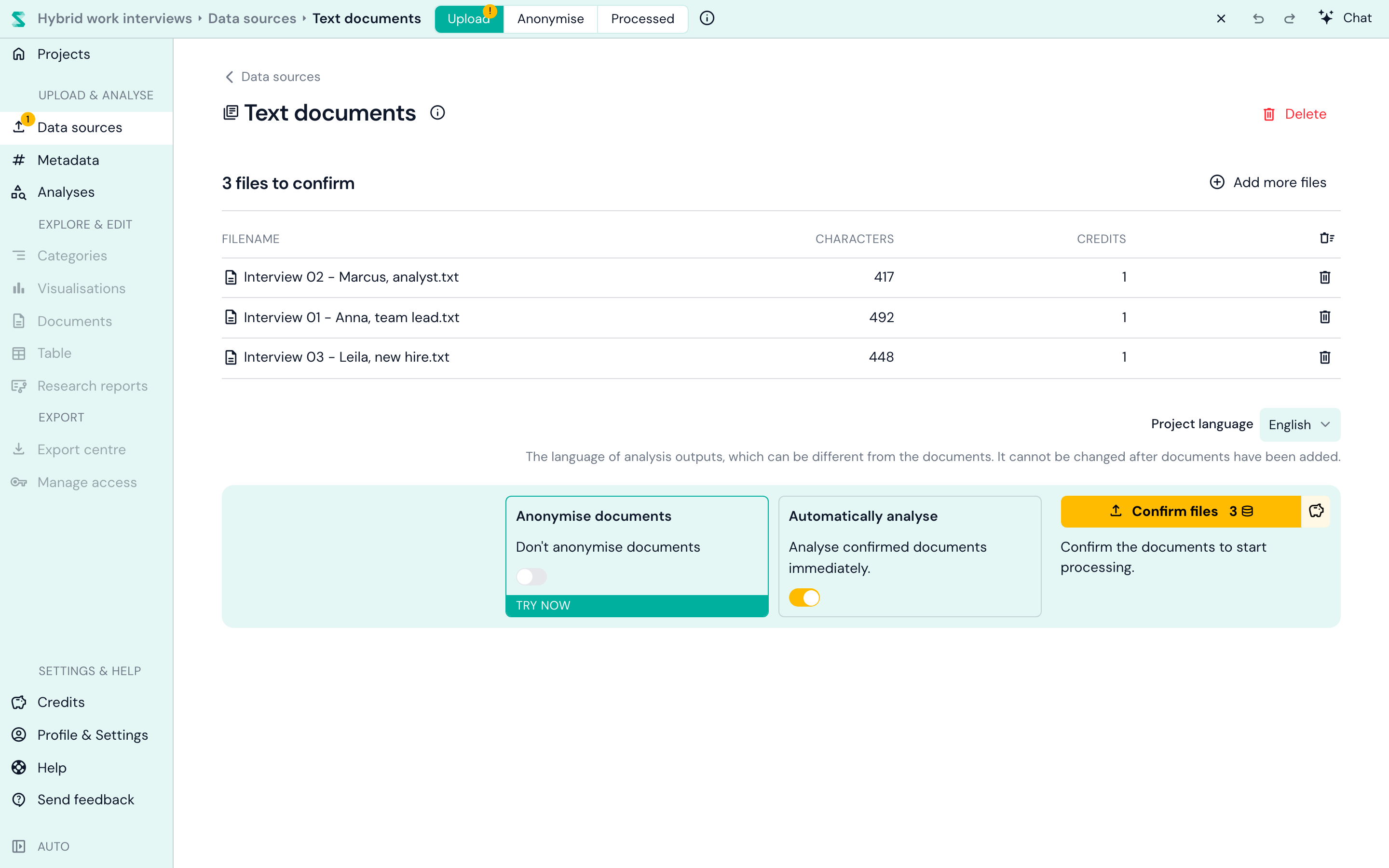
Dina filer väntar nu i en lista att bekräfta, som visar deras längd och hur många krediter varje fil kostar. Innan du bekräftar är det två inställningar värda att känna till:
- Anonymisera dokument tar bort namn och andra identifierande uppgifter innan analysen. Den är avstängd som standard; se anonymisering av dokument för alternativen.
- Analysera automatiskt körs på de nya dokumenten i projektets analyser så snart de har bearbetats. Den är aktiverad som standard och gäller för alla datakällor i projektet. Den har bara effekt när projektet har minst en analys, så i ett helt nytt projekt körs ingenting ännu: du väljer din första analys i nästa steg. Stäng av den om du hellre vill välja manuellt vilka dokument som ingår i en analys.
När du är nöjd klickar du på Bekräfta filer. Det är i detta ögonblick krediterna spenderas (se priser). För de flesta projekt är detta de enda krediterna du någonsin behöver för dessa dokument: när ett dokument finns i ditt projekt kan du analysera det så många gånger och på så många sätt du vill utan extra kostnad.
Har du ingen data till hands? Prova demodatasetet, eller bläddra i vår lista med gratis dataset för kvalitativ forskning, från intervjuarkiv till parlamentstal.
Steg 3: Välj en analys
Öppna Analyser i den vänstra menyn. I ett nytt projekt ser du Lägg till den första analysen i ditt projekt med fem alternativ.
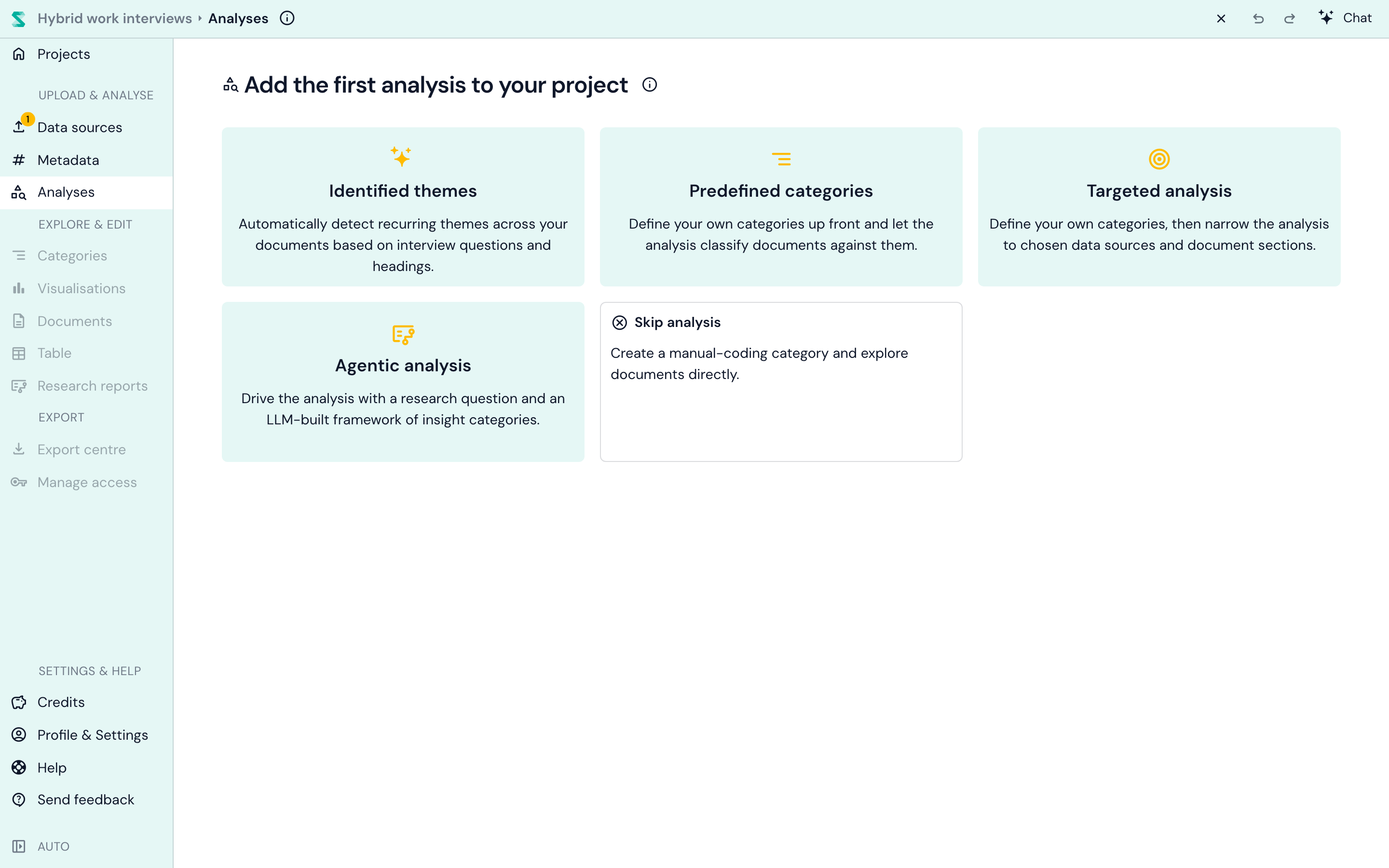
Var och en besvarar en annan fråga om din data. Här är kortversionen:
| Analys | Välj den när du vill... | Du tillhandahåller | Du får |
|---|---|---|---|
| Identifierade teman | se vad som finns i datan, helt utan inställningar | Ingenting | Teman baserade på dina dokuments frågor och rubriker, med underteman och citat |
| Fördefinierade kategorier | kategorisera datan utifrån kategorier du väljer | Kategorinamn (dina egna eller Skimles förslag) | Dina kategorier, fyllda med insikter, och underkategorier som växer fram ur datan |
| Riktad analys | rikta varje kategori mot specifika frågor, avsnitt eller kolumner | Kategorier, plus de delar av varje dokument som ska läsas | Samma som Fördefinierade kategorier, men läser bara från de ställen du pekat ut |
| Agentisk analys | besvara en forskningsfråga | En forskningsfråga | Ett ramverk, kategoriserade belägg, Analytiska teman och en skriftlig rapport |
| Hoppa över analys | kategorisera för hand | Ingenting | En tom kategori för att börja Manuell kodning |
Osäker? Börja med Identifierade teman. Det kräver inga inställningar och ger dig en bra karta över allt intervjuliknande material. Du kan lägga till någon av de andra senare på samma dokument, utan extra kostnad.
Identifierade teman: låt datan tala
Det här är Skimles "nollprompt"-alternativ. Skimle hittar de frågor och rubriker dina dokument har gemensamt, omvandlar dem till en sparsam uppsättning teman, extraherar insikter för varje tema ur alla dokument och grupperar dem i underteman. Det fungerar bäst när dina dokument följer en liknande struktur, som intervjuer utifrån samma Intervjuguide gör.
Ett projekt har en analys av typen Identifierade teman, vilket är varför dess kort försvinner när du har lagt till den. Läs mer i automatisk tematisk analys, eller se hur den passar in i en fullständig metod i hur man gör tematisk analys med AI och hur man hittar teman över intervjuer.
Fördefinierade kategorier: bestäm vad som kommer ut
Här namnger du de kategorier du vill ha, och Skimle kategoriserar varje dokument utifrån dem. Klicka på Lägg till din egen kategori, eller välj bland de förslag Skimle tar fram från din data. Varje kategori kan ha instruktioner om vad den ska omfatta, och underkategorier bildas utifrån vad Skimle hittar.
Det gör att det fungerar åt båda hållen: tar du med ett befintligt kategoriseringsschema blir analysen deduktiv; utgår du från en bred kategori och låter underkategorierna växa fram blir den induktiv. Vår guide om induktiv, deduktiv och abduktiv kategorisering hjälper dig att bestämma, och fördefinierade kategorier går igenom alla inställningar.
Riktad analys: rikta varje kategori mot rätt plats
Riktad analys fungerar som Fördefinierade kategorier, med ett tillägg: du väljer var varje kategori läser ifrån. Det spelar roll när bara en del av varje dokument är relevant. Om dina intervjuer har en fråga om förbättringar bör en kategori som heter "Förbättringsförslag" läsa svaren på just den frågan, inte varje förbigående klagomål i transkriptionen.
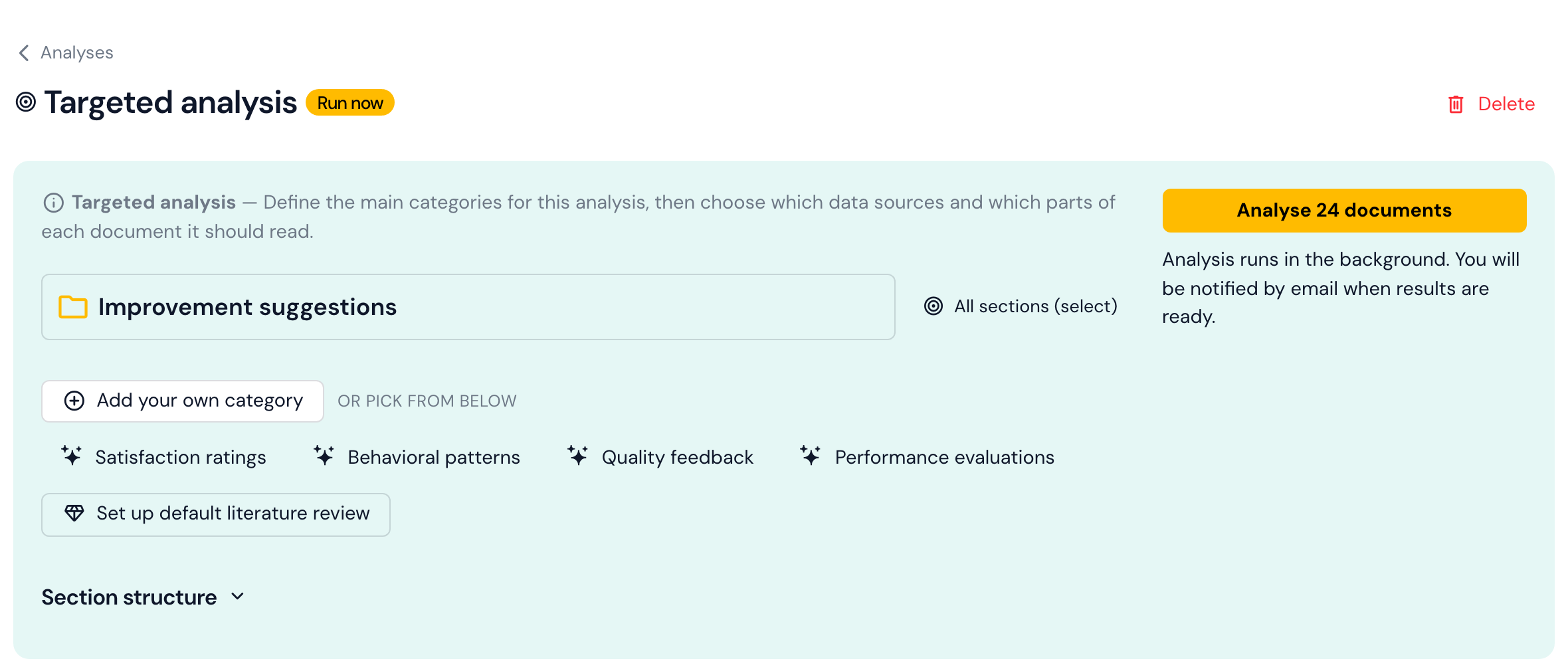
Skimle tar fram avsnitten i dina dokument åt dig: intervjufrågor, dokumentrubriker eller kolumnerna i ett kalkylblad. Bredvid varje kategori öppnar inställningen Avsnitt som läses en väljare som listar de avsnitt dina dokument har gemensamt och hur många dokument som innehåller varje avsnitt.
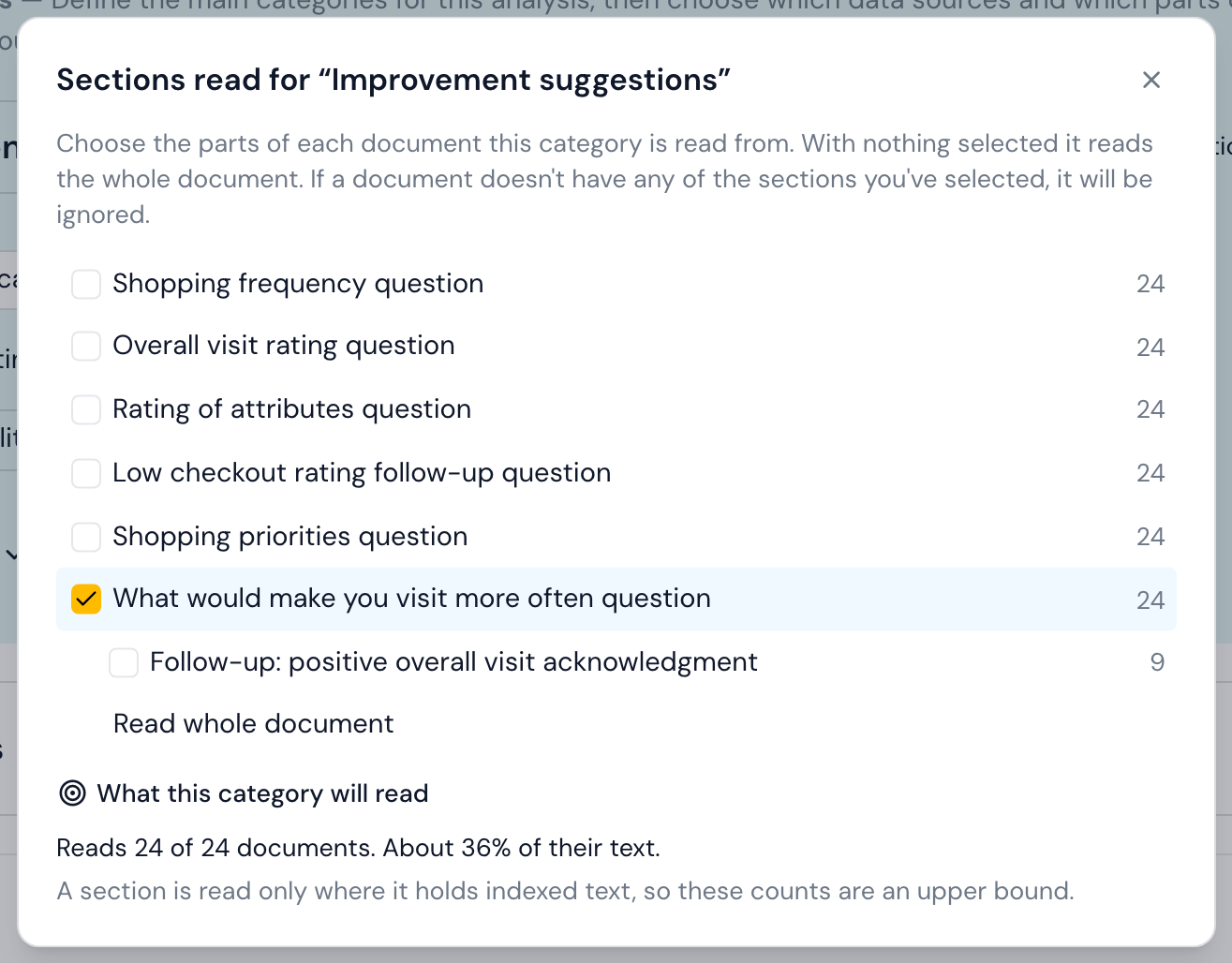
Markera de avsnitt kategorin ska läsa, eller lämna alla omarkerade för att läsa hela dokument. Förhandsvisningen längst ner visar exakt vad kategorin kommer att omfatta: här, alla 24 intervjuer, men bara omkring en tredjedel av texten i dem. Ett dokument som inte har något av de markerade avsnitten hoppas över för den kategorin.
Några fler saker Riktad analys kan göra:
- Begränsa vilka dokument den läser, till exempel bara intervjuerna och inte enkäten. Redigera dokumentomfattning under Valfria inställningar filtrerar efter datakälla, efter metadata eller genom att exkludera enskilda dokument. Varje Analystyp har den här inställningen.
- Skapa en Litteraturöversikt med ett klick. Knappen Skapa standardlitteraturöversikt lägger till sex färdiga kategorier (forskningsgap och motivation, begreppsdefinitioner, viktiga resultat, originalbidrag, metodval och empirisk kontext), var och en riktad mot motsvarande delar av vetenskapliga artiklar, till exempel inledning, metod eller diskussion. Den känner igen dessa delar oavsett vilket språk artiklarna är skrivna på. Se vår guide om kvalitativ evidenssyntes för metoden bakom den.
- Bygg om Avsnittsstruktur om du har lagt till många dokument sedan den första uppladdningen, så att Skimle omvärderar avsnitten för allt du importerat.
Agentisk analys: utgå från en forskningsfråga
Agentisk analys är Skimles mest grundliga läge. Du skriver en Forskningsfråga, till exempel "varför slutar vissa kunder besöka oss efter ett köp?", och en kort inställningschatt klargör den tillsammans med dig och föreslår ett ramverk av kategorier och bredare frågor, som du kan redigera. Skimle kategoriserar sedan beläggen i dina dokument, letar efter Motbevis och skriver Analytiska teman och en rapport som besvarar din fråga.
Välj den när "varför" spelar lika stor roll som "vad". Läs agentisk analys för detaljerna, och hur man använder agentisk analys i Skimle för ett praktiskt exempel.
Hoppa över analys: kategorisera för hand
Vill du hellre läsa och kategorisera allt själv, eller bara bläddra bland dokumenten först? Hoppa över analys skapar en tom kategori för Manuell kodning. Du kan fortfarande lägga till en AI-analys när du vill senare. Många forskare blandar de två; se att kombinera Skimles AI-analys med Manuell kodning.
Att köra din analys
När du har valt och ställt in en analys startar du den med knappen Analysera. Om Analysera automatiskt var aktiverad när du bekräftade dina dokument börjar Skimle analysera dem själv så snart analysen finns.
Analysen körs i bakgrunden och tar vanligtvis några minuter, beroende på hur mycket text du har. Du får ett e-postmeddelande med en länk när den är klar (kolla skräpposten om det inte kommer fram), och du kan stänga fliken under tiden. När många analyser körs samtidigt kan din behöva vänta en liten stund i en kö, men när den är klar är det direkt att bläddra i resultaten.
Steg 4: Utforska dina resultat
När analysen är klar väcks sektionen Utforska & redigera i den vänstra menyn till liv. Vyn Kategorierna är den bästa platsen att börja på.
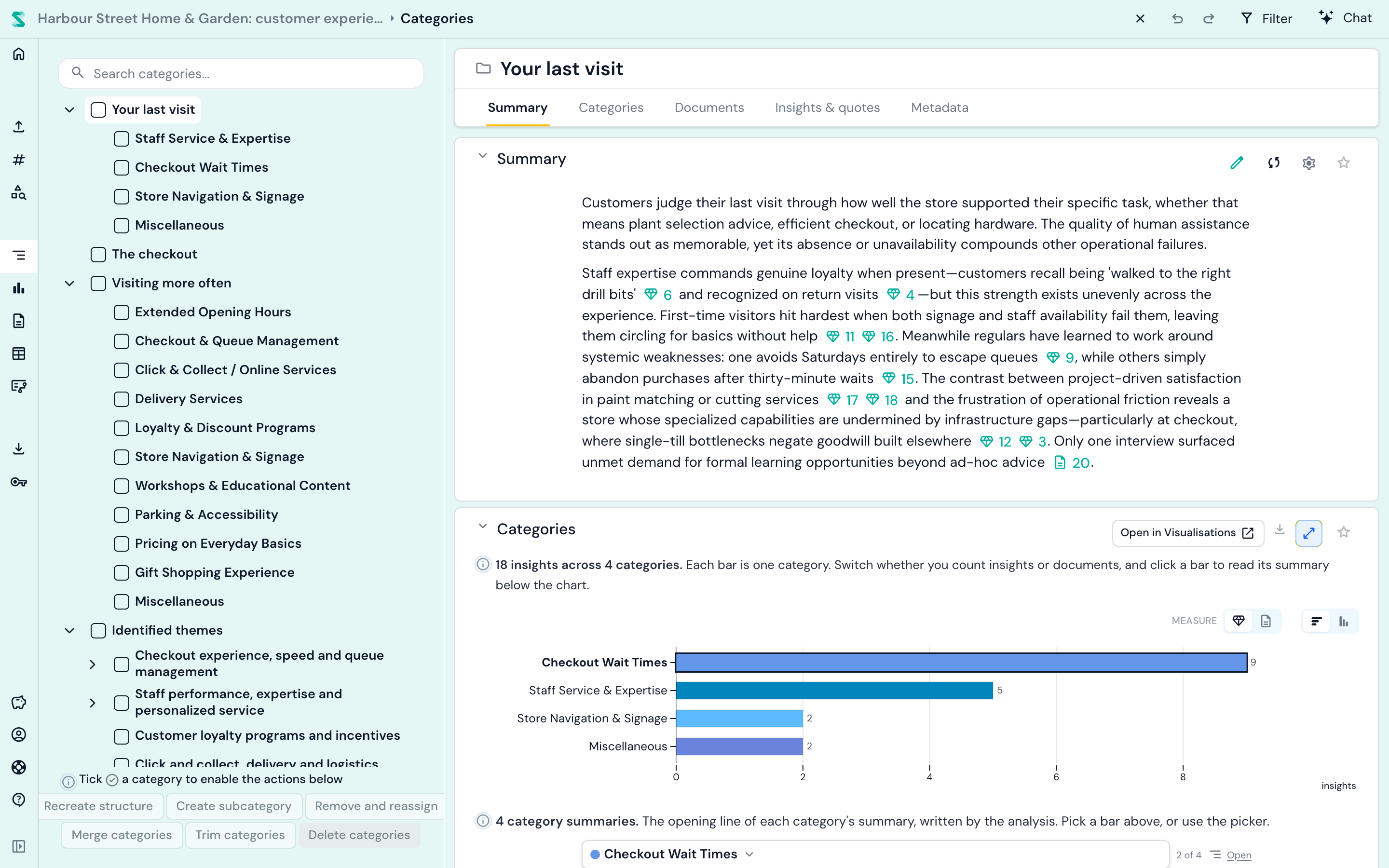
Till vänster finns ditt kategoriträd; klicka på en kategori för att läsa dess AI-skrivna sammanfattning, se hur dess insikter är spridda och öppna varje insikt med dess ordagranna citat. Varje citat länkar tillbaka till den exakta platsen i källdokumentet, så att du alltid kan kontrollera sammanhanget. Du har full kontroll över strukturen: byt namn på, slå samman, dela och flytta kategorier som du vill (redigering i vyn Kategorierna).
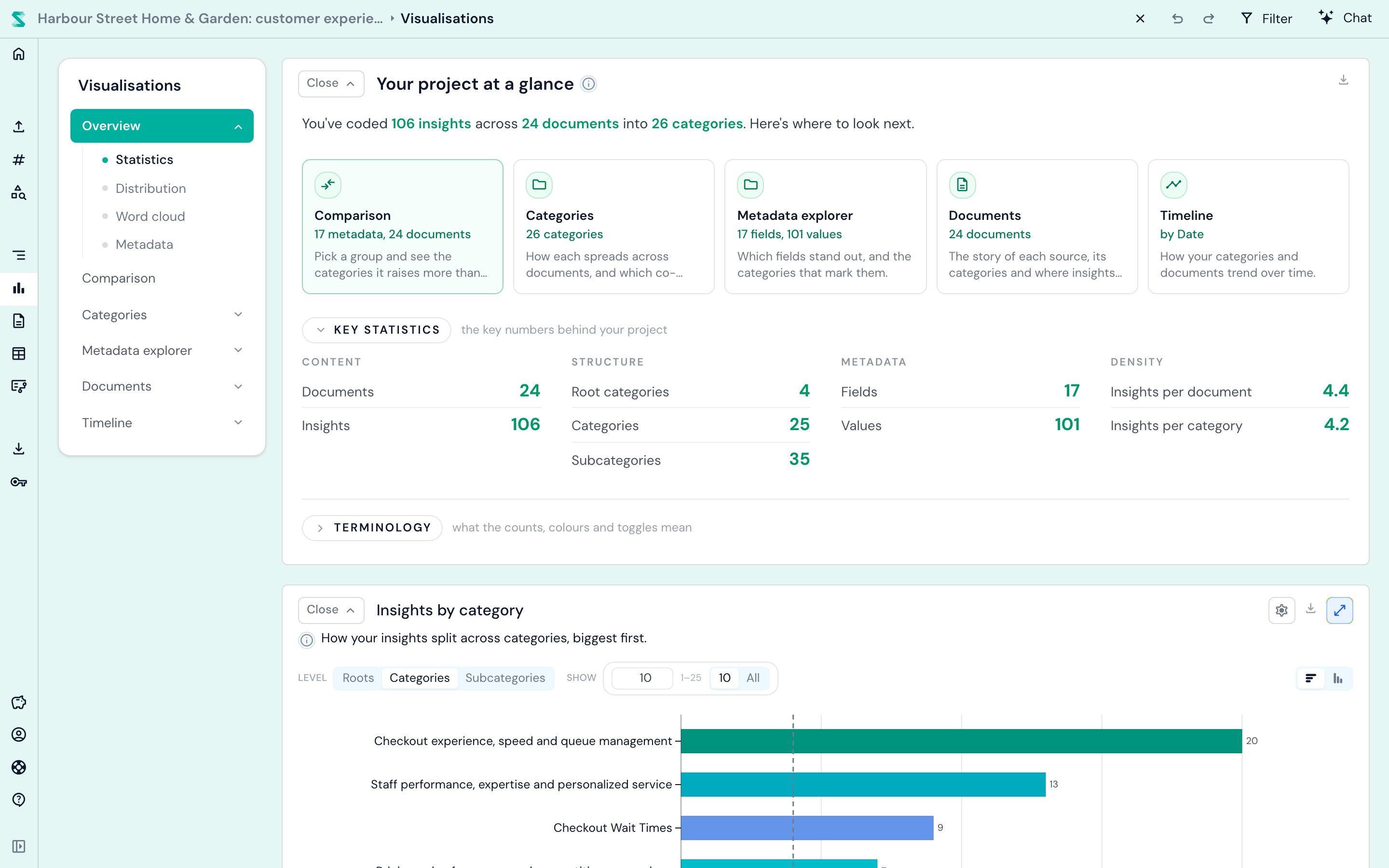
Visualiseringar ger dig hela projektet på en gång: vilka kategorier som är störst, hur de skiljer sig mellan grupper och hur de förändras över tid.
Härifrån, några bra nästa steg:
- Läs dokument i dokumentvyn, med varje kategoriserat citat markerat, eller se allt på en gång i tabellvyn.
- Jämför grupper genom att lägga till metadata, till exempel roll, plats eller kundsegment, och använda metadataanalys. Vårt praktiska exempel om att upptäcka teman med metadatavariabler visar hur.
- Ställ frågor i chatten: "Vad frustrerar kunderna mest? Ge mig tre citat." Se hur du använder Skimles chatt för tio saker den kan göra.
- Markera saker med taggar och anteckningar som går tvärs över kategorier.
- Dela och exportera dina resultat till Word, Excel, PowerPoint eller REFI-QDA för NVivo, ATLAS.ti och MAXQDA, från Exportcenter.
Vart du kan gå härnäst
- Lägg till mer material: ljud och video, kalkylblad eller en Skimle Ask-enkät.
- Samarbeta med kollegor: delning och samarbete.
- Förstå vad som händer under huven: hur analysen fungerar.
Har du frågor eller kört fast någonstans? Använd Skicka feedback i den vänstra menyn, och en verklig person återkommer till dig.