Arbeta med insikter
Visa, redigera, flytta och lägg till insikter manuellt som extraherats från dina dokument.
Insikter är de centrala byggstenarna i din analys och betecknas vanligtvis med en diamantikon. Varje insikt är en dokumentspecifik observation som extraherats av AI under analysen, och den stöds av ett eller flera ordagranna citat från källtexten. Insikter tilldelas kategorier, vilket formar den tematiska strukturen i ditt projekt.
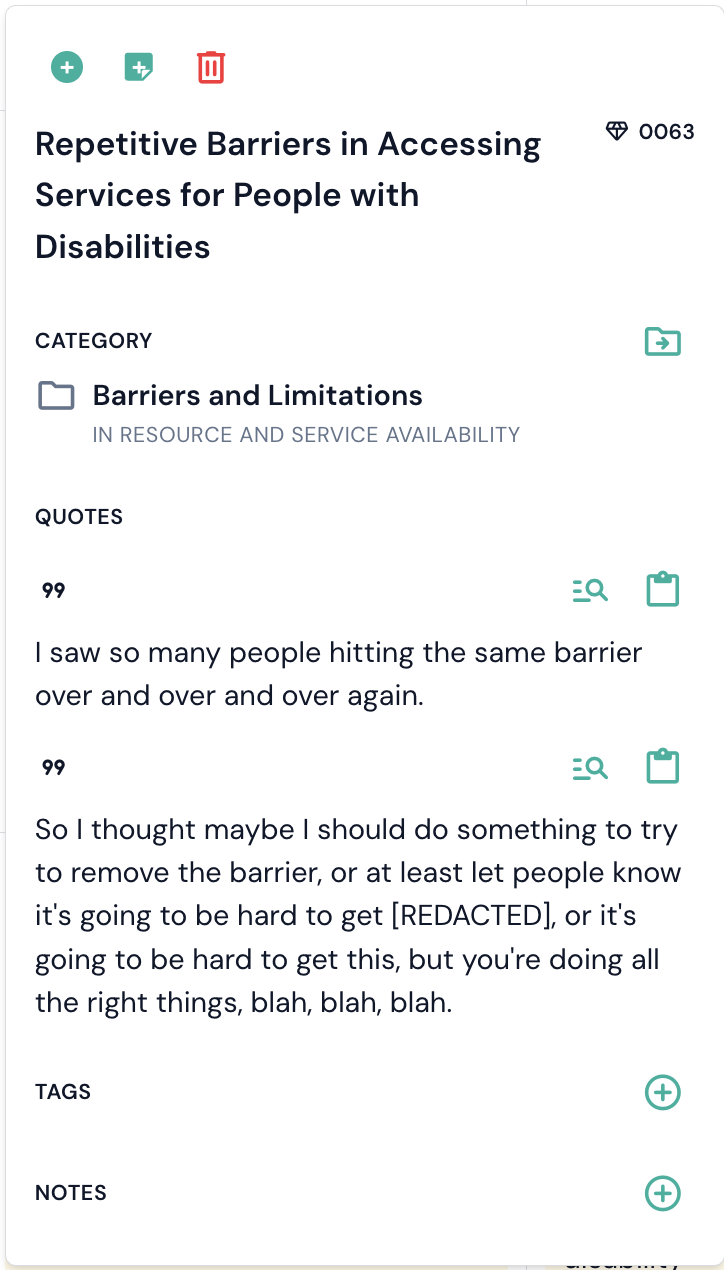
Varje insikt har ett unikt referensnummer, som visas bredvid en diamantikon, vilket gör det lätt att identifiera den i olika vyer.
Visa insikter
Insikter visas på flera platser i Skimle:
- Tabellvy - insikter visas som celler i skärningspunkten mellan dokument (rader) och kategorier (kolumner). Klicka på en cell för att se insiktens text och citat.
- Dokumentvy - sidopanelen listar alla insikter som extraherats från det aktuella dokumentet. Citat markeras direkt i dokumenttexten; klicka på en markering för att hoppa till motsvarande insikt.
- Kategoriträd - klicka på en kategori i kategorivyn för att se relaterade insikter till höger.
- AI-chatt - insikter används i chatten för att referera till data som AI:n använder som belägg för sina slutsatser.
I alla dessa vyer öppnas insiktspopupen när du klickar på en insikt, vilken visar hela insiktens text, dess referensnummer, alla associerade citat, de kategorier den tillhör, samt eventuella taggar eller anteckningar som är kopplade till den.
Redigera insikter
Du kan redigera en insikts etikett direkt i åtgärdspanelen genom att klicka på dess text. Ändringarna sparas automatiskt. De underliggande citaten förblir oförändrade - att redigera etiketten påverkar bara hur insikten beskrivs, inte det citerade källmaterialet.
Flytta insikter till en annan kategori
Varje insikt kan tillhöra en eller flera kategorier. Det finns två sätt att ändra var en insikt placeras, och de gör lite olika saker.
Från insiktens egen panel
- Klicka på insikten för att öppna insiktspopupen.
- Klicka på ikonen Flytta till kategori bredvid kategorietiketten.
- Välj målkategorin i listan.
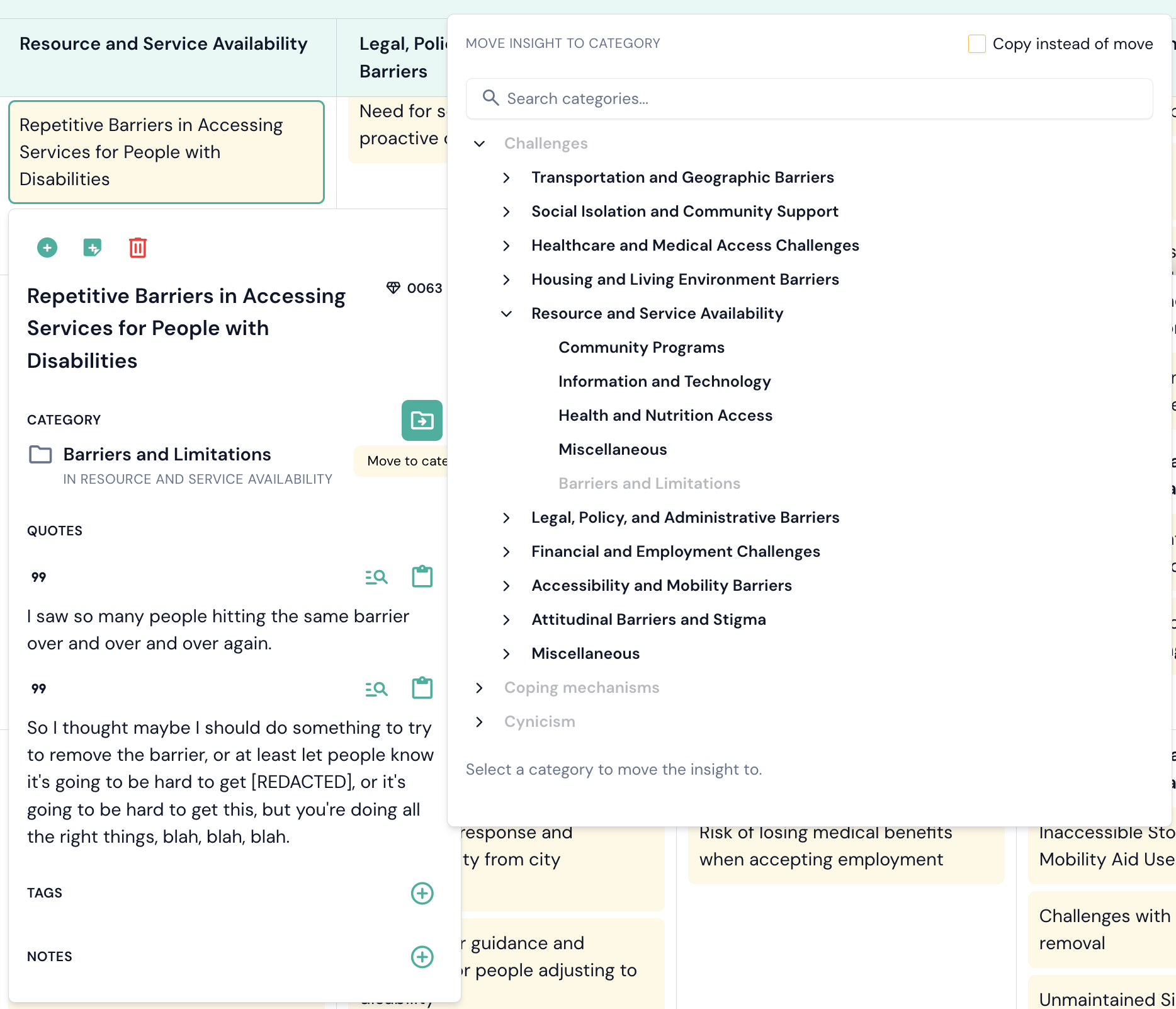
Detta flyttar insikten i sin helhet: om den tillhörde flera kategorier tas den bort från alla dessa och placeras i målkategorin.
Genom att dra den till kategoriträdet
I kategorivyn drar du en rad från kortet Insikter & citat till en kategori i trädet till vänster.
En dialogruta öppnas som visar insikten, var den kommer från och vart den ska. Du kan ändra målet där, så att en dragning som hamnar på fel rad inte behöver göras om. Välj sedan:
- Flytta - insikten lämnar den kategori du drog den ut från och hamnar i målet. Andra kategorier den tillhör lämnas orörda.
- Kopiera - insikten stannar där den var och läggs även till i målet.
Kopiering är hur en insikt kommer att tillhöra fler än en kategori. En kopierad insikt räknas i båda kategorierna överallt i Skimle, inklusive i diagrammen.
En kategori som redan innehåller insikten kommer att avvisa droppet i stället för att tyst göra ingenting.
Observera att Skimle inte blandar insikter och underkategorier under samma förälder. Om du droppar en insikt på en kategori som har underkategorier, placeras den i den kategorins underkategori Okategoriserad, och dialogrutan meddelar dig detta innan du bekräftar.
Lägga till insikter manuellt
Du kan skapa nya insikter direkt från dokumentvyn.
Manuellt tillagda insikter tilldelas automatiskt taggen "Manuellt tillagd", så att du kan skilja dem från AI-genererade insikter.
Ta bort insikter
För att ta bort en insikt öppnar du dess insiktspopup och klickar på papperskorgsikonen. Att ta bort en insikt tar bort den och alla dess citatkopplingar från projektet. För närvarande kan denna åtgärd inte ångras.