문서 보기
강조 표시된 인사이트와 함께 문서 전체 텍스트를 확인합니다.
문서 보기를 사용하면 추출된 모든 인사이트와 인용문이 인라인으로 강조 표시된 상태로 문서의 전체 텍스트를 읽을 수 있습니다. 세밀하게 읽거나 새로운 인사이트를 수동으로 추가할 때 사용합니다.
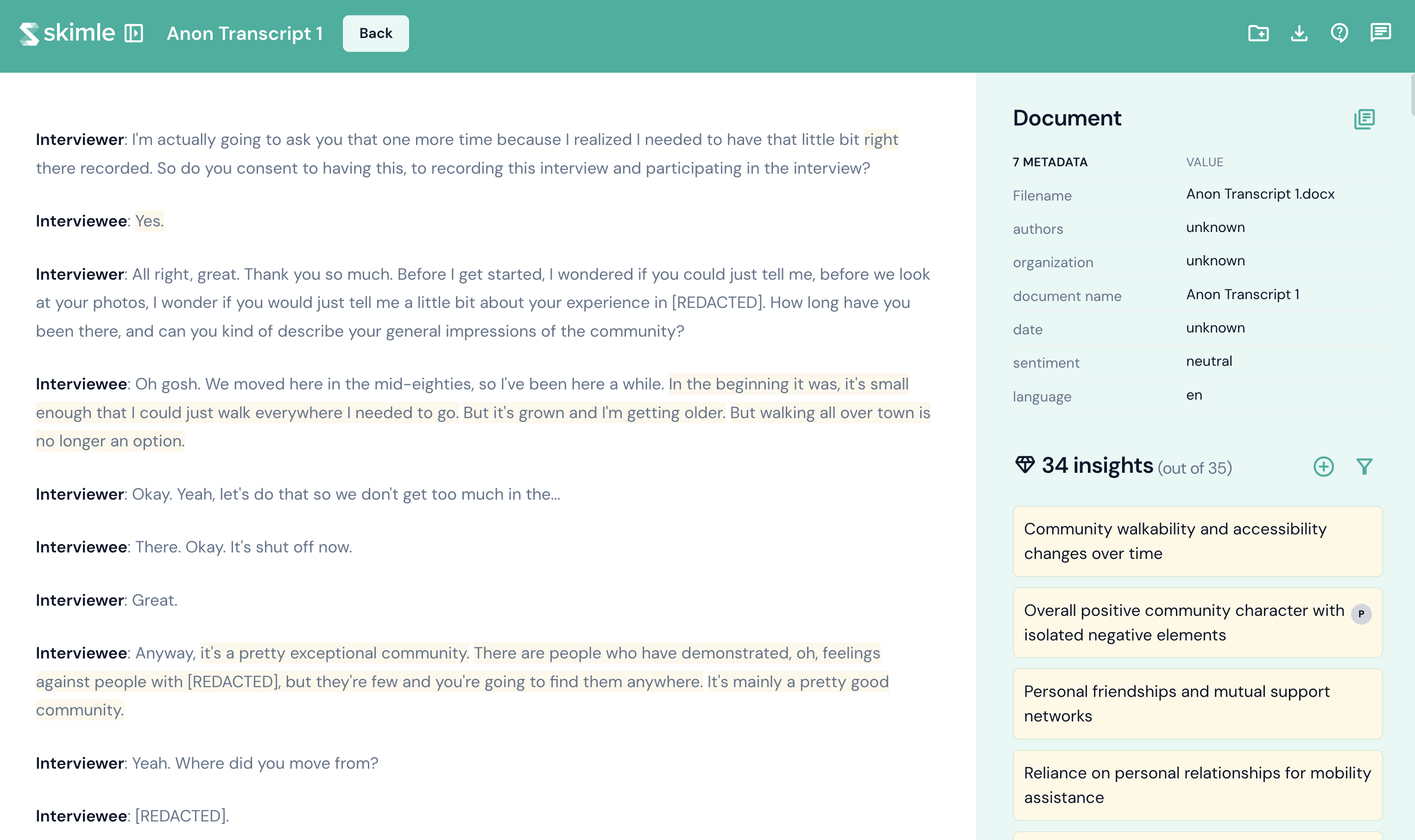
레이아웃
보기는 크기를 조절할 수 있는 두 개의 패널로 나뉩니다.
- 왼쪽 패널 - 문서 인사이트와 관련된 인용문을 강조 표시한 문서 전체 텍스트.
- 오른쪽 패널 - 문서의 속성과 모든 인사이트를 나열하는 사이드바.
강조 표시된 인용문
분석 중에 추출된 인용문은 문서 텍스트에 직접 강조 표시됩니다. 강조 표시를 클릭하면 해당 인용문이 속한 인사이트와 카테고리를 확인할 수 있습니다.
인사이트를 클릭한 다음 팝업에서 인용문을 클릭하여 특정 인용문으로 이동할 수도 있습니다. 이는 다른 보기에서 발견한 인사이트를 후속 조치할 때 유용합니다.
인사이트 수동으로 추가하기
텍스트의 일부에서 새 인사이트를 생성하려면:
- 문서에서 최소 5자 이상의 텍스트를 선택합니다.
- 오른쪽 사이드바가 분류 보기로 전환되어 새 인사이트에 대한 레이블을 제안합니다. 원하는 경우 레이블을 수정할 수 있습니다.
- 인사이트를 배치할 카테고리를 하나 이상 선택하여 새 인사이트를 생성합니다. 또한 "새 카테고리 생성" 버튼을 클릭하여 완전히 새로운 카테고리를 생성할 수도 있습니다.
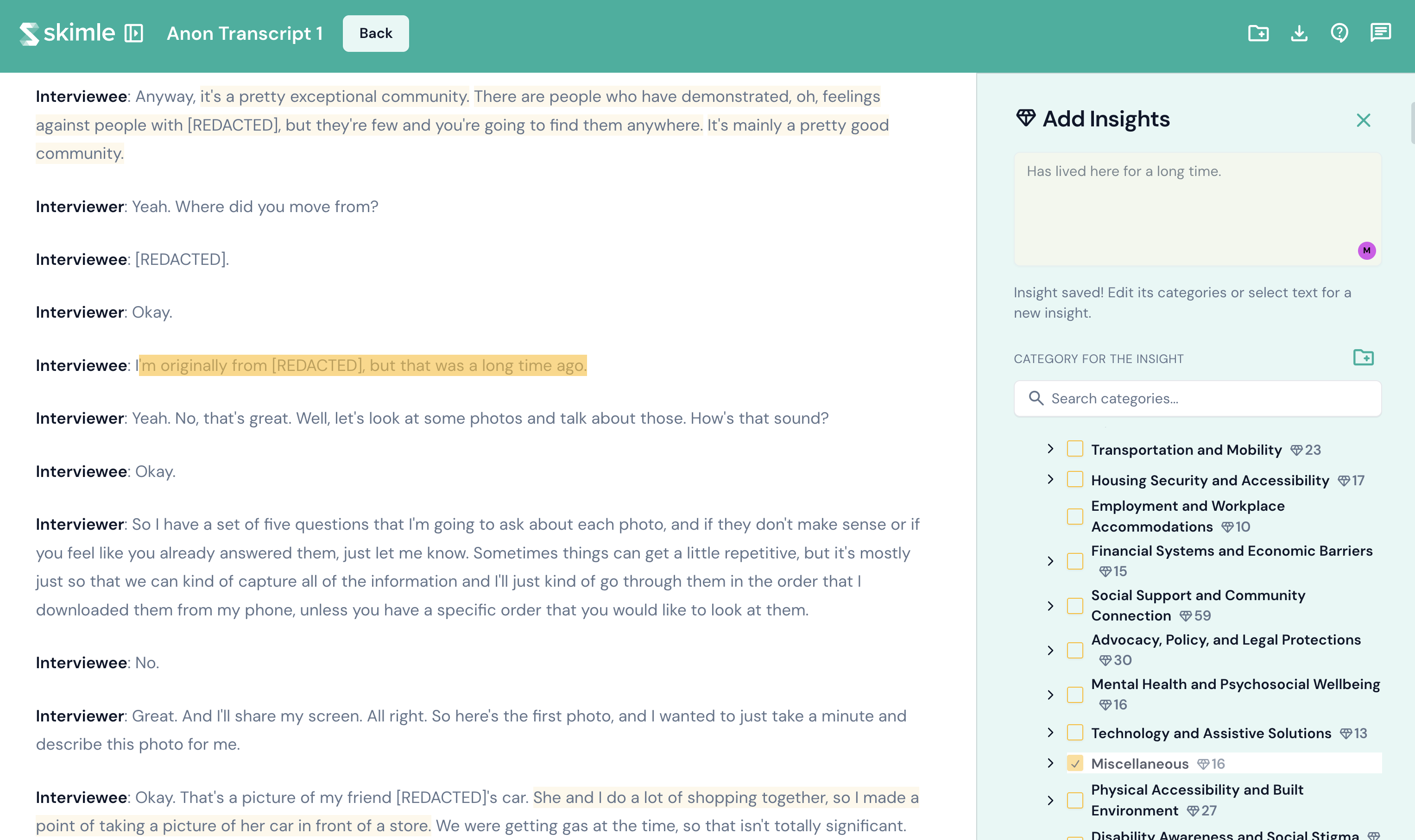 이 이미지에서 짙은 노란색 텍스트는 사용자가 강조 표시한 것이며, 사용자는 오른쪽 상단 텍스트 상자에서 레이블을 수정하고 "기타" 카테고리를 클릭하여 새 인사이트를 추가했습니다. 사용자는 추가 카테고리를 클릭하여 인사이트를 다른 카테고리에도 추가할 수 있습니다.
수동 분류는 자동 분석에서 놓쳤을 수 있는 관찰 결과를 포착하는 데 도움이 되며, 분석 범위를 처음 설정한 범위보다 더 넓게 확장하는 데도 도움이 됩니다. 분류 속도를 높이려면 먼저 모든 새 인사이트를 넓은 카테고리에 추가한 다음, 나중에 특정 하위 카테고리에 할당하는 것이 가장 쉬운 경우가 많습니다.
문서 사이드바
오른쪽 사이드바에는 다음이 표시됩니다:
- 문서 정보 - 문서의 메타데이터와 속성.
- 문서 인사이트 - 이 문서에서 추출된 모든 인사이트 목록으로, 각각 할당된 카테고리를 표시합니다.
사이드바에서 인사이트를 클릭하면 문서 텍스트에서 해당 인용문으로 스크롤됩니다.