인사이트 다루기
문서에서 추출된 인사이트를 보고, 편집하고, 이동하고, 직접 추가합니다.
인사이트는 분석의 핵심 구성 요소이며, 일반적으로 다이아몬드 아이콘으로 표시됩니다. 각 인사이트는 분석 과정에서 AI가 추출한 문서별 관찰 내용으로, 원문의 하나 이상의 직접 인용으로 뒷받침됩니다. 인사이트는 카테고리에 할당되어 프로젝트의 주제 구조를 형성합니다.
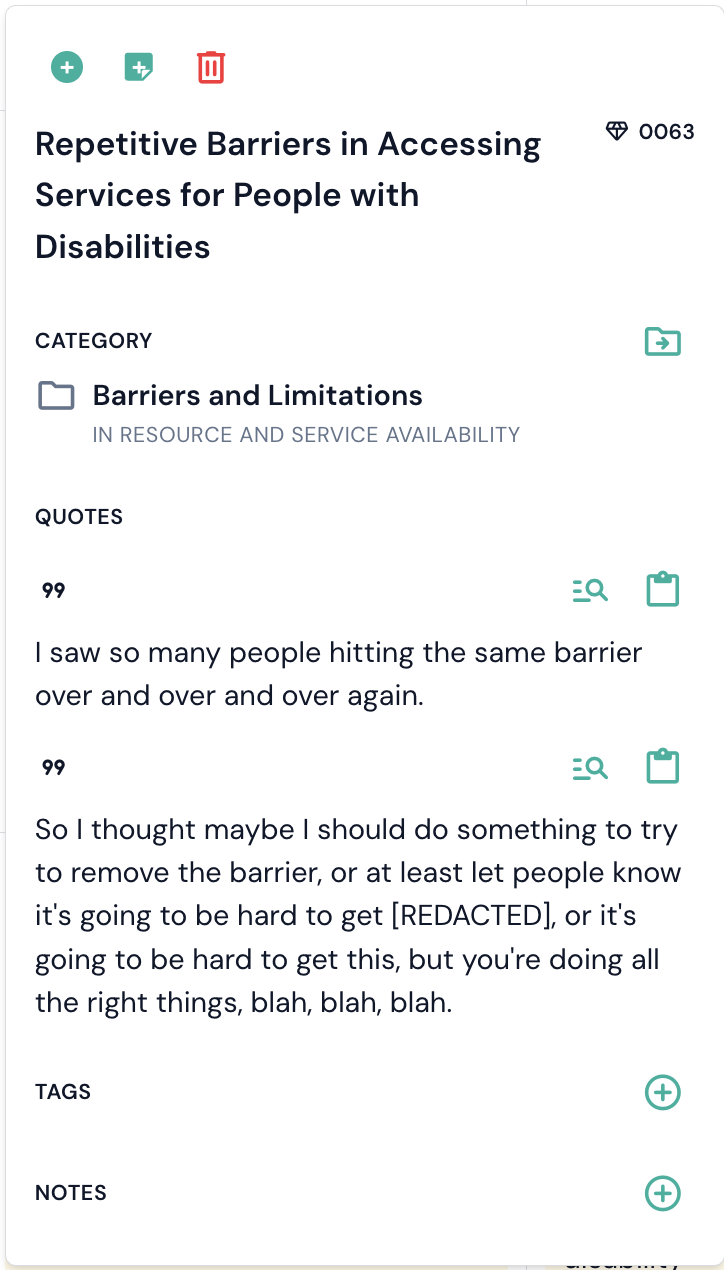
모든 인사이트에는 다이아몬드 아이콘 옆에 표시되는 고유한 참조 번호가 있어, 여러 화면에서 쉽게 식별할 수 있습니다.
인사이트 보기
인사이트는 Skimle 전반의 여러 위치에 표시됩니다:
- 테이블 뷰 - 인사이트는 문서(행)와 카테고리(열)가 교차하는 셀로 표시됩니다. 셀을 클릭하면 인사이트 텍스트와 인용을 볼 수 있습니다.
- 문서 뷰 - 사이드바에는 현재 문서에서 추출된 모든 인사이트가 나열됩니다. 인용은 문서 텍스트 내에서 강조 표시되며, 강조 표시를 클릭하면 해당 인사이트로 이동합니다.
- 카테고리 트리 - 카테고리 뷰에서 카테고리를 클릭하면 오른콽에서 관련 인사이트를 볼 수 있습니다.
- AI 채팅 - 채팅에서는 인사이트를 사용하여 AI가 결론의 근거로 삼는 데이터를 참조합니다.
이러한 화면 중 어디에서든 인사이트를 클릭하면 인사이트 팝업이 열리며, 여기에는 전체 인사이트 텍스트, 참조 번호, 관련된 모든 인용, 속한 카테고리, 그리고 첨부된 태그 또는 노트가 표시됩니다.
인사이트 편집
작업 패널에서 인사이트의 텍스트를 클릭하면 레이블을 직접 편집할 수 있습니다. 변경 사항은 자동으로 저장됩니다. 기본 인용은 그대로 유지됩니다 - 레이블을 편집해도 인사이트가 설명되는 방식만 바뀌며, 인용된 원문 자료는 바뀌지 않습니다.
인사이트를 다른 카테고리로 이동하기
각 인사이트는 하나 이상의 카테고리에 속할 수 있습니다. 인사이트의 위치를 변경하는 방법에는 두 가지가 있으며, 각각 약간 다르게 동작합니다.
인사이트 자체 패널에서
- 인사이트를 클릭하여 팝업 패널을 엽니다.
- 카테고리 레이블 옆의 카테고리로 이동 아이콘을 클릭합니다.
- 목록에서 대상 카테고리를 선택합니다.
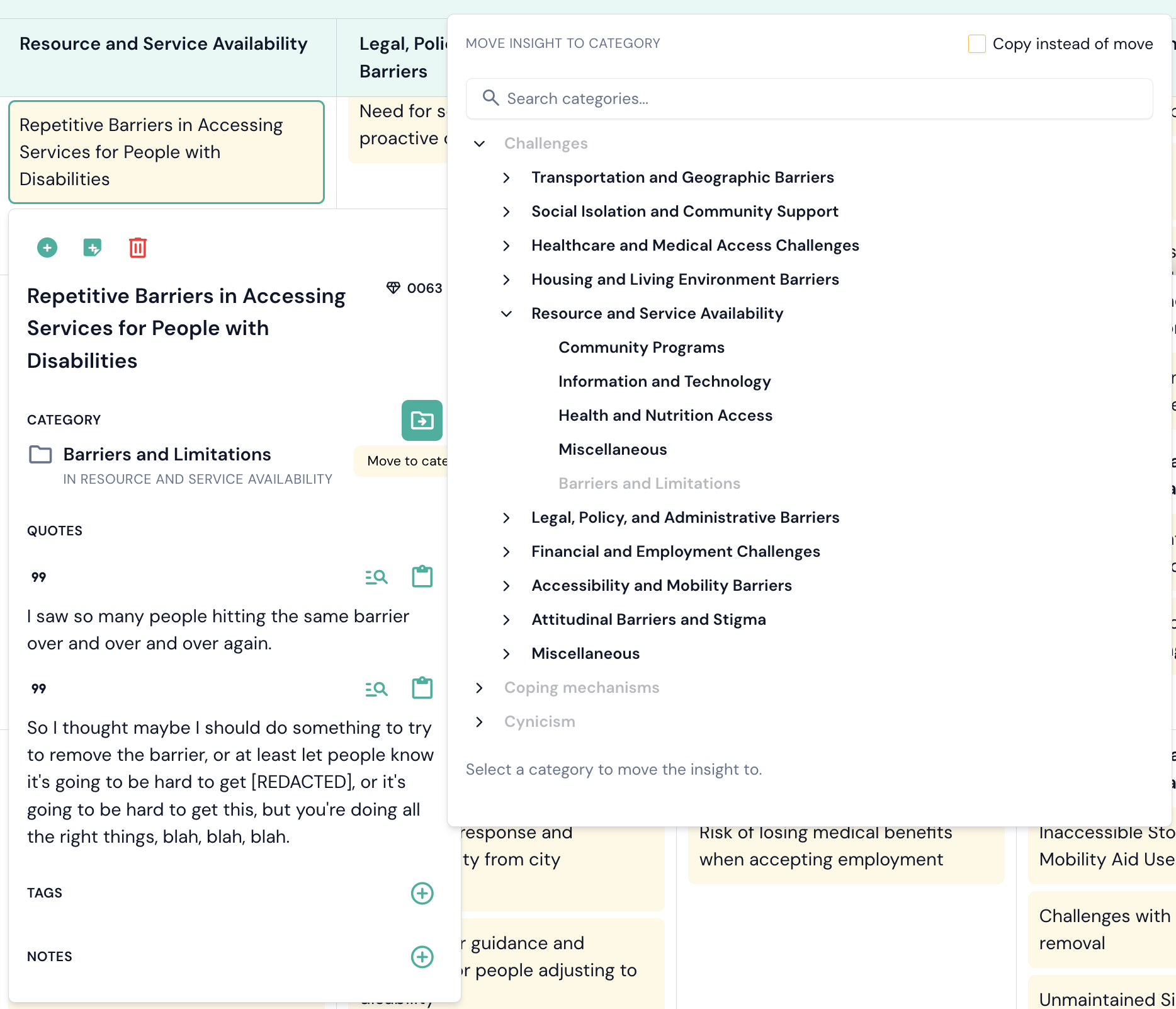
이 작업은 인사이트를 통째로 이동합니다. 여러 카테고리에 속해 있었다면 모든 카테고리에서 제거되고 대상 카테고리에 배치됩니다.
카테고리 트리로 드래그하기
카테고리 뷰에서 인사이트 및 인용 카드의 행을 왼쪽 트리의 카테고리로 드래그합니다.
대화상자가 열리며 인사이트와 이동 전 위치, 이동 후 위치가 표시됩니다. 이 대화상자에서 대상을 변경할 수 있으므로, 잘못된 행에 드롭하더라도 처음부터 다시 시작할 필요가 없습니다. 그런 다음 다음 중 하나를 선택합니다:
- 이동 - 인사이트가 드래그해서 꺼낸 카테고리에서 빠져나와 대상 카테고리로 들어갑니다. 속해 있던 다른 카테고리는 그대로 유지됩니다.
- 복사 - 인사이트가 원래 위치에 그대로 남아 있으면서 대상 카테고리에도 추가됩니다.
복사는 인사이트가 둘 이상의 카테고리에 속하게 되는 방법입니다. 복사된 인사이트는 차트를 포함하여 Skimle 전체에서 두 카테고리 모두에 계산됩니다.
이미 해당 인사이트를 포함하고 있는 카테고리는 조용히 아무 일도 하지 않는 대신 드롭을 거부합니다.
Skimle은 동일한 상위 카테고리 아래에 인사이트와 하위 카테고리를 함께 두지 않습니다. 하위 카테고리가 있는 카테고리에 인사이트를 드롭하면 해당 카테고리의 미분류 하위 카테고리에 분류되며, 확정하기 전에 대화상자에서 이를 알려줍니다.
인사이트 직접 추가하기
문서 뷰에서 직접 새 인사이트를 만들 수 있습니다.
직접 추가한 인사이트에는 "직접 추가됨" 태그가 자동으로 부여되어 AI가 생성한 인사이트와 구분할 수 있습니다.
인사이트 삭제하기
인사이트를 삭제하려면 팝업을 열고 휴지통 아이콘을 클릭합니다. 인사이트를 삭제하면 해당 인사이트와 모든 인용 링크가 프로젝트에서 제거됩니다. 현재 이 작업은 취소할 수 없습니다.