사용자 지정 메타데이터 필드 추가
프로젝트에 사용자 지정 메타데이터 필드를 추가하는 방법입니다.
메타데이터 필드를 사용하면 참가자 인구통계, 인터뷰 날짜, 조직 세부 정보 등 프로젝트의 각 문서에 구조화된 정보를 첨부할 수 있습니다. 메타데이터는 직접 추가하거나, 스프레드시트에서 가져오거나, AI가 자동으로 생성하도록 할 수 있습니다.
메타데이터 편집기
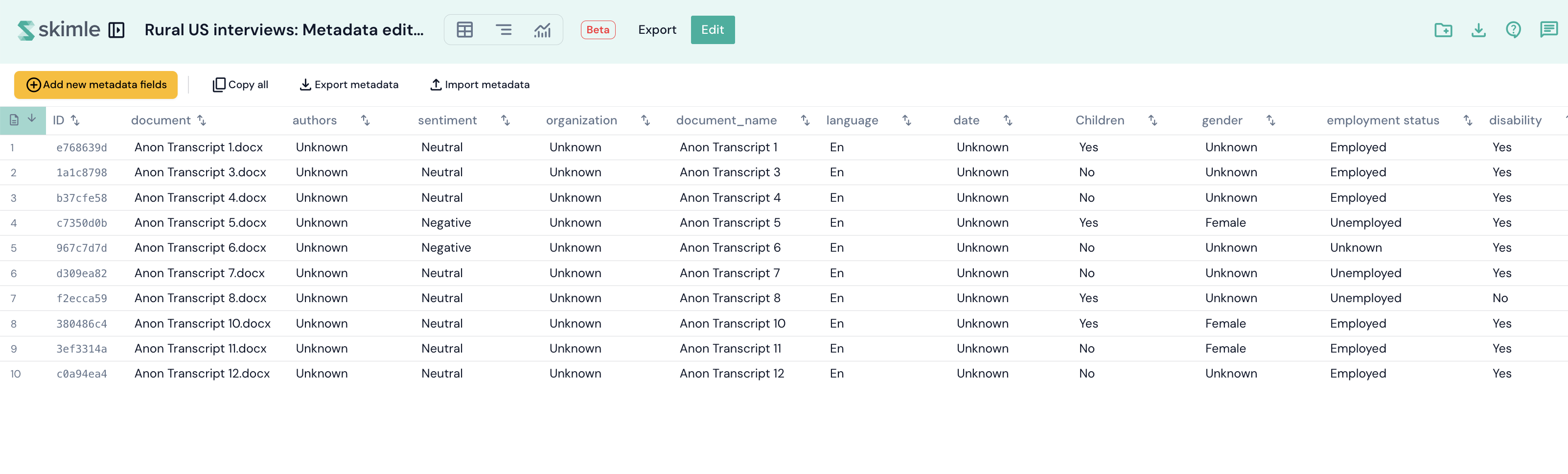
프로젝트 내비게이션에서 메타데이터 섹션을 엽니다. 문서를 행으로, 메타데이터 필드를 열로 하는 스프레드시트 형식의 표가 표시됩니다. 처음 몇 개의 열에는 각 문서의 참조 번호와 이름이 표시됩니다.
셀을 클릭하여 직접 편집할 수 있습니다. 변경 사항은 자동으로 저장됩니다.
AI 생성 메타데이터 필드 추가
새 메타데이터 필드를 추가하려면:
- 툴바에서 메타데이터 필드 새로 추가를 클릭합니다.
- 필드에 이름을 지정합니다(예: "성별", "연령대", "지역").
- 설명을 추가하여 필드가 나타내는 내용을 설명합니다. AI는 이 설명을 바탕으로 추출할 내용을 결정하므로 구체적으로 작성하십시오.
- 값 유형을 선택합니다(텍스트, 숫자, 날짜 또는 URL).
- AI 생성을 활성화하여 Skimle이 값을 자동으로 입력하도록 합니다.
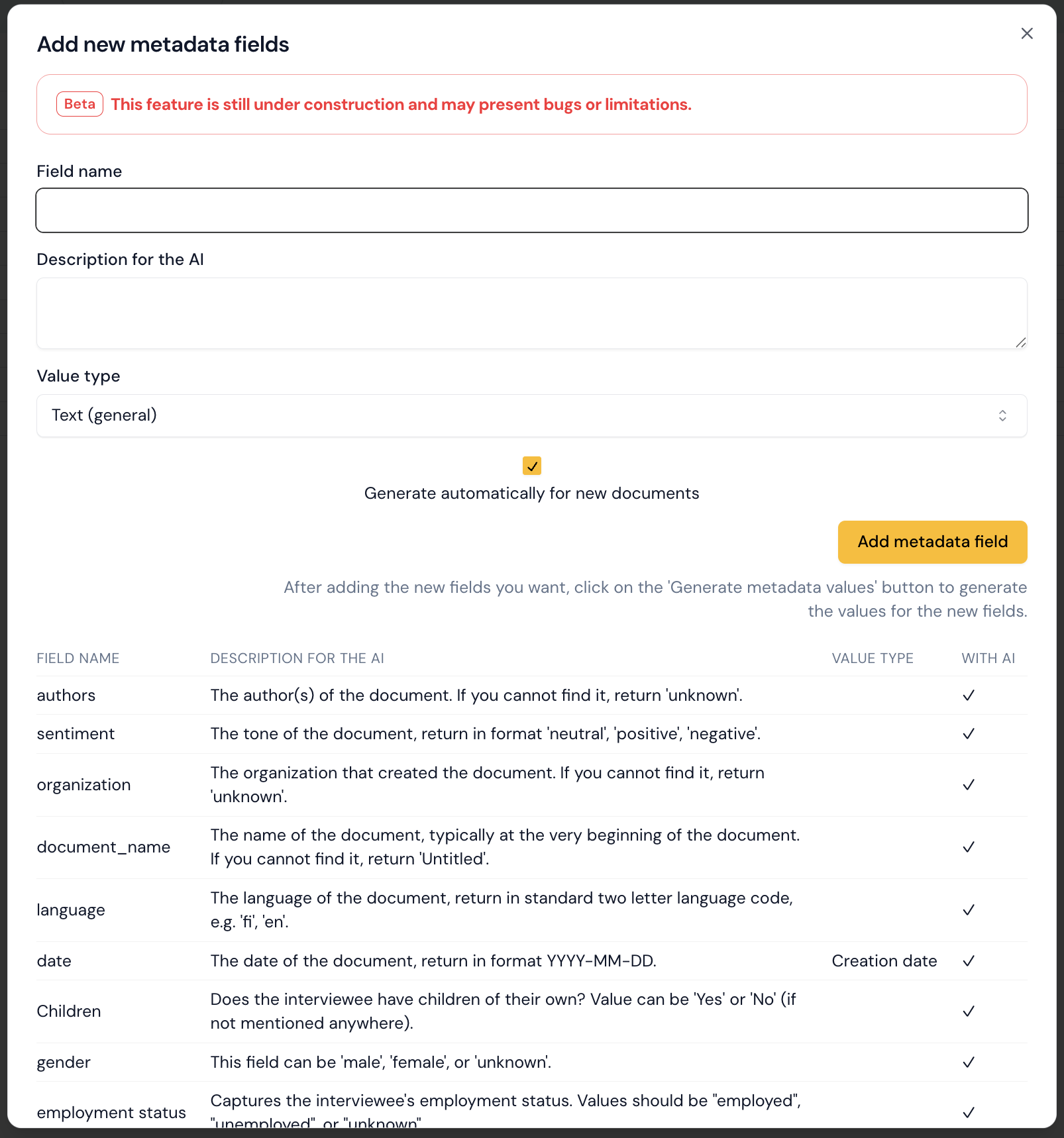
AI 생성이 활성화되면 Skimle은 각 문서에서 관련 정보를 검색하고 LLM을 사용하여 적절한 값을 추출합니다. 생성된 값은 이후에 검토하고 편집할 수 있습니다.
메타데이터 생성을 시작하려면 대화 상자 하단으로 스크롤하여 메타데이터 값 생성 버튼을 클릭해야 합니다.
저장하기 전에 여러 필드를 한 번에 추가할 수 있습니다.
스프레드시트에서 메타데이터 가져오기
CSV 또는 Excel 파일에 메타데이터가 이미 있다면 바로 가져올 수 있습니다.
- 툴바에서 가져오기 버튼을 클릭합니다.
- CSV 또는 Excel 파일을 업로드합니다.
- Skimle은 참조 번호 또는 문서 이름을 기준으로 행을 문서와 일치시킵니다.
- 변경 사항을 미리 봅니다: 새 필드, 업데이트된 셀, 삭제된 항목.
- 확인하여 변경 사항을 적용합니다.
가져오기를 실행하면 스프레드시트에 프로젝트에 아직 없는 열이 포함된 경우 새 메타데이터 필드가 자동으로 생성됩니다.
메타데이터 직접 편집하기
메타데이터 편집기에서 셀을 클릭하여 값을 입력하거나 변경합니다.
유용한 방법 중 하나는 메타데이터를 Excel 파일로 내보낸 다음 값을 편집하고(필요한 경우 새 열을 추가한 후) 다시 Skimle로 가져오는 것입니다.
메타데이터 필드 유형 변경하기
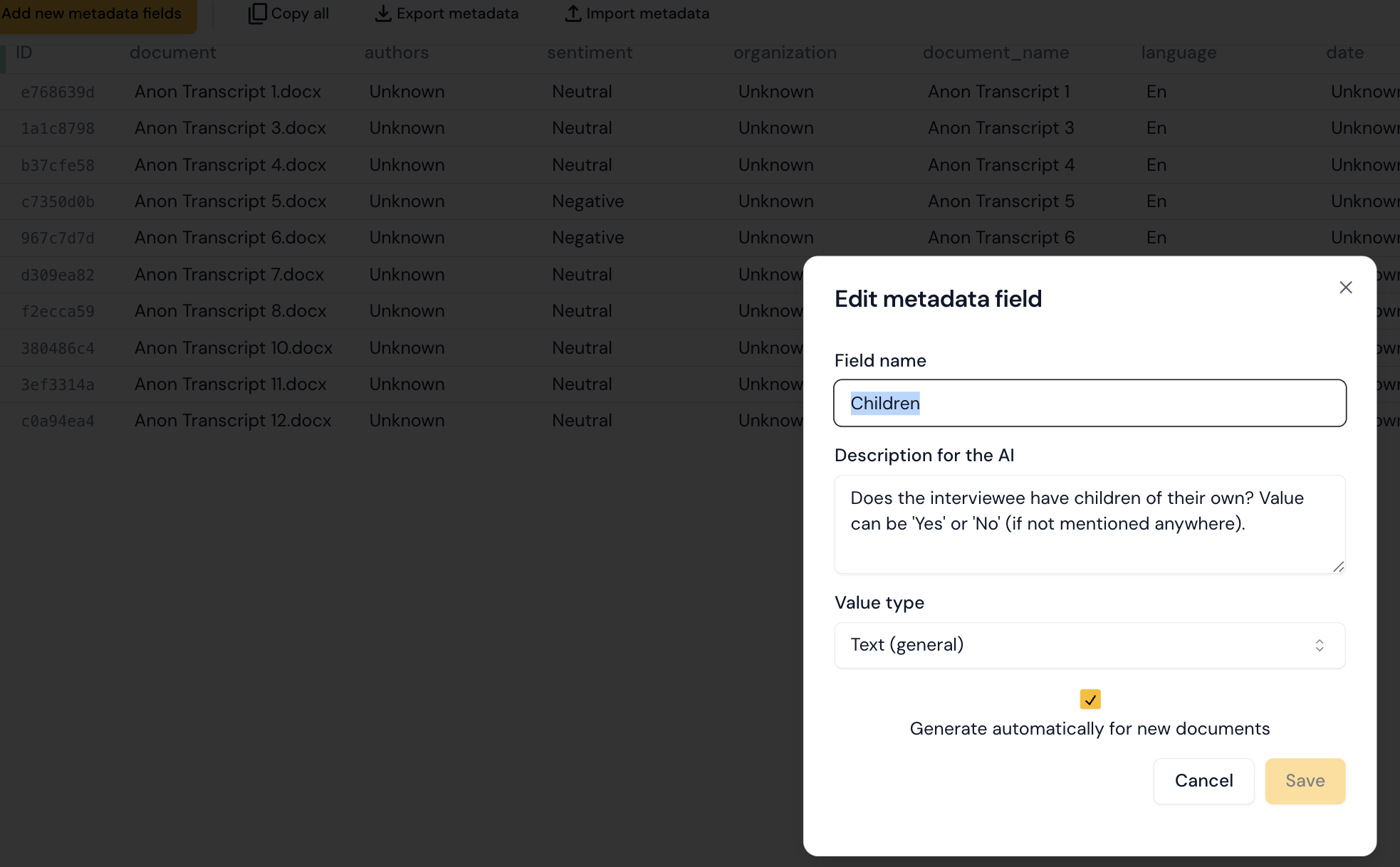
모든 메타데이터 값을 표시하는 표의 헤더 행에서 필드 이름을 클릭하여 메타데이터 필드의 값 유형을 변경할 수 있습니다.
필드를 숫자나 날짜와 같은 특정 유형으로 변경하면 유용할 수 있습니다. 일부 값 유형은 고유하다는 점에 유의하십시오(예: 프로젝트당 저자 필드는 하나만 존재할 수 있습니다).
시스템 메타데이터
문서를 업로드하면 일부 메타데이터 필드가 자동으로 추가됩니다.
- 원본 파일명 - 업로드된 파일의 이름입니다(읽기 전용).
- 문서 이름 - 문서의 표시 이름으로, 편집할 수 있습니다.
- 생성 날짜 - 문서가 생성된 날짜입니다(가능한 경우).
- 저자 및 조직 - 문서에서 추출된 정보입니다(있는 경우).
시스템 메타데이터 필드는 일반적으로 삭제할 수 없지만 대부분 편집할 수 있습니다.
메타데이터를 설정한 후에는 이를 세그먼트화 및 비교 분석에 사용하거나, 시각화에서 확인하거나, 표 보기에 메타데이터 열을 포함할 수 있습니다.