Comparer les périodes
Marquez une période Antérieure et une période Postérieure de documents et découvrez quelles catégories ont augmenté ou diminué entre les deux.
Comparer les périodes répond à la question : qu'est-ce qui a changé ? Marquez une période Antérieure et une période Postérieure de documents, et le widget affiche les catégories qui ont augmenté et celles qui ont diminué entre les deux. Il se trouve dans la vue Chronologie des Visualisations, et nécessite des documents analysés portant des dates - le sélecteur Dates depuis dans l'en-tête de la carte choisit le champ de date utilisé, partagé avec tendance chronologique.
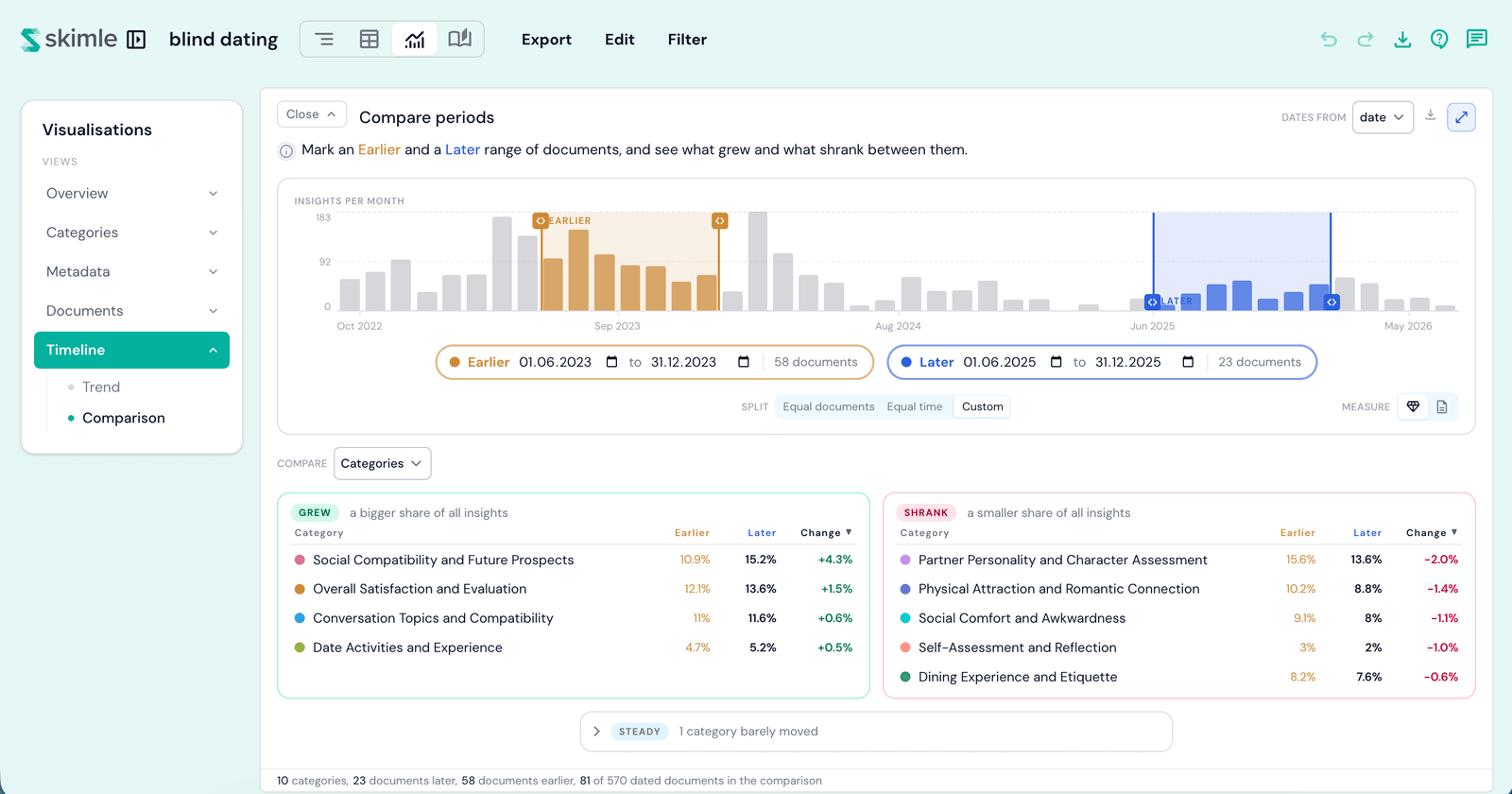
Marquer les périodes
La bande en haut est le contrôle : chaque document daté apparaît sur un calendrier, avec les deux périodes dessinées par-dessus. Les barres prennent la couleur Antérieure, la couleur Postérieure, des rayures où les périodes se chevauchent, et du gris en dehors des deux.
- Poignées - faites glisser la poignée du bord d'une période ; elle se cale sur des périodes entières.
- Dates saisies - saisissez des dates exactes dans les pastilles sous la bande ; un jour de fin saisi est inclus dans la période.
- Préréglages de répartition - Documents égaux place le même nombre de documents de chaque côté (éléments probants égaux, temps inégal). Temps égal coupe au point médian du calendrier (temps égal, éléments probants inégaux). Personnalisé est également cliquable : il reprend les limites actuelles comme les vôtres, prêtes à ajuster. Faire glisser une poignée ou saisir une date vous fait également basculer sur Personnalisé.
Écarts et chevauchements
La comparaison est transparente sur ce qu'elle compte. Les documents qui se situent entre les deux périodes sont entièrement exclus de la comparaison, et les documents situés dans un chevauchement comptent dans les deux groupes - une note sur la bande vous indique combien.
Les tableaux
Sous la bande, deux colonnes : Augmentation et Diminution. Chaque nombre représente la part de la catégorie au sein de sa propre période, et Différence est l'écart entre les deux en points de part - une catégorie à 11,6 % en période antérieure et 14,0 % en période postérieure affiche +2,4 %.
- Tri - cliquez sur l'en-tête d'une colonne (Catégorie, Antérieure, Postérieure ou Différence) pour trier selon celle-ci ; cliquez à nouveau pour inverser le sens.
- Badges - Nouveau signale une catégorie qui n'apparaît que dans la période postérieure, Disparu une catégorie qui n'apparaît que dans la période antérieure. Les catégories Stable ont évolué de moins que ce que les données permettent de distinguer ; elles se replient derrière une note « a peu évolué » que vous pouvez développer.
- Lignes - le contrôle Comparer définit ce que représentent les lignes : catégories, sous-catégories, ou les valeurs d'un champ de métadonnées que vous choisissez.
Explorer les détails
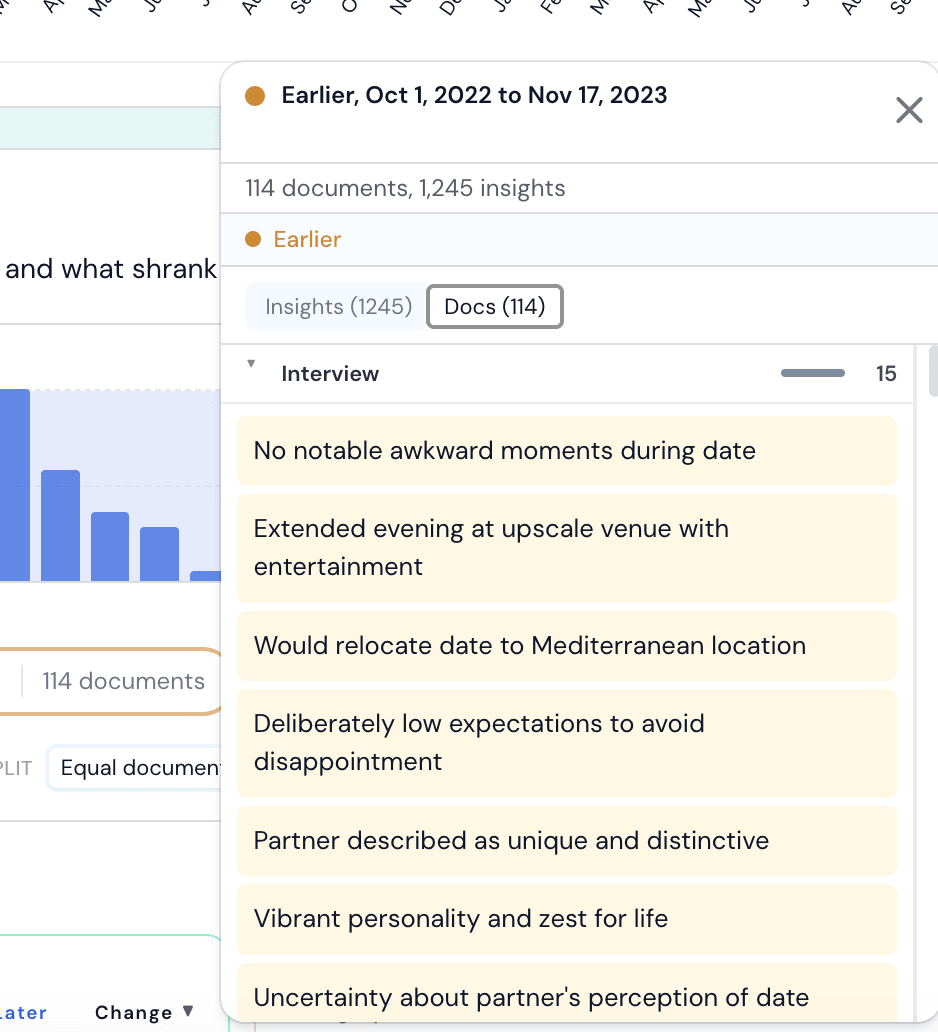
- Cliquez sur le nombre de documents de la pastille d'une période pour ouvrir tout ce qu'elle contient - ses documents et leurs enseignements.
- Cliquez sur une barre de la bande pour voir les documents de cette période.
Mesure
La bascule Mesure sur la ligne de contrôle de la bande détermine ce que comptent à la fois la bande et les tableaux : Enseignements compte tous les enseignements, de sorte qu'un document comportant plusieurs enseignements compte plusieurs fois ; Documents compte chaque document une fois, quel que soit le nombre d'enseignements qu'il contient. Documents se grise lorsqu'une période contient trop peu de documents pour diviser, et la comparaison revient alors aux enseignements.
Exporter
Exportez la figure au format PNG, ou les lignes au format CSV, depuis le menu de la carte. Le CSV contient plus que ce que l'écran affiche : l'intervalle de confiance à 95 % et la Valeur p de chaque ligne sont également inclus, afin que vous puissiez rendre compte des changements avec leur incertitude.